
Apple ID 雙重認證與兩步驗證差在哪?開啟教學一次看懂
針對近期頻傳的 Apple ID 被盜、裝置遭鎖甚至勒索事件,先前已寫過兩步驗證的開通教學,本文則專門說明「雙重認證」——它和兩步驗證有何不同,又該怎麼開啟。

一、什麼是雙重認證?與兩步驗證的差異
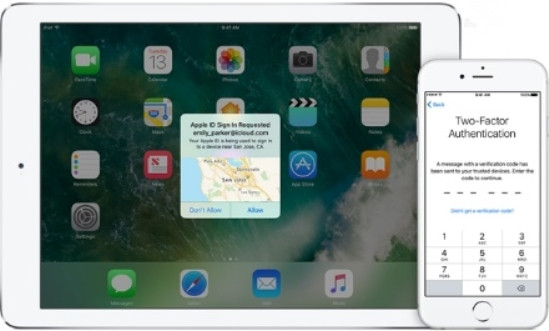
依蘋果官方說法,雙重認證是直接內建於 iOS、macOS、tvOS、watchOS 與 Apple 網站的新服務,採用不同的裝置授信與驗證碼發送方式,並提供更簡化的體驗;原本的兩步驗證則繼續為既有註冊用戶服務。簡單說,雙重認證就是兩步驗證的優化加強版,具體差異如下:
① 整合方式不同:雙重認證直接內建於系統,需在 iOS 9、OS X El Capitan 或更新版本的裝置上啟用;兩步驗證則是在網頁端設定。這好比兩步驗證是從外部加裝方向盤鎖,雙重認證則是車子本身內建了引擎防盜機制。
② 驗證碼位數:兩步驗證為 4 位,雙重認證升級為 6 位,更複雜也更可靠。
③ 不再需要恢復金鑰:兩步驗證要求記下並保管一組 14 位恢復金鑰,存放位置常讓人傷腦筋;雙重認證則不需要。
④ 發送渠道不同:兩步驗證只能傳送到 iOS 裝置,且主要透過「尋找我的 iPhone」或簡訊;雙重認證既可傳送到 iOS 裝置也能傳到 Mac,並支援受信任裝置、簡訊或語音電話等多種方式,不必事先挑選接收裝置,更靈活。
⑤ 新增登入位置提示:開啟雙重認證後,當有新裝置嘗試登入,受信任裝置會跳出帶有地理位置的通知。注意該位置是依 IP 位址推估的大致區域,並非 GPS 精確定位。
⑥ 帳戶找回方式不同:兩步驗證需提供密碼、恢復金鑰與可接收驗證碼的受信任裝置中的任意兩項;雙重認證則直接申請「帳戶恢復」並提交資料供蘋果審核,通過後即可取回帳戶。
二、哪些裝置可開啟
至少需要一部執行 iOS 9 或 OS X El Capitan 以上版本的裝置。補充兩點:Apple Watch(需 watchOS 3 以上)要能配合解鎖 Mac,必須先開啟雙重認證並將手錶加入「受信任裝置」,建議先在 iPhone 上開啟後再配對手錶;另外由於取消了恢復金鑰,強烈建議在 Apple ID 中綁定一張信用卡,日後申請恢復時可提供,能大幅加快審核速度。
三、如何開啟
1. 新裝置:設定過程中會出現雙重認證啟用提示,點擊「繼續」後輸入接收驗證碼的手機號碼,再選擇簡訊或語音來電,依指示完成驗證即自動啟用。
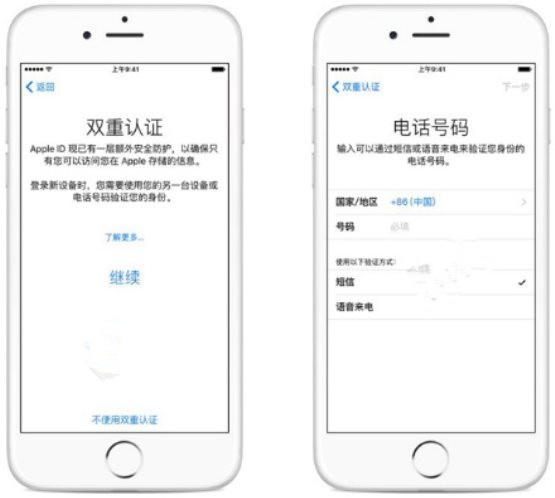
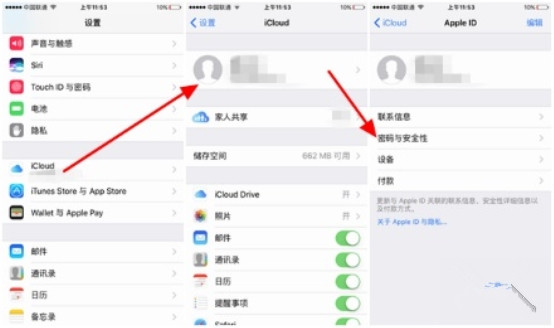
2. 已啟用的裝置:iPhone/iPad/iPod touch 依序點擊「設定-iCloud-點擊最上方帳戶頭像-密碼與安全性」,選擇「打開雙重認證」並依提示操作。
Mac 使用者(需 OS X El Capitan 以上)依序點擊「左上角蘋果標誌-系統偏好設定-iCloud-帳戶詳細資料-安全性」,選擇「打開雙重認證」即可。
四、找不到雙重認證選項怎麼辦
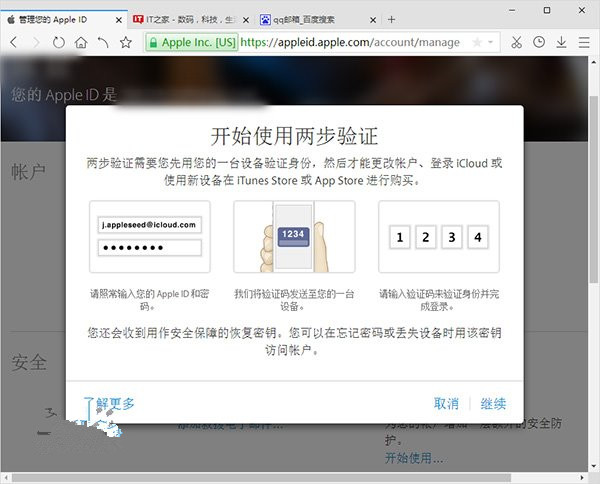
若畫面完全沒有雙重認證的入口,可能有幾種原因。

蘋果官方在介紹中特別註明,部分用戶確實暫時無法開啟,但未說明具體條件,這點相當令人困擾。依網友回報,還有幾種可能:
① 先前已開啟兩步驗證,可先關閉後再查看是否出現雙重認證選項(多數人能靠這招解決)。
② 近期變更過密碼或安全性問題,或以新 Apple ID 首次登入,可隔一段時間(約一至兩週)再試。
③ 若都無效,帳戶可能屬於蘋果所說暫不支援的類型,具體原因同樣無從得知。
▼ 先關閉兩步驗證的步驟
1. 登入 Apple ID 官網。
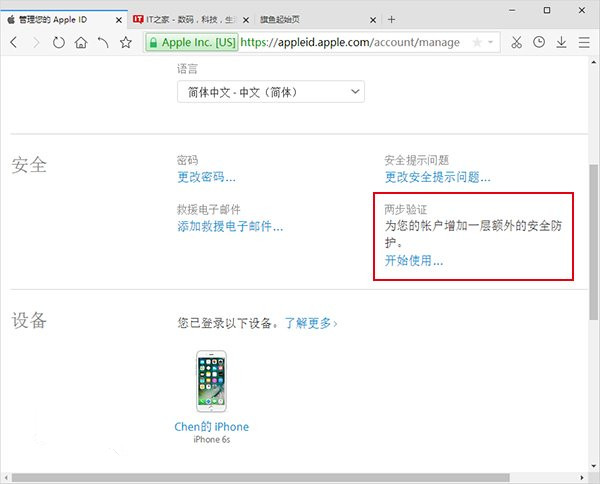
2. 在帳戶頁面找到「安全」,點擊「兩步驗證」下方的「開始使用…」。
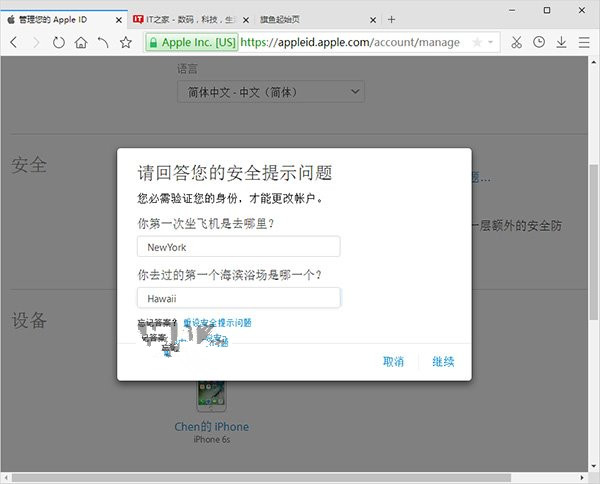
3. 先回答兩個事先設定的安全性問題。若答錯又忘記答案,可點「重設安全性問題」重新設定三個新問題(需再次輸入密碼)。提醒:重設後可能被要求等待三天才能繼續。
4. 問題驗證通過後,進入啟用流程,點擊右下角「繼續」。
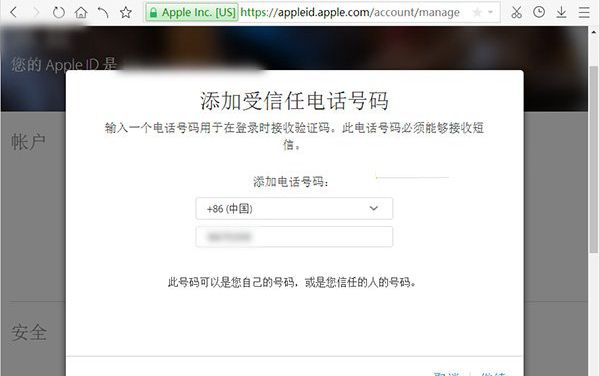
5. 填寫受信任電話號碼,接收簡訊的裝置可選本機或其他屬於你的裝置,確保關鍵時刻拿得到驗證碼。
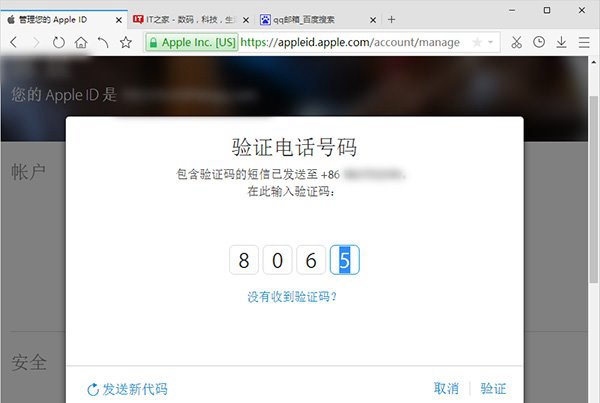
6. 填入收到的簡訊驗證碼,點擊「繼續」。
7. 畫面會列出與該 Apple ID 關聯的裝置(新申請帳戶則無關聯裝置)。
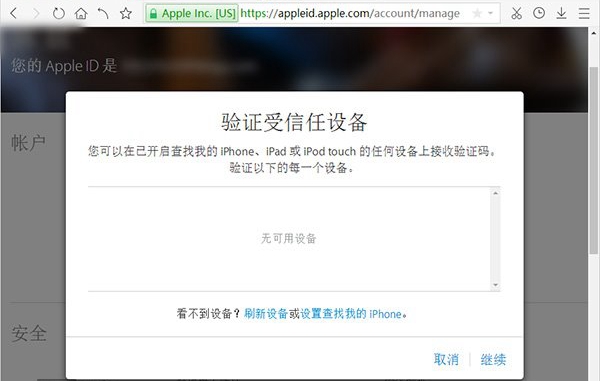
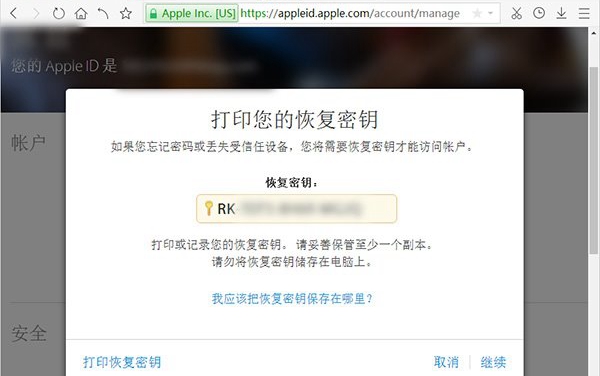
8. 確認無誤後系統會給你一組恢復金鑰,請務必妥善保管,建議抄在紙上,不要存在電腦或手機裡(此頁面無法選取複製)。
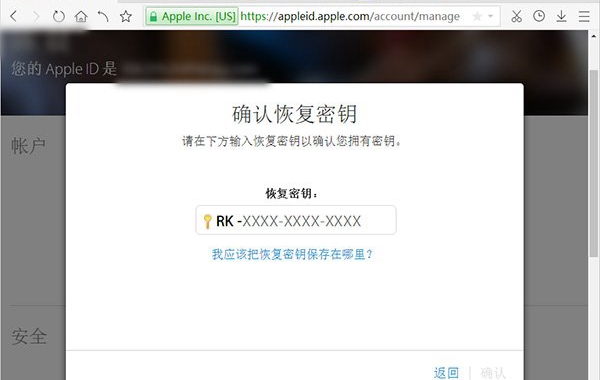
9. 為避免你沒記下,系統會要求再輸入一次金鑰;若沒抄好可點「返回」重新記錄。
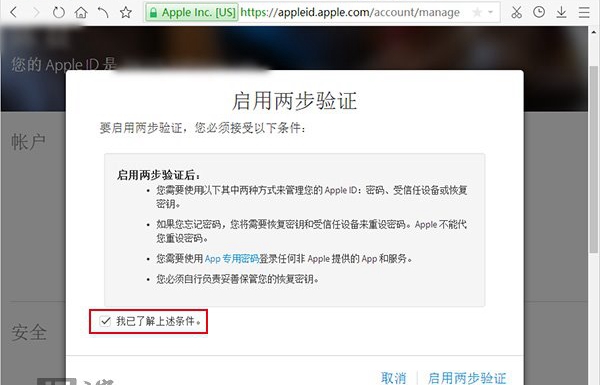
10. 驗證通過後閱讀條款,勾選「我已了解上述條件」,點擊「啟用兩步驗證」再點「完成」。
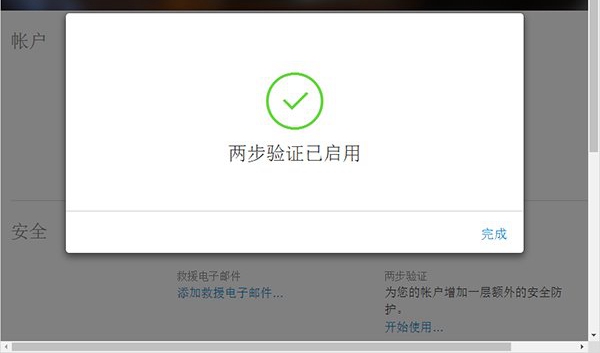
驗證流程實際長這樣:
1. 在 Apple ID 官網登入帳號。
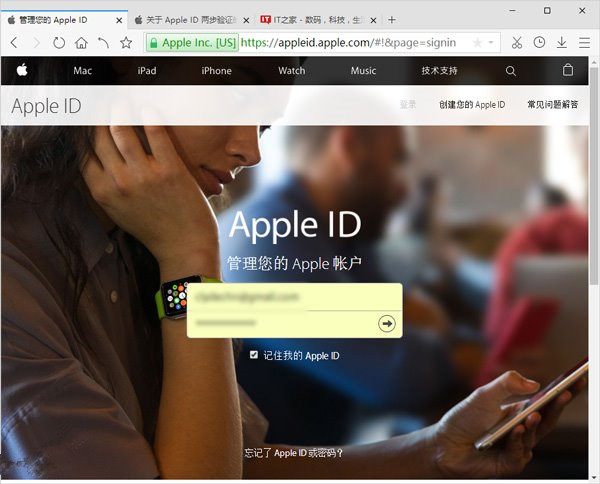
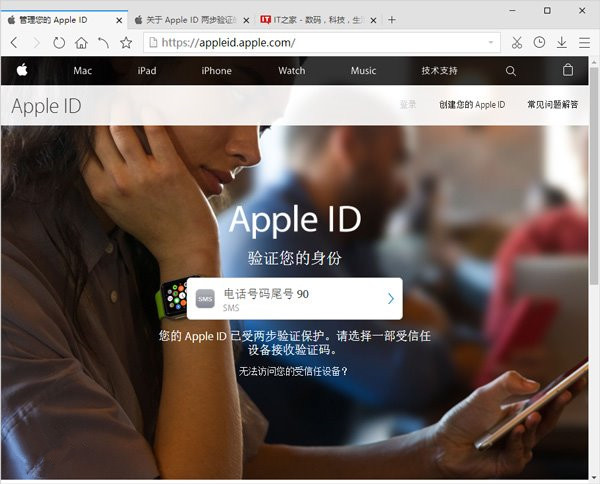
2. 輸入密碼後系統要求簡訊驗證,點擊白框繼續。
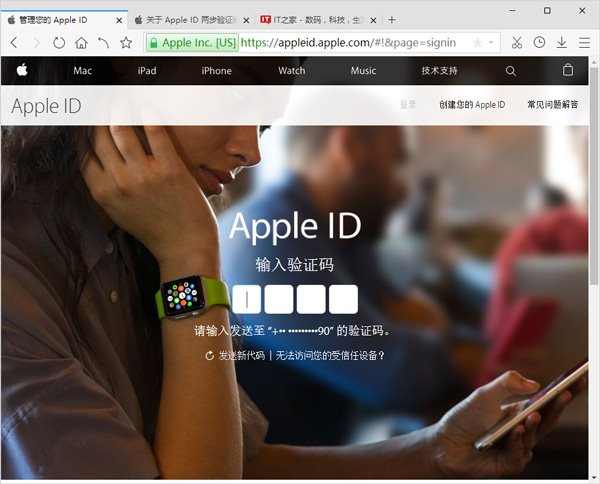
3. 輸入正確驗證碼後自動進入。
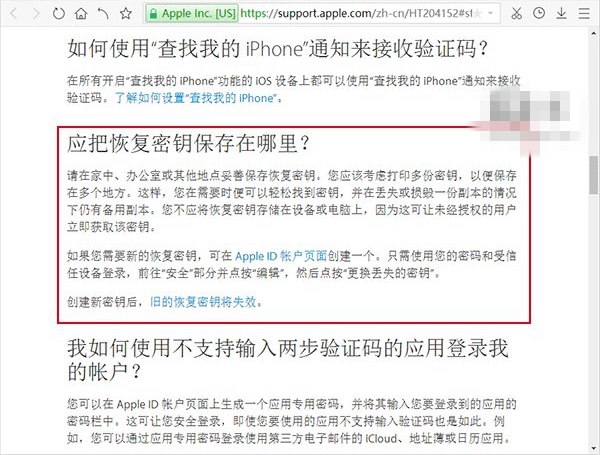
最後要提醒:務必確認接收驗證碼的裝置是你信任的親友,最好是自己另一支手機,否則危急時刻拿不到驗證碼就非常麻煩。恢復金鑰也要妥善備份到多個不同位置,方便隨時取用,但千萬別截圖存在手機或電腦裡,那是最不安全的地方。
五、補充說明
1. 特殊情況如何恢復帳戶權限?開啟雙重認證後,即使密碼被竄改、受信任裝置遺失,仍可登入 iforgot.apple.com 依提示提供電話、電郵與相關資料,審核通過後取回帳戶。若先前已綁定信用卡並在申請時提供,審核速度會快很多。

2. 如何關閉雙重認證?若是跳過兩步驗證直接升級,開啟後會收到「已開啟雙重認證」通知信,信中附有關閉連結,點擊後依提示關閉,有效期為兩週。兩週內關閉的話,先前的安全性問題設定也會一併恢復;超過兩週,舊的安全性問題設定則會被清空。

寫在最後
雙重認證在安全性與使用便利性上都優於兩步驗證,特殊情況下也仍留有取回帳戶的管道,因此建議符合條件的用戶都升級。無論採用哪一種,它們都替 Apple ID 多加了一道安全鎖,對保護自身權益相當關鍵。也希望你能順手幫身邊親友一起強化帳戶安全,別給詐騙集團可乘之機。