
iPhone 7 的 3D Touch 完整使用攻略:13 個實用場景
蘋果為 iOS 10 加入大量 3D Touch 交互,讓這項技術真正發揮出「更有用」的潛能。不會用的話,iOS 10 的體驗確實要打了折扣。以下整理日常使用中最常遇到的 3D Touch 場景,其中想必有不少是你還沒發現的用法。
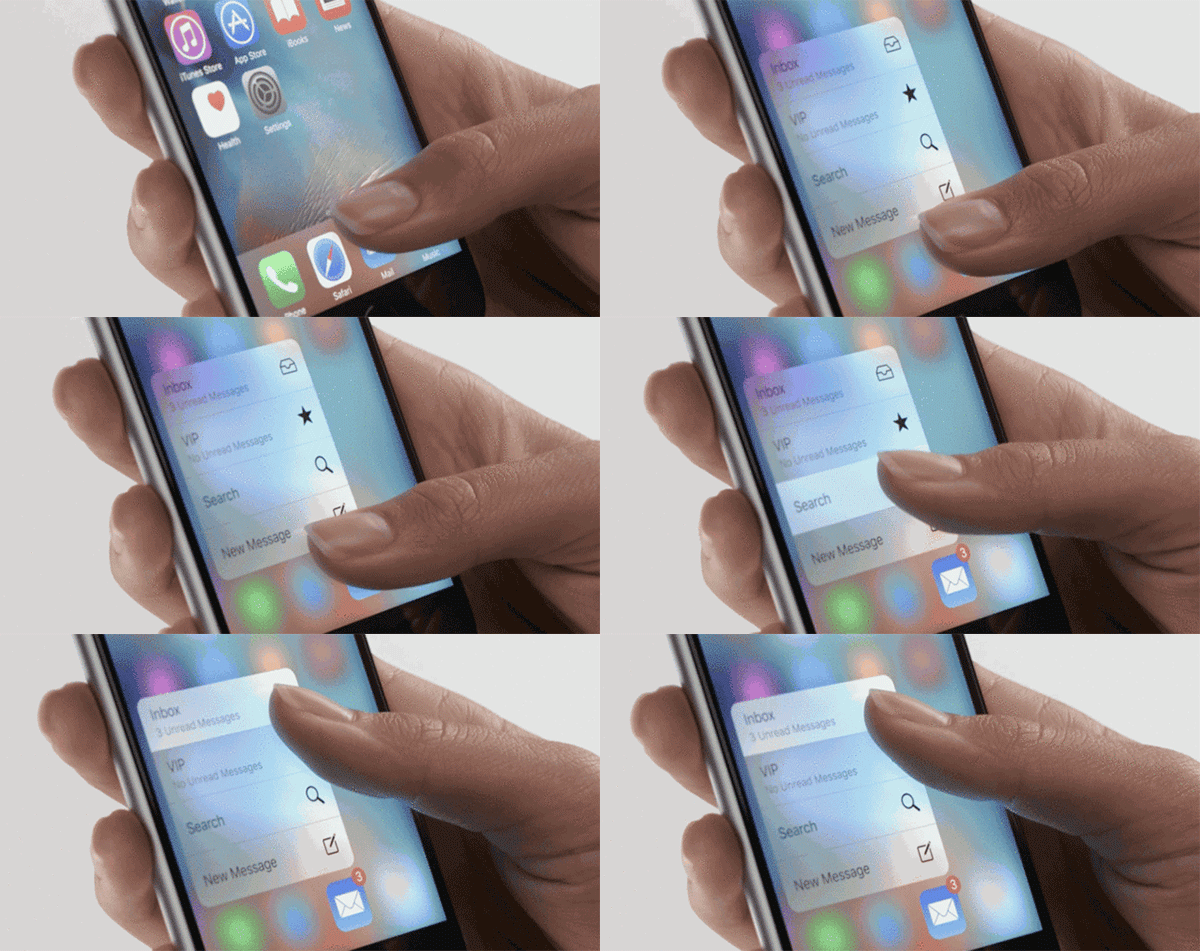
◆ 先搞懂兩個操作層級
1. 在圖示、標籤或項目上用力按下。
2. 按下後不鬆手繼續加壓,即進入第二層級;按下之後的上滑、下滑、拖曳等手勢也屬於第二層級。
※ 以下示範皆基於 iOS 10,建議 iPhone 6s 以上機型升級以獲得完整體驗。
一、搭配懸浮小圓點快速回首頁
這是我用最多的功能,也最推薦,尤其適合擔心 Home 鍵壽命的人。
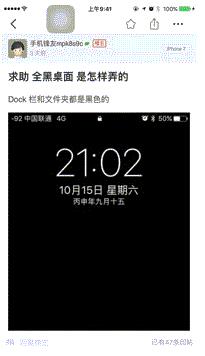
開啟「輔助使用」中的 AssistiveTouch(懸浮小圓點)-自定最上層功能表-圖示底下的 3D Touch 操作,將其設為「主畫面」(一般預設也是主畫面)。
之後用力按下小圓點就能回首頁。值得注意的是,這並非絕對退回桌面,系統會依你上次的跳轉路徑判斷該回桌面、回到上一個 App,還是返回跳轉前的頁面。
二、App 桌面擴展
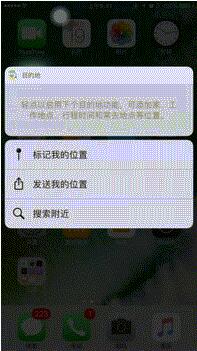
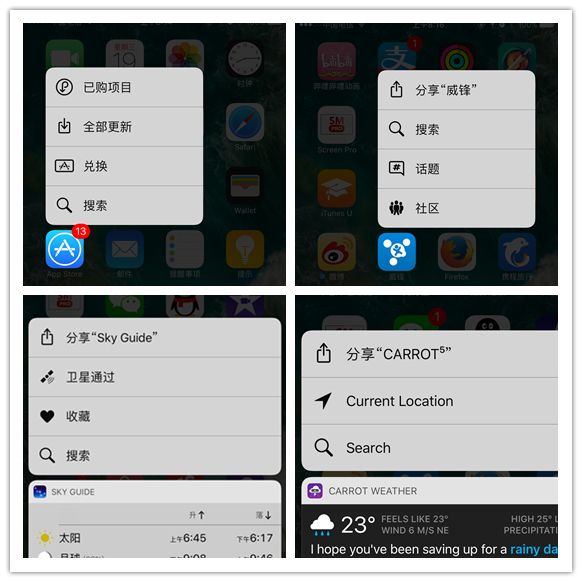
多數原生 App 與部分第三方 App 都支援桌面擴展。對著圖示用力按下就會跳出快捷選單,例如時鐘可直接新增鬧鐘或開始計時,微信可開啟或掃描 QR Code。每個 App 的擴展內容不同,值得慢慢發掘。
三、資料夾快速改名
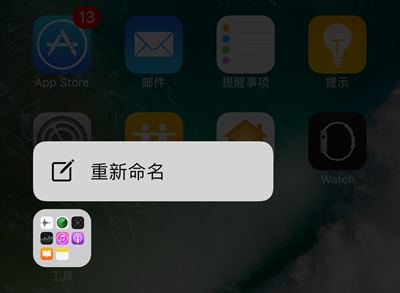
對桌面資料夾用力按下可直接叫出「重新命名」,比舊有的長按再改標題方便得多。
四、控制中心擴展
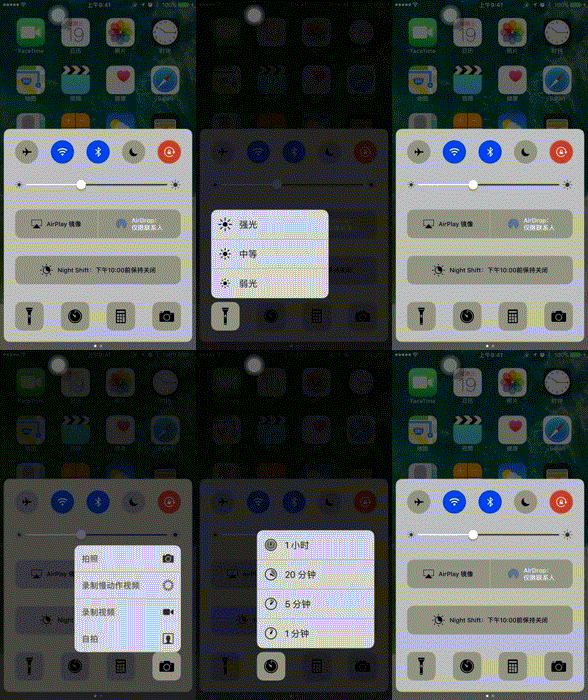
控制中心下方的方塊同樣支援擴展。最經典的是手電筒,用力按下可選強光、中等、弱光;相機按鈕則能直接選拍照、錄製慢動作、錄影或自拍。
五、通知操作
許多操作都依賴 3D Touch,例如電話與訊息的快速回撥/回覆。
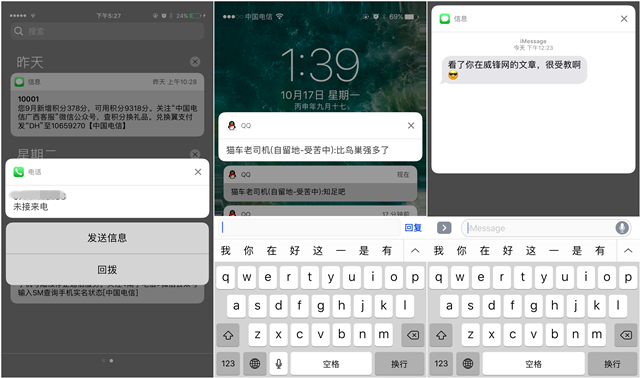
單條通知可以加壓後下拉刪除;用力按下右上角的 x,會變成「清除所有通知」,一鍵清空通知中心。
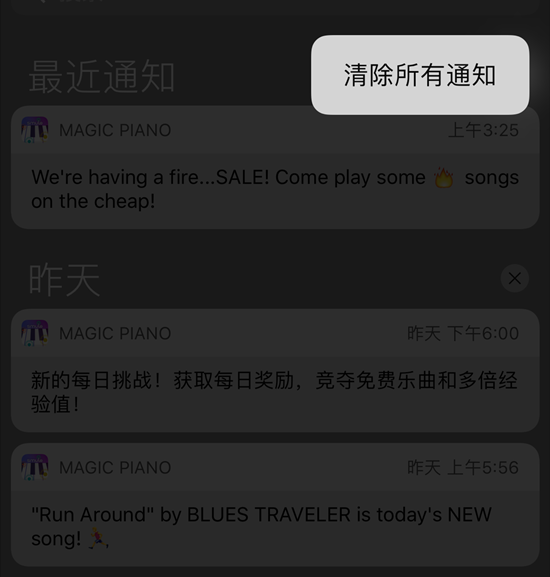
部分第三方 App 也已開放通知回覆,例如 QQ 群訊息就能直接按壓輸入回覆。
六、內嵌預覽
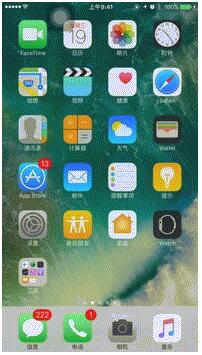
在 App Store、音樂、照片等應用中,對單一 App、專輯或照片加壓可彈出預覽,再用力按下就會跳轉進入該頁面或開啟照片。
七、網頁連結預覽與開啟

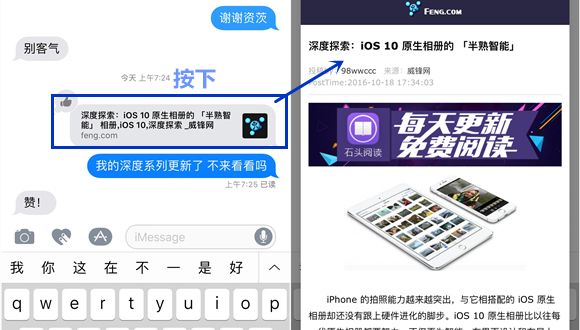
在多數 App(含訊息、備忘錄)中,收到或貼上一串網址時,加壓可預覽頁面,再按一次即改用瀏覽器開啟。
八、相機內預覽照片
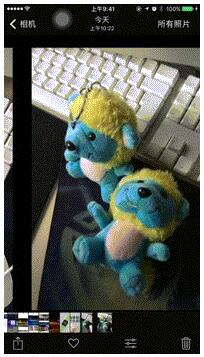
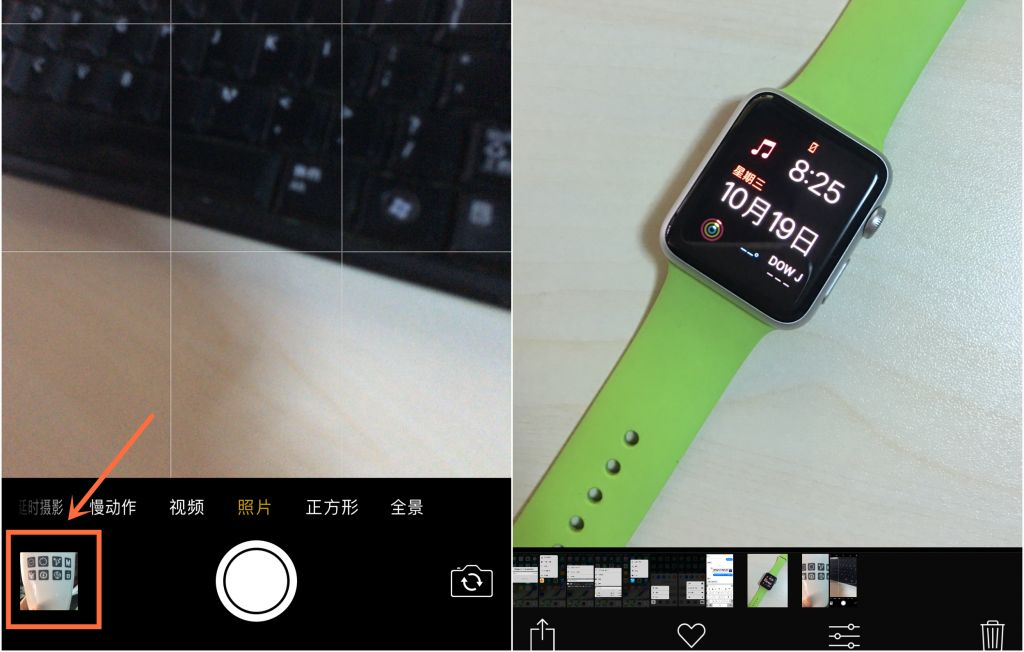
在相機界面按壓左下角的小圖,可彈出先前拍過的照片預覽;按住並左右拖動能瀏覽更多,再加壓則直接開啟該張。
九、鍵盤精準移動游標
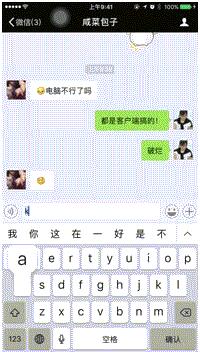
在原生鍵盤上的任何位置加壓,就能像触控板一樣滑動移動游標,比在文字中拖動游標更快也更準,是效率提升最明顯的一招。
十、塗寫板力度感應
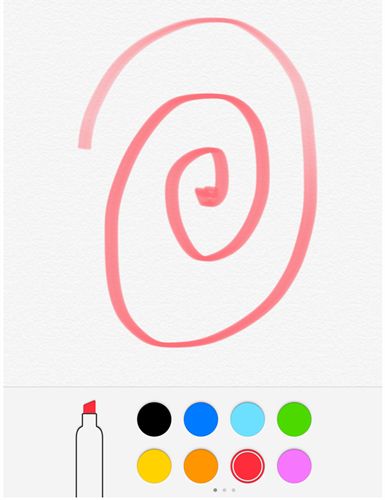
原生塗寫板支援力度偵測,雖然沒有觸覺回饋,但加壓時筆觸與色彩深淺會隨之變化。
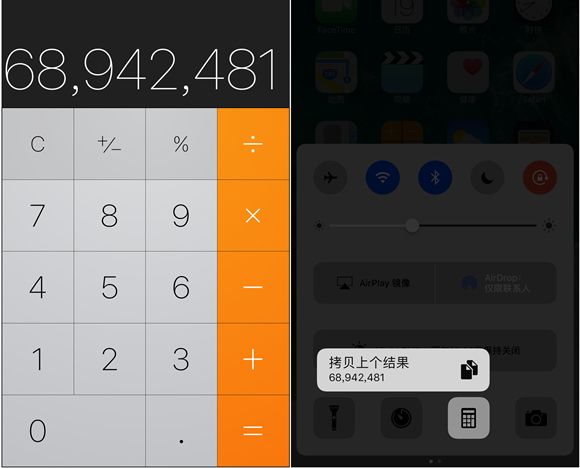
十一、複製計算機結果
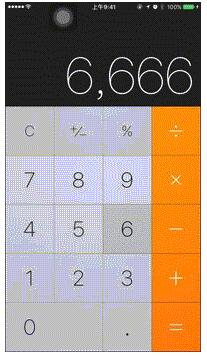
若前一次用過計算機,在桌面或控制中心對圖示加壓,可直接複製上次的計算結果貼到其他地方。
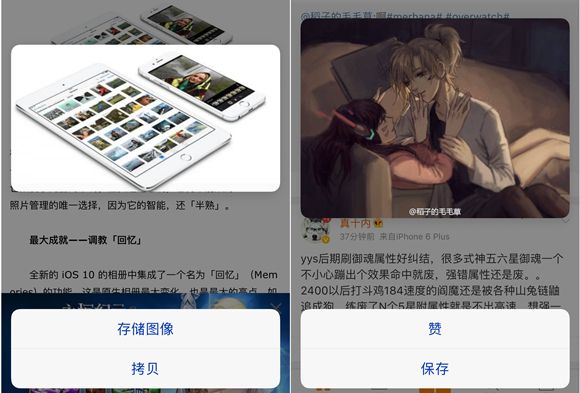
十二、快速儲存圖片
在微信、微博中對圖片加壓可預覽並儲存、按讚或收藏,再加壓則完整開啟。Safari 上也能用同樣方式快速存圖。
十三、擷取並儲存/分享網頁
這個功能藏在瀏覽器的「列印」裡。開啟網頁後,在分享選單選擇「列印」,於印表機界面對下方的頁面預覽加壓並再次用力按下,畫面會轉為 PDF 模式的網頁內容。
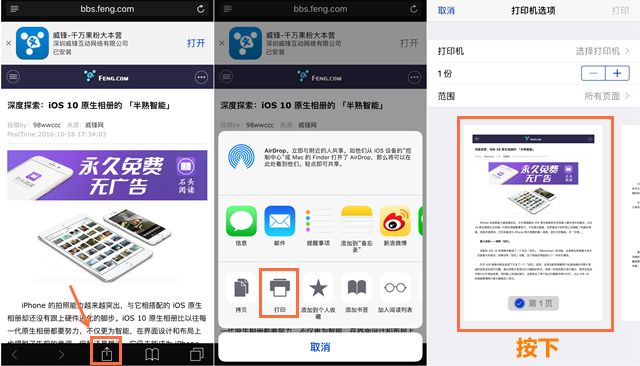
這時就能把網頁以 PDF 格式寄出,或以圖片形式分享給別人。