
iOS 9 小白點手勢自訂教學:把輔助功能調成你的樣子
編輯:iOS 相關教學
iOS 9 的「小白點」——也就是 AssistiveTouch 這個懸浮小圓點——原本只是為行動不便的使用者設計的輔助工具,但在實機操作上意外好用:鎖屏、截圖、回主畫面、調音量都能靠它完成,對 Home 鍵已經按到鬆手的朋友更是一大福音。
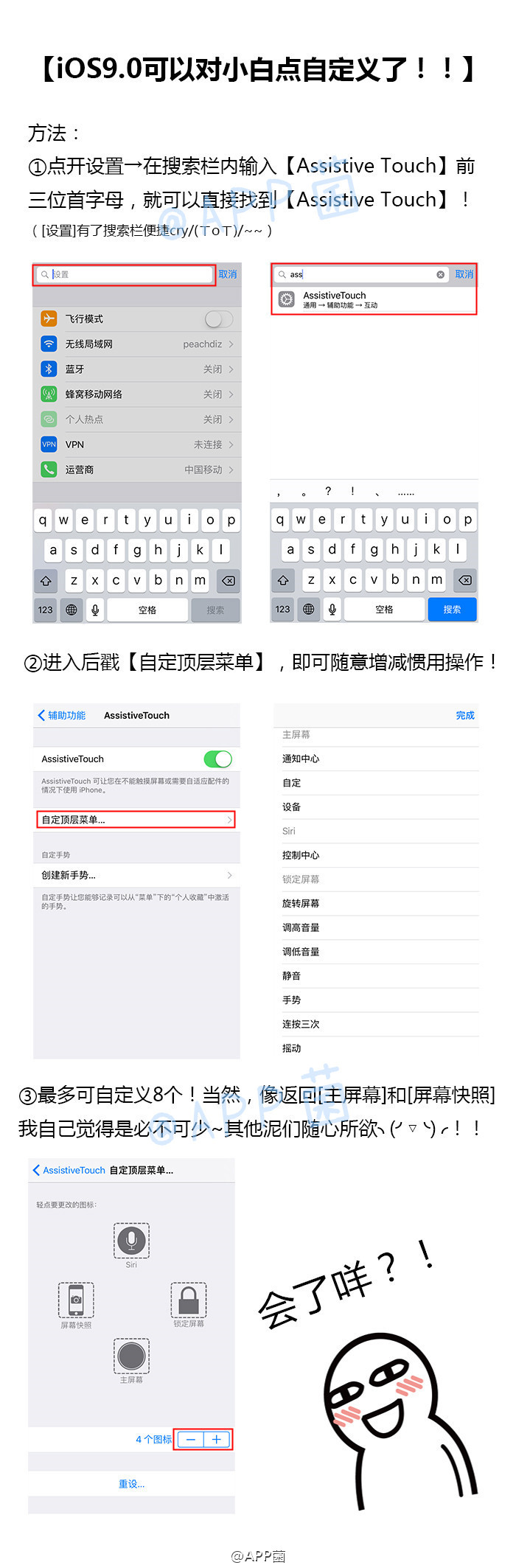
iOS 9 在這項功能上做了一個很實用的升級:開放自訂。過去小圓點點開後只有固定的六個格子,現在你可以自己決定要放哪些功能、放幾個、放在哪個位置。
怎麼開始自訂
路徑是「設定 → 一般 → 輔助使用 → AssistiveTouch」。先把 AssistiveTouch 的開關打開,让小圓點出現在畫面上,接著往下會看到「自訂最上層功能表」,點進去就能開始編排。
系統預設給的是通知中心、裝置、控制中心、主畫面、語音控制、自訂這六個項目。如果你覺得太擠,可以用右上角的加減號增刪格子;想換掉某個不常用的功能,只要點一下該格,再從功能清單裡挑一個新的塞進去就好。
我的極簡設定示範
我自己最後只留了四格,並把「螢幕快照」加了進來——這樣單手截圖再也不用比對同時按電源鍵加 Home 鍵的時機。如果你追求極簡,留一個「主畫面」或「鎖螢幕」按鈕也完全可行,返回桌面會順手很多。
小圓點的好處是位置可以拖,透明度也能調,不會擋住你看影片的畫面。花兩分鐘排一次,之後每天用起來的順手程度會差很多,值得動手試試。
- 上一篇文章: iPhone 6s 分期怎麼買?首付與月付金額一次看懂
- 下一篇文章: iPhone 6 連不上 Wi-Fi 怎麼辦?三大原因與對應解法