
動手更換不求人:蘋果官方新版Mac Pro閃存更換指南
在許多人眼裡,蘋果設備一向難以自行拆卸維修,官方也確實不太鼓勵這麼做。不過,新款 Mac Pro 卻是個例外。蘋果不久前更新了官網幫助文檔,親自指導用戶如何自行更換閃存。
由於下列步驟執行不慎可能會對設備造成損傷,因此請嚴格遵守:
一、卸下外殼
1、拆開 Mac Pro 之前,記得從菜單中關閉設備。
2、如果電腦內部有溫熱感,請等待 5 至 10 分鐘冷卻。
3、觸碰 Mac Pro 的金屬外殼以釋放靜電。
重要事項:在觸摸或更換任何 Mac Pro 部件之前,首先要釋放靜電。為避免產生靜電,在完成存儲器更換並裝好外殼之前,請不要在房間內走動。
4、拔下 Mac Pro 的所有線纜(包括電源線),切勿在連接電源時更換閃存。
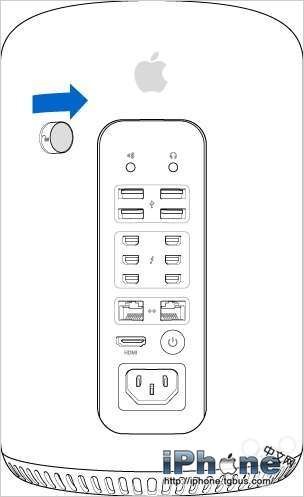
5、向右滑動外殼閉鎖閂,移除機箱外殼。
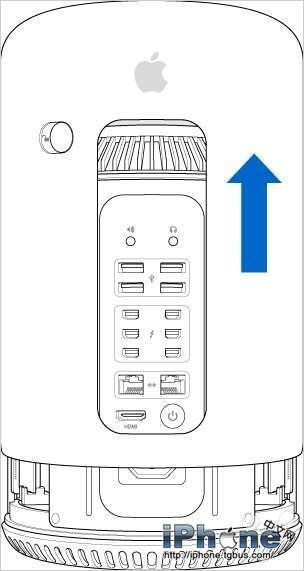
6、接著把外殼向上拉離電腦,小心放在一旁。
二、卸下已有閃存
1、閃存(圖中的 A)由一顆 T8 型梅花螺絲固定在圖形主板上。
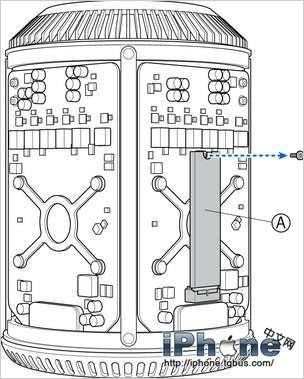
2、使用 T8 螺絲刀卸下梅花螺絲。注意別讓螺絲刀接觸圖形主板上的其他部位,否則可能造成損傷。
3、把螺絲刀放在安全的地方,你之後還需要它來安裝新閃存。
4、單手握住存儲器的兩側,輕輕向上拔出。
5、閃存拔出後,把它放離圖形主板,裝進靜電釋放(ESD)保護袋中。
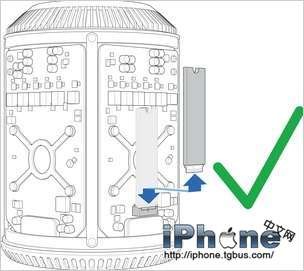
6、在存儲器完全取出之前,切勿試圖把它向外拉出,這可能會損傷接頭。
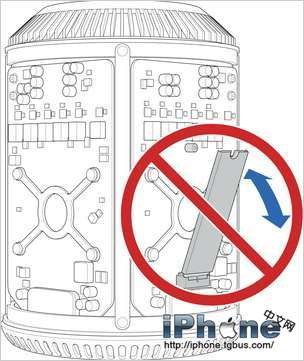
三、安裝閃存
1、安裝新存儲器前,先仔細檢查接頭。閃存與主板上的細槽相互對應,以防安裝錯誤。
2、確認閃存接頭方向與插槽對應。
3、保持閃存與圖形主板平行,把接頭與主板上的閃存槽對準。
4、把閃存輕輕向下壓,直至完全固定,切勿大力。如果裝不進去,請確認手中的閃存是否相容,並已完全對準插槽。
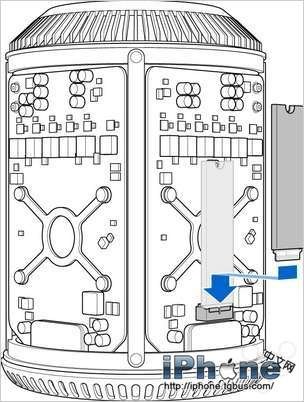
5、閃存到位後,把之前的 T8 型梅花螺絲擰回原位,別讓螺絲刀接觸圖形主板其他部位。
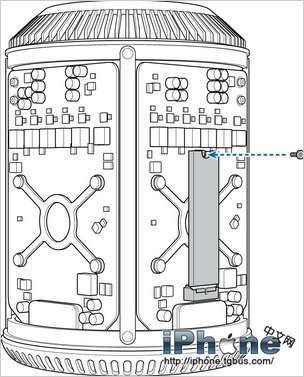
四、合上機箱外殼
1、小心把外殼向下裝入 Mac Pro,注意別碰到任何電路板。
2、安裝時要輕柔,直到完全固定。
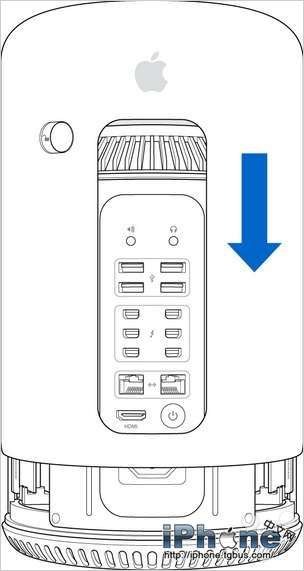
3、機箱裝好後,向左滑動外殼閉鎖閂將其鎖住。
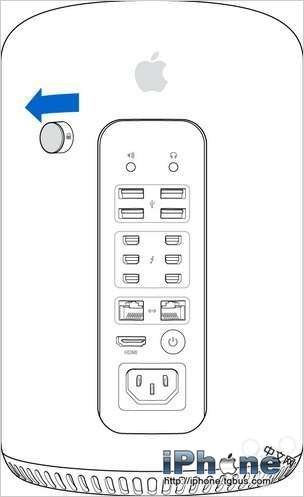
4、如果閉鎖閂無法移動,請確認外殼是否已固定好。
5、現在可以接入電源線、顯示器及其他外設了。
6、如果硬盤尚未建立文件系統,或沒有可啟動的操作系統,請同時按住 Command、Option 和 R 鍵進入網絡恢復模式,你可以初始化並安裝 OS X,或用 Time Machine 恢復數據。
- 上一篇文章: iOS 7完美越獄後:替Cydia換上扁平化風格圖標
- 下一篇文章: 擴容不用愁:蘋果官方新版Mac Pro內存更換詳解