
iOS 9 畫中畫怎麼用?設定、體驗與使用限制
編輯:蘋果手機教程
分屏與畫中畫是 iOS 9 最多人期待的功能,其中畫中畫主要針對 iPad。以下是使用方法、實際體驗與限制。
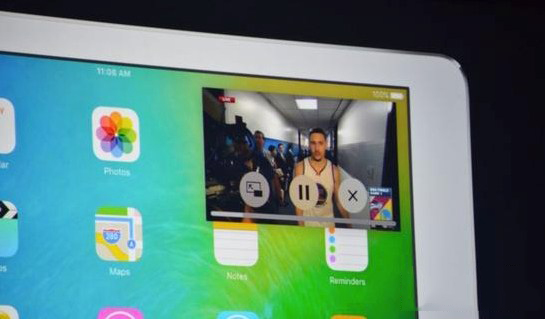
設定方法
在 iPad 上播放影片時按下 Home 鍵,影片就會縮成懸浮視窗。兩指捏放可調整大小,單指拖曳即可改變位置。
畫中畫同樣支援 FaceTime,一樣按 Home 鍵就能一邊視訊、一邊做其他事。對商務與一般使用者都相當實用。這項多工能力成功從桌面移植到平板,而且比典型的視窗管理器更直覺。
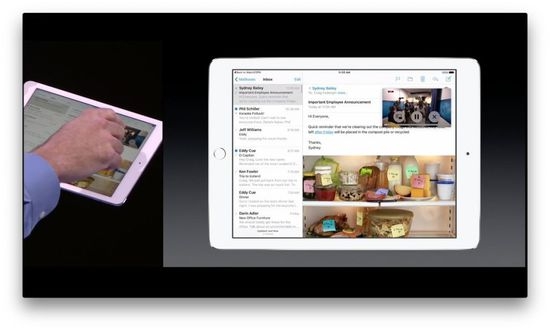
三項多工功能一覽
1、Slide Over:快速在兩個應用間切換。支援 iPad Air、iPad Air 2、iPad mini 2、iPad mini 3。
2、Split View:將螢幕一分為二,同時運行兩個應用。當時僅支援 iPad Air 2。
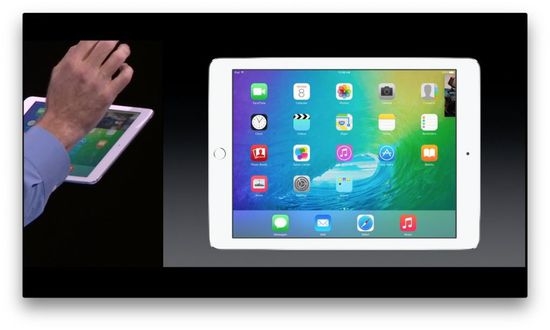
3、畫中畫:看影片時以懸浮視窗保留畫面,大小與位置自由調整。iPad Air 與 iPad mini 均可使用。
實際體驗:資源是共享的
畫中畫與 Slide Over、Split View 一樣,都與螢幕上同時運行的應用共享 CPU 與記憶體。資源有限,因此開發者必須妥善處理彼此關係。
舉例來說,當使用者離開影片播放應用、但影片仍在畫中畫中繼續播放,開發者就該釋放所有與該應用相關的資源——視圖控制器、視圖、圖像與其他快取,以減輕背景負擔。凡是與影片播放無關的任務都應該停止。
若應用使用 HTTP Live Streaming,開發者應提供更小、更低頻寬的版本並在主清單中標示出來,讓系統能自動切換到省資源的版本。
使用限制
蘋果已明確指出,畫中畫僅支援影片及其相關音訊,不支援其他用途,請不要試圖挪作他用。背景音訊與 AirPlay 也有相同的限制。
- 上一篇文章: iOS 9 正式版升級教學:圖文步驟與注意事項
- 下一篇文章: iPhone 4s 升級 iOS 9 怎麼樣?續航變好但效能有限