
iPhone 怎麼看電腦上的視頻?自建 FTP 伺服器完整步驟
不知道你有沒有想過:要是 iPhone 能直接讀取電腦裡的影片就好了。其實這件事並不難,日前網友「紅燒豬鼻子」就分享了一套可行方案。他的實作環境是 Windows 7 桌機,行動裝置為 iPad Air 2 與 iPhone 6s,以下拆解具體步驟。
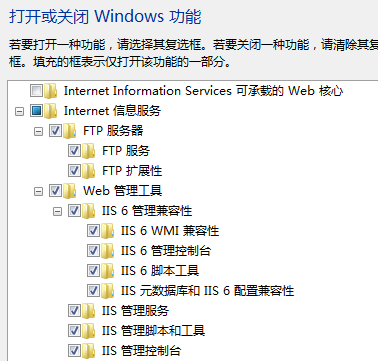
1、前往「開始」→「控制台」→「程式集」→「開啟或關閉 Windows 功能」(經典檢視則為「程式和功能」→「開啟或關閉 Windows 功能」),勾選「Internet 資訊服務」底下的「FTP 伺服器」與「Web 管理工具」及全部子項目。
2、接著打開「控制台」→「系統與安全性」→「管理工具」→「Internet 資訊服務 (IIS) 管理員」(經典檢視為「控制台」→「管理工具」→「Internet 資訊服務 (IIS) 管理員」)。
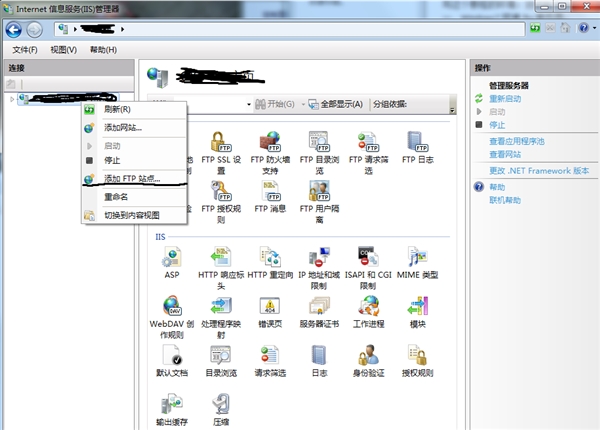
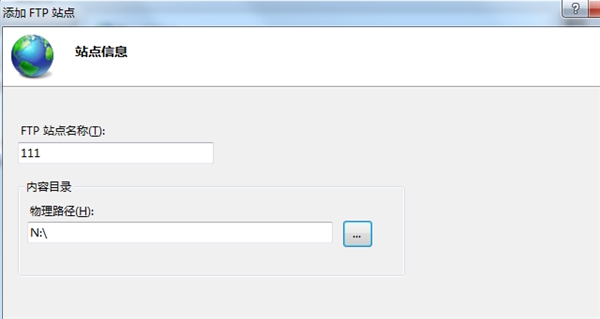
3、在左側欄按右鍵選擇「新增 FTP 站台」。站台名稱自訂即可,實體路徑則指定你想讓 iPhone/iPad 存取的磁碟或資料夾。

4、點下一步,輸入你的 IP 位址,連接埠維持預設的 21,SSL 選擇「允許」。
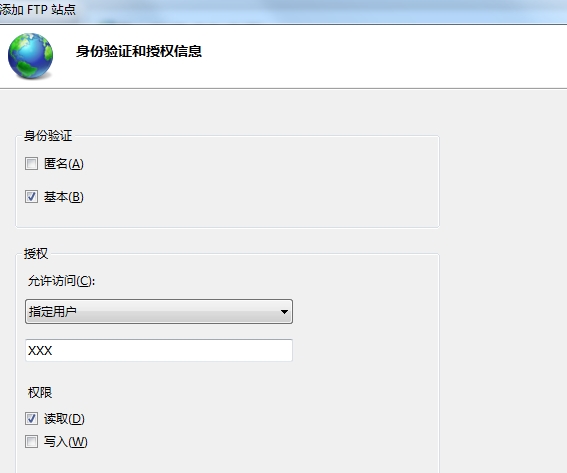
5、再點下一步。若電腦沒有固定對外 IP,身分驗證選「匿名」,授權也選匿名使用者即可;若有固定 IP,為了安全起見建議選「基本」驗證,並在允許存取中指定特定使用者。權限設定為「讀取」。
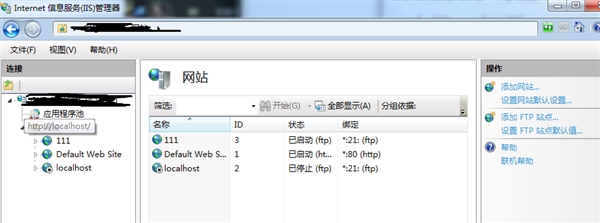
6、按下完成,FTP 伺服器就架設好了,此時在 IIS 管理員中能看到剛建立的站台。
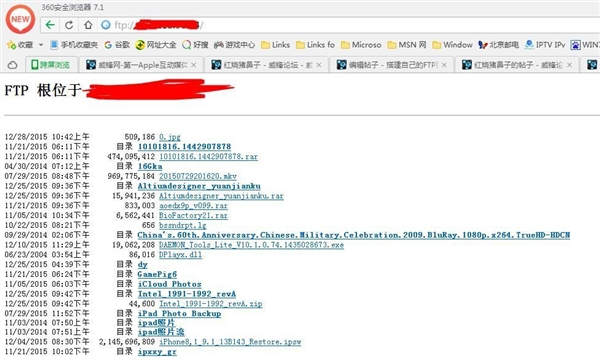
接著用另一台電腦、iPhone/iPad,或直接在本機瀏覽器輸入 ftp://加IP位址 測試,正常應能看到檔案列表。
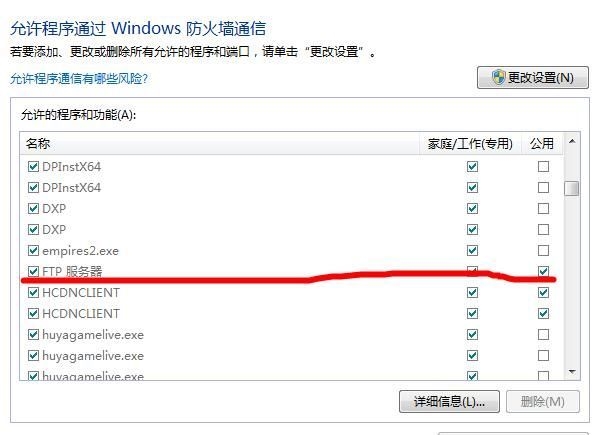
7、設定防火牆:「開始」→「所有程式」→「管理工具」→「進階安全設定 Windows 防火牆」,左側點「允許程式或功能通過 Windows 防火牆」,找到 FTP 伺服器並把三個核取方塊全部勾上。
8、完成以上步驟,伺服器端就緒。
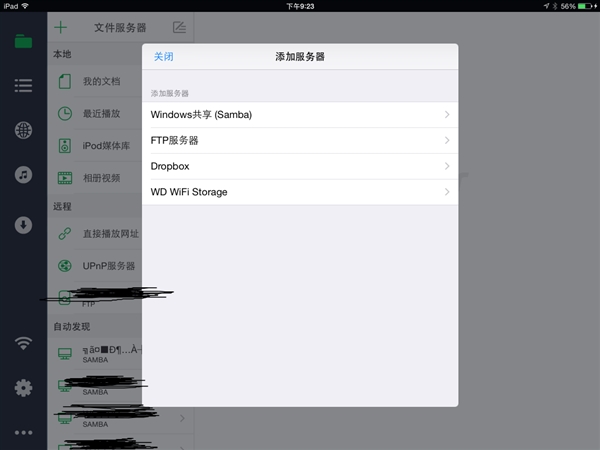
9、在 iPhone/iPad 上安裝免費版 OPlayer,點左上角「+」,選擇「FTP 伺服器」。
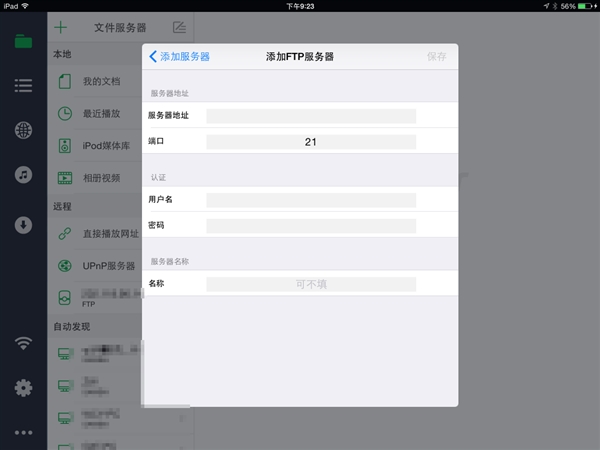
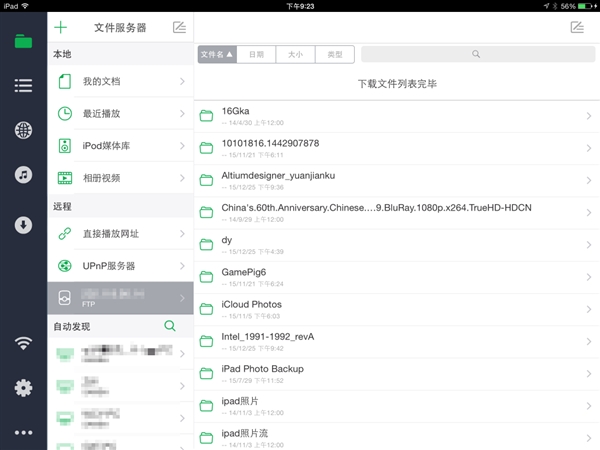
10、填入 IP 位址、使用者名稱與密碼後按儲存,接著就能瀏覽先前設定好的電腦路徑了。
此時可能會發現目錄裡的中文檔名全是亂碼。解法是點進 App 的「設定」→「一般」→「FTP 編碼」,把編碼改為 Chinese Simplified (EUC),重新整理後中文就會正常顯示。
11、最後隨便挑一部電影測試。能直接串流播放就代表全部搞定;若格式不支援而放不出來,點右側的下載按鈕先存到本機即可。