
擴容不用愁:蘋果官方新版Mac Pro內存更換詳解
蘋果在新款 Mac Pro 中難得地轉換了設計思路,讓電腦的可自定義能力更強,同時也很厚道地公布了幫助文檔,支持用戶自行更換配件。蘋果還更新了新款 Mac Pro 更換內存的教程,我們一起來看看。
由於下列步驟執行不慎可能會對設備造成損傷,因此請嚴格遵守:
一、卸下外殼
1、拆開 Mac Pro 之前,記得從菜單中關閉設備。
2、如果電腦內部有溫熱感,請等待 5 至 10 分鐘冷卻。
3、觸碰 Mac Pro 的金屬外殼以釋放靜電。
重要事項:在觸摸或更換任何 Mac Pro 部件之前,首先要釋放靜電。為避免產生靜電,在完成存儲器更換並裝好外殼之前,請不要在房間內走動。
4、拔下 Mac Pro 的所有線纜(包括電源線),切勿在連接電源時更換內存。
5、向右滑動外殼閉鎖閂,移除機箱外殼。
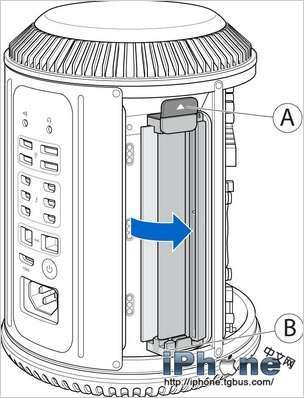
6、把外殼向上拉離電腦,小心放在一旁。
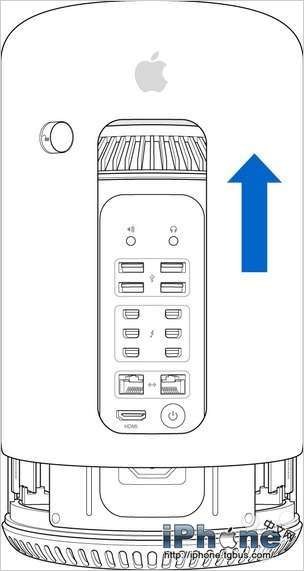
7、現在你可以在輸入輸出面板的左右兩側看到 DIMM 內存區了。
二、卸下已有內存
Mac Pro 的部分或全部內存插槽中已裝有 DIMM 內存,因此升級前,你可能需要把原有的部分或全部內存拔出。請參照下方列表,確認需要拆下或裝上哪種內存以維持最佳配置,再依列表後的具體步驟確認每個 DIMM 內存槽。
重要事項:所有內存均為 1866MHz DDR3 ECC,不要將 UDIMM 內存與 RDIMM 內存混用。
1、主機共有四個內存插槽,兩個在左側,另兩個在輸入輸出面板的右側。
2、為打開內存區,需按下位於 DIMM 內存槽頂部、標有白色三角(A)的閉鎖槓桿,按下後插槽會鬆開,方便更換。
3、內存槽共有四個(B)。先找到想卸下的內存,用兩手的拇指和食指分別捏住它的兩端,輕輕垂直拔出。切勿扭動內存條或強行拉出,這可能會造成損傷。卸下時最好先拔外側,再拆內側。
4、把拔下的 DIMM 內存放入靜電釋放(ESD)保護袋中。
三、安裝新內存
每條內存的金手指上都有一個凹槽(E),它必須與插槽(C)上的凸起(D)對準。注意:電腦兩側的凹槽和凸起位置並不一樣。
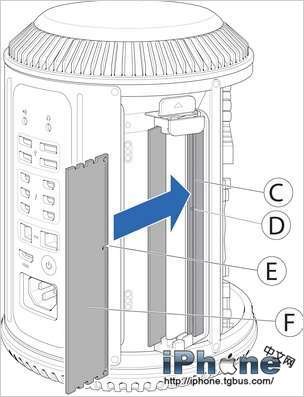
1、找到最靠近電腦內部的 DIMM 內存槽,確認上面沒有內存。
2、如果條件允許,用罐裝空氣把插槽上的灰塵吹走。注意保持罐子垂直,以免助推劑噴入內存槽。
3、輕輕握住內存條兩端,把它按入插槽,發力前先確認已水平對齊。
4、置入內存條的角度依內存區位置而定。
5、輕輕把內存條按入插槽直至觸底,之後再用點力直到完全固定。
不要使用過大的力氣;如果 DIMM 內存條無法進入,請確認凸起(D)與凹槽(E)是否對準。
不要試圖以晃動的方式安裝內存條;不要在內存槽閉鎖時安裝內存條;安裝過程中不要彎折或扭動內存。
6、完成後把閉鎖槓桿歸位。
四、合上機箱外殼
1、小心把外殼向下裝入 Mac Pro,注意別碰到任何電路板。
2、安裝時要輕柔,直到完全固定。
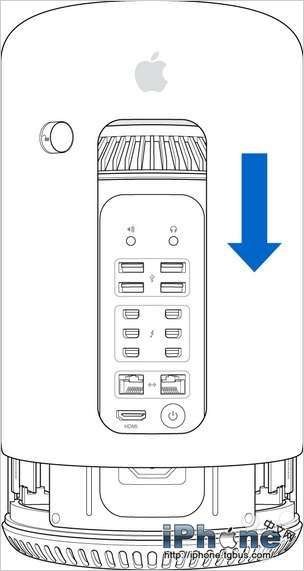
3、機箱裝好後,向左滑動外殼閉鎖閂將其鎖住。
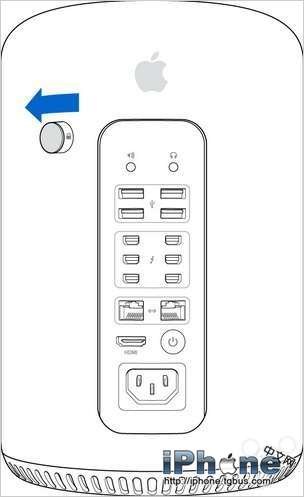
4、如果閉鎖閂無法移動,請確認外殼是否已固定好。
5、現在可以接入電源線、顯示器及其他外設了。
內存確認
為了確認新內存是否已正確安裝並被 Mac Pro 識別,請依下列步驟操作:
1、進入系統菜單,找到「關於本機」。
2、點擊「更多信息」。
3、點擊「系統報告…」。
4、點擊「內存」標簽。
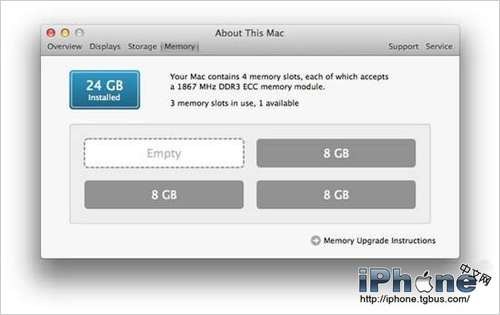
5、在此標簽頁中,你可以查看每個 DIMM 內存槽是否裝有內存條及其實際大小。
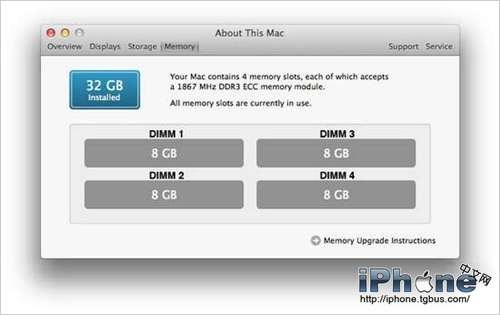
6、如果某個或多個內存槽顯示為空,請關閉電腦,重新確認之前的安裝步驟是否有誤。
- 上一篇文章: 動手更換不求人:蘋果官方新版Mac Pro閃存更換指南
- 下一篇文章: 越獄前的功課:iOS 7完美越獄準備與注意事項總整理