
iPhone 顯示「已停用」怎麼救?三條路徑把它救回來
看到螢幕上跳出「iPhone 已停用」,很多人第一個念頭是這台手機是不是沒救了。好消息是,只要掌握正確流程,多半都能讓它重新開機使用,只是過程稍微曲折,而且幾乎都需要清空資料。
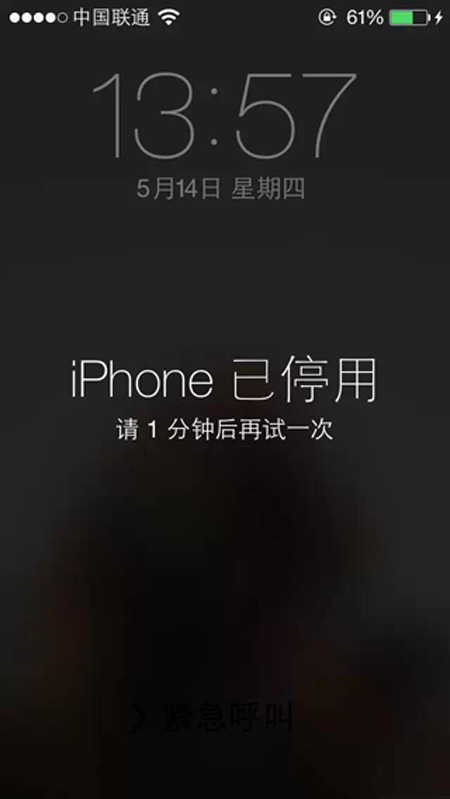
iPhone 被停用怎麼辦 iPhone 被停用解決辦法
若停用倒數結束後你重新輸入正確密碼,還有一次機會;再輸錯就會繼續鎖住。此時就得靠下面的方法,核心思路是「iTunes 重刷」或「iCloud 遠端清除」。兩者都會清空資料,動手前請先想辦法備份。
方法一:連上 iTunes 重刷解鎖
1、打開 iTunes,用傳輸線把 iPhone 連到電腦。
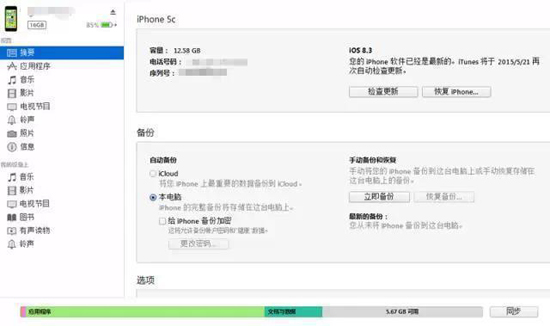
將 iPhone 連接 iTunes
2、電腦辨識到裝置後,先點「備份」,把手機資料存起來。
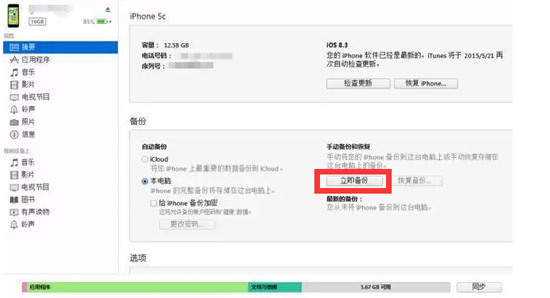
開始備份 iPhone 數據
3、等備份跑完,點「恢復 iPhone」。若本機已有最新韌體會直接開始刷機;若沒有,iTunes 會先下載,時間取決於你的網路速度。
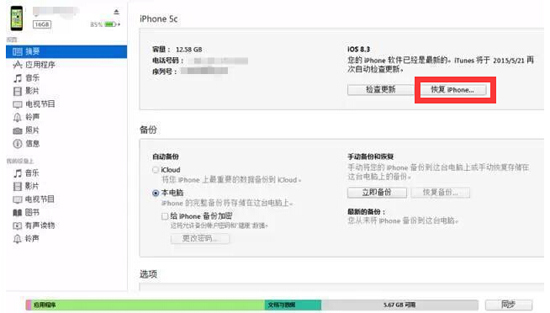
恢復 iPhone 固件系統
4、刷機完成後,在 iTunes 中選擇「恢復備份」,把資料寫回去。
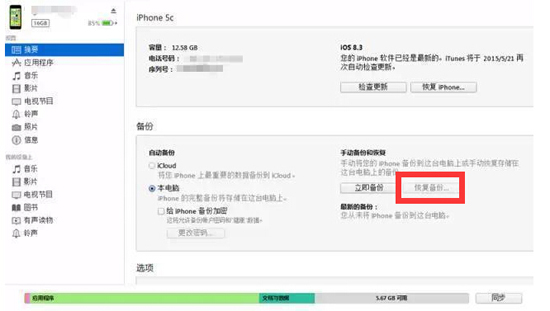
恢復 iPhone 備份好的數據
5、到這一步,手機就重新活過來了。
方法二:用 iCloud 遠端清除
1、在電腦瀏覽器開啟 www.icloud.com 並登入。
2、點擊「尋找我的 iPhone」。
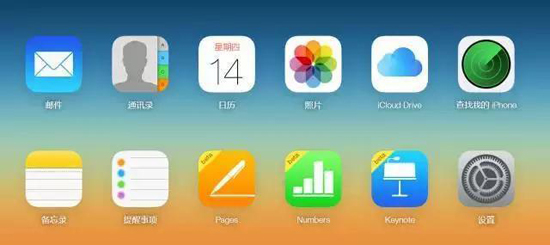
3、iCloud 會透過網路定位你的裝置,接著在定位到的裝置中選擇「清除 iPhone」,停用狀態便會一併解除,之後依系統指示操作即可。
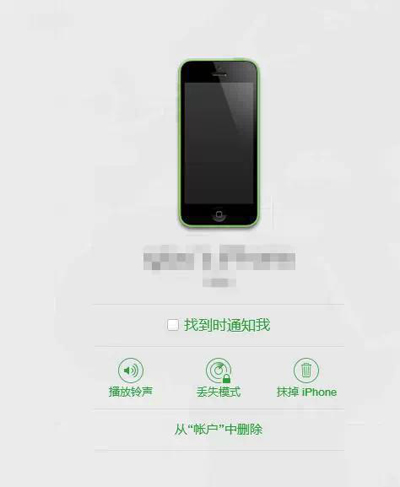
注意:這招的前提是你先前登入過 iCloud,並已開啟「尋找我的 iPhone」,且全程需要連網;清除後的資料無法還原。
方法三:畫面要求「連接 iTunes」時
如果 iPhone 或 iPad 已經顯示必須連接 iTunes 才能解鎖,就只能走這條路,而且這個過程無法先備份。
1、正常關機。
2、用傳輸線把裝置連上電腦並開啟 iTunes。
3、按住 Home 鍵不放,直到出現「連接 iTunes」提示再放開(iOS 8 之後 iTunes 的圖示改為紅色,更早的版本是藍色)。
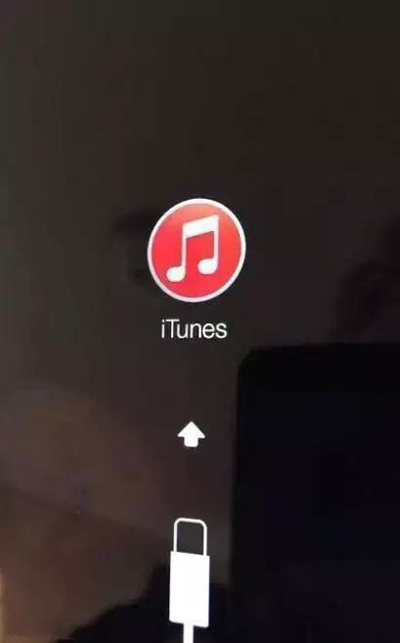
4、後續就照方法一的流程做,大致相同。
注意:刷機解鎖後的啟用階段需要插入 SIM 卡並全程連上 Wi-Fi;若原本登入過 iCloud,還得輸入原 Apple ID 與密碼才能完成啟用。
- 上一篇文章: iOS 9 傳將內建 Home 應用,把智能家居家電一次收進手機
- 下一篇文章: App Store 打開一片空白?三招把它救回來