
iPhone 6s 越獄 iOS 9 失敗怎麼辦?常見錯誤碼與解法對照
iOS 9.0~9.0.2 越獄工具上線後,大批使用者在第一時間就動了手,途中出錯自然在所難免。「iPhone 6s 越獄失敗怎麼辦」因此成了高頻問題。以下把事前準備、常見錯誤碼與處理方式整理成一份排查對照表。
一、越獄前的準備
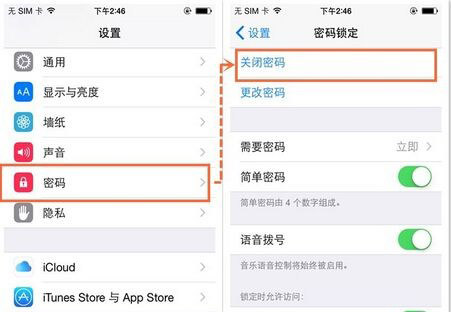
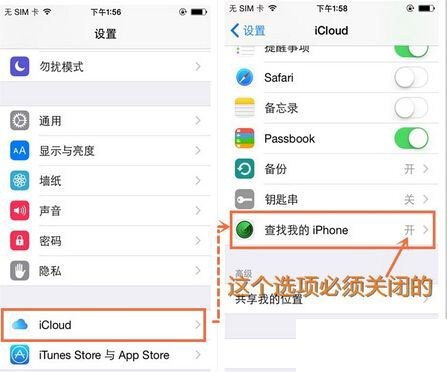
請先備份資料。雖然越獄工具在多數機型上都已驗證成功,但備份仍是底線。此外,下列三項操作能明顯提高成功率:開啟飛航模式並關閉 Wi-Fi、關閉螢幕密碼鎖、在 iCloud 中關閉「尋找我的 iPhone」。
二、透過 OTA 升級的系統失敗
OTA 升級會引入許多變數。若多次嘗試仍失敗,請下載官方最新固件重新刷機後再試。
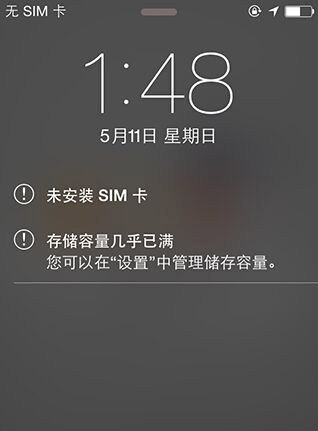
三、「儲存空間幾乎已滿」提示
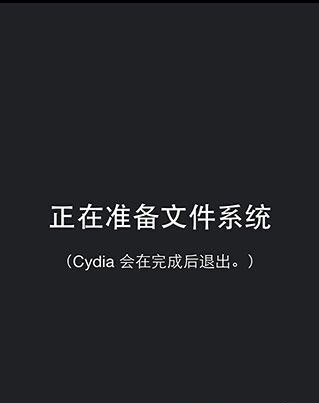
這是越獄程式寫入系統目錄所觸發的警報,並非真的爆量。首次打開 Cydia 完成目錄搬移後,這個提示就不會再出現。
四、失敗後的通用處理
先開啟飛航模式、關掉 Wi-Fi 再試一次;仍不行就重啟手機;持續失敗則重新刷機後再越獄。
五、常見問題與錯誤碼
Q:OTA 升級的系統越獄失敗
A:改下載官方最新固件刷機後再試。
Q:顯示「儲存容量幾乎已滿」
A:屬系統目錄寫入造成的誤報,不影響使用;打開 Cydia 完成目錄搬移即可消除。
Q:卡在 20% 並反覆重啟
A:1. 先取消鎖定螢幕的密碼。
2. 檢查電腦上的 iTunes 是否為最新版且為 32 位元,若是則建議換一台電腦。
3. 也可嘗試安裝舊版 iTunes 再越獄。
Q:插件裝好卻無法使用
A:Cydia Substrate(Mobile Substrate)尚未完全相容 iOS 9.0~9.0.2,部分插件暫時失效,需等作者更新。
Q:1001 設備斷開
A:代表過程中設備與電腦失去連線。請在越獄期間不要操作設備並保持連接,建議使用原廠或正版傳輸線。
Q:1002 設備有密碼保護
A:請至「設定 → 密碼」關閉密碼後再越獄。
Q:1003 程式資料受損
A:重新下載越獄工具,或換一個穩定的網路環境。
Q:1004 越獄失敗(三種情況)
A:1103 程式資料受損——多為電腦問題,請換一台電腦。若卡在 30%,先確認 PC 與設備上沒有背景程式搶佔 CPU(PC 可用工作管理員查看,設備可重啟確認),並嘗試更換 USB 埠與傳輸線。
1104 越獄失敗——同屬電腦問題,請換機。若卡在 40%,排查方式同上。
1105 可能受防毒軟體影響——若卡在 50%,請先關閉防毒軟體再試。
Q:1005 設備開啟了「尋找我的 iPhone」
A:至「設定 → iCloud」關閉該功能。
Q:1006 設備已越獄
A:無需重複越獄。
Q:1007 設備未啟用
A:請先完成啟用再越獄。
Q:打開「設定」閃退、進通知中心當機
A:目前尚無確定解法,建議重新刷機後再越獄。
- 上一篇文章: iOS 9 還需要越獄嗎?越獄與不越獄的優缺點對照
- 下一篇文章: iOS 9 越獄插件互衝怎麼辦?兩步找出問題插件