
iPhone 怎麼用 iTunes 同步音樂與影片到電腦以外的地方
編輯:iOS 7 技巧
把東西傳進 iOS 裝置,蘋果官方一律稱作「同步」。名詞聽起來抽象,實際操作就是把檔案先加入 iTunes 資料庫,再按一次同步鈕。以下以影片與音樂為例,其他類型邏輯相同。
格式前提:iPhone 支援 mp3、aac、wav 等常見音樂格式,FLAC、APE 等無損格式不支援,需要安裝第三方播放器或先轉檔。影片則需為 mp4/m4v 且採用 H.264 編碼。
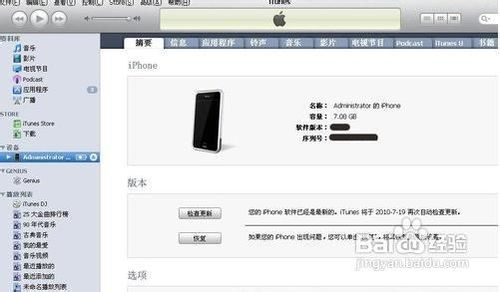
步驟一:開啟 iTunes
步驟二:把檔案加入資料庫
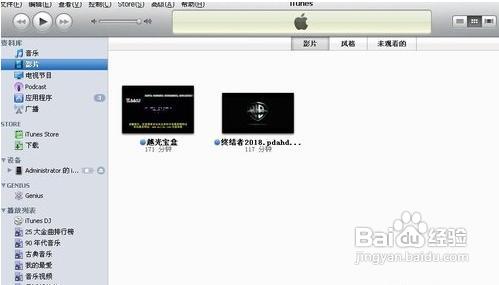
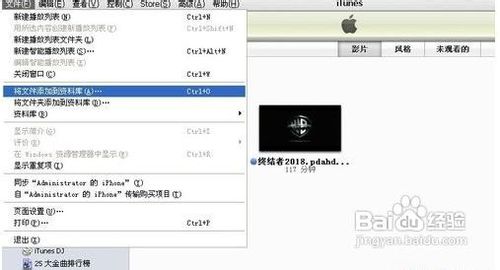
點選「影片」(或「音樂」)分類,再開「檔案」選單,選擇「將檔案加入資料庫」;也可以一次加入整個資料夾。
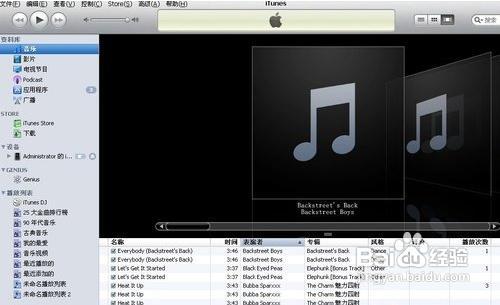
音樂:
步驟三:確認內容已進入資料庫
選好檔案後,iTunes 會把已加入的資源顯示在清單中,方便你核對。
步驟四:選檔並加入
再一次「檔案」→「將檔案或資料夾加入資料庫」,挑選電腦上要傳的內容。
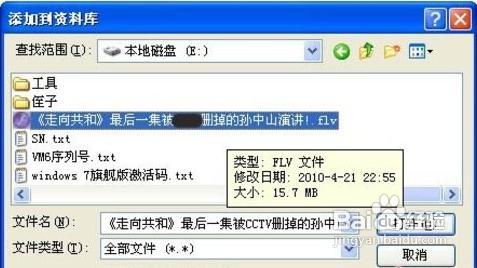
步驟五:按同步
確認後點 iTunes 上的「同步」按鈕,等待完成即可。
三個實務提醒
「手動管理音樂與影片」要不要勾。勾選後,你可以直接拖檔到裝置名稱上,不必每次走同步流程;不勾則只會同步資料庫中勾選的項目。兩種方式各有用途,手動管理適合零散傳檔,同步適合大量且固定的內容。
同步是雙向的,會覆蓋。勾選「同步音樂」時,裝置上原本不在資料庫中的音樂會被移除。第一次使用建議先備份,或先勾選「手動管理」。
較新的做法。現今 iTunes 已拆分為「音樂」與「檔案總管」等獨立工具,流程概念相同但介面位置有異。若只是偶爾傳幾個檔案,用 iCloud 雲碟或 AirDrop 往往比接線更快。