
iPhone 隱私自保指南:從鎖屏到 Apple ID,一次設定到位
先前蘋果與執法機關的攻防事件鬧得沸沸揚揚,也讓「我的手機到底有多安全」成了很多人的疑問。這份清單從鎖屏一路排到 Apple ID,你可以照順序做,也可以只挑在意的部分。
一、鎖屏是第一道防線,別隨便設
密碼:越長越難猜
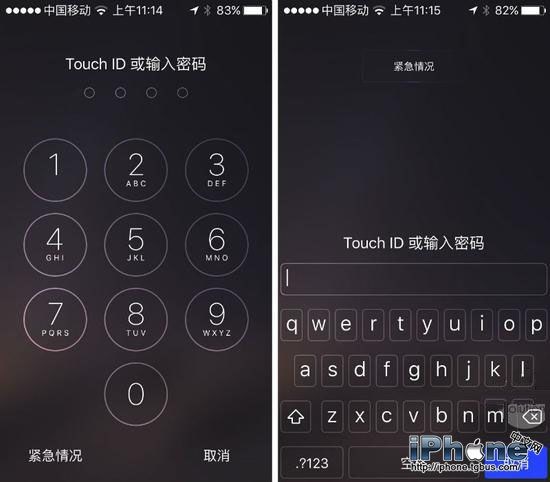
四個數字加生日,安全等級幾乎等於零。更穩妥的做法是改用自訂的字母數字密碼:設定 →「Touch ID 與密碼」→「更改密碼」,輸入舊密碼後點「密碼選項」,選「自訂英文字母數字密碼」。你甚至可以在密碼裡放特殊字元——長按字母鍵就會跳出來。
一個含特殊字元的長密碼,比四位數強上太多;對想暴力試密碼的人來說,看到完整鍵盤跳出來大概就該放棄了。
把 Touch ID 用起來
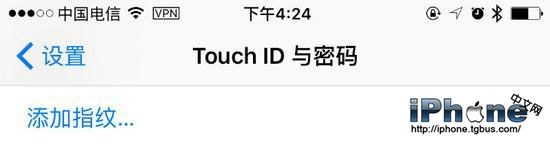
iPhone 5s 以後的機型都支援。同樣在「Touch ID 與密碼」裡依精靈新增指紋,並勾選用於解鎖。
鎖屏狀態下少露一點資訊
在「Touch ID 與密碼」中關掉「今天」與「通知中心檢視」,別人拿起你鎖屏的手機就看不到行程與未讀通知;順手關掉「以訊息回覆」,避免有人冒充你回覆訊息。
開啟「抹掉資料」
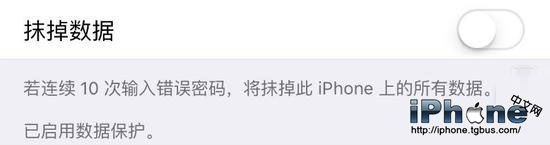
這個選項在「Touch ID 與密碼」的最底部:連續輸錯十次,手機上的資料會被全部清除。安全性最高,但家裡有小孩亂按的話,建議三思。
二、位置資訊,能不給就不給
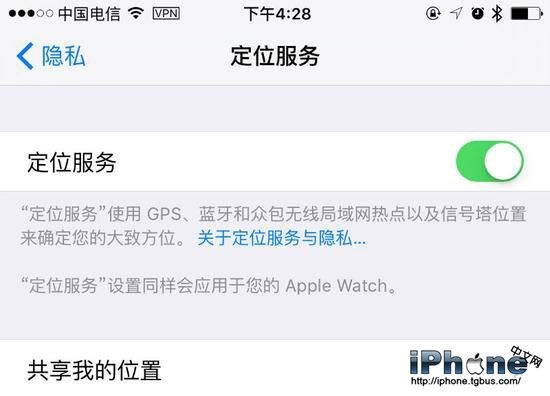
行蹤外洩的風險不只是隱私問題。設定入口在「設定」→「隱私」→「定位服務」。
關掉「分享我的位置」
這功能出遊時用來讓同行者找到你確實方便,用不到就關掉。
開啟「尋找我的 iPhone」
手機遺失或被偷時,這是多一份找回機會的關鍵。建議從「設定」→「iCloud」→「尋找我的 iPhone」進入,因為這裡多一個「傳送最後位置」選項——關機前會把最後座標上傳。
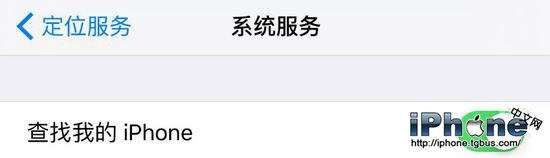
真的不見了,可以用另一台 iOS 設備開「尋找 iPhone」,或到 iCloud 網站登入查位置。接著啟用「遺失模式」鎖機並留下聯絡方式;若判斷找回無望,再執行「抹除 iPhone」。
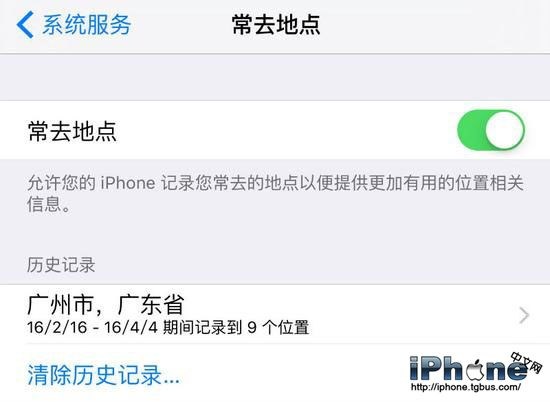
關閉「常去位置」
同一頁往下拉就能看到。它會記錄你去過某個地點幾次、什麼時候到、停留多久——細節多到令人不太舒服。
退出診斷與用量回報
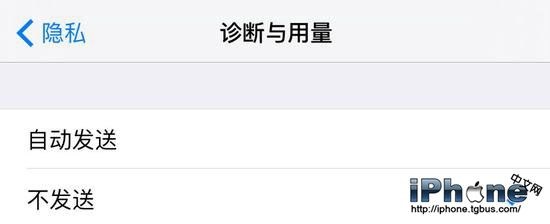
回到「隱私」拉到最底,進入「診斷與用量」選擇「不傳送」。自動傳送確實能幫蘋果改進產品,但診斷資料可能含位置資訊,這筆交易值不值得由你決定。
限制廣告追蹤
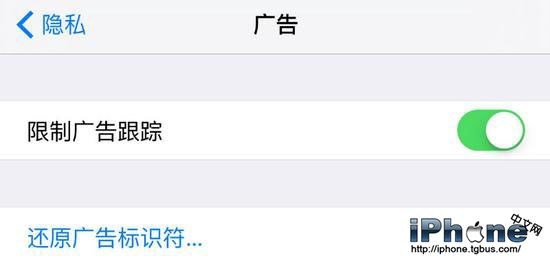
在「隱私」→「廣告」中開啟「限制廣告追蹤」,再按「重設廣告識別碼」。廣告數量不會變少,但依興趣投放的依據被切斷了。
三、管好第三方 App 的權限
位置權限逐個審
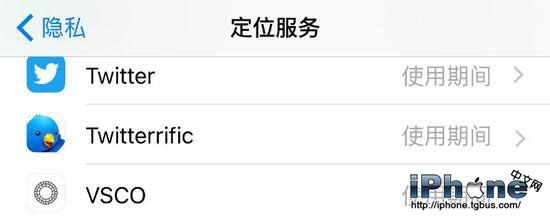
有些 App 你根本沒開,它還在背景要求調用定位。到「設定」→「隱私」→「定位服務」,把不需要的應用一個個關掉。像純修圖用的相機類 App,完全沒有理由取得你的位置。
通訊錄、行事曆、照片、相機也一樣
回到「隱私」,除了定位,這幾項同樣值得逐一檢查,看看哪些 App 拿了權限,再依實際需要開關。

四、把使用痕跡擦乾淨
Safari 的自動填滿
Safari 會把帳號、密碼與信用卡資訊存進 iCloud 鑰匙圈。方便,但共用設備時風險也跟著來。到「設定」→「Safari」→「自動填滿」,依需要關閉聯絡資訊、先前使用的名稱與密碼、信用卡資訊。
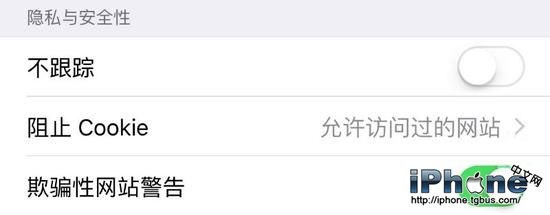
回到 Safari,在「隱私與安全性」中開啟「不追蹤」與「詐騙網站警告」,並封鎖 Cookie。
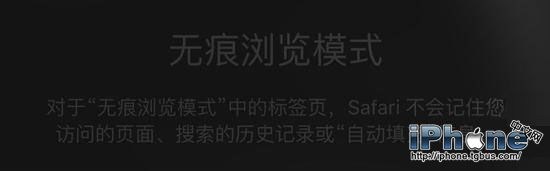
如果不想讓搜尋紀錄被看見,改用「私密瀏覽」最直接——它預設也不會啟用自動填滿。
讓訊息自動過期
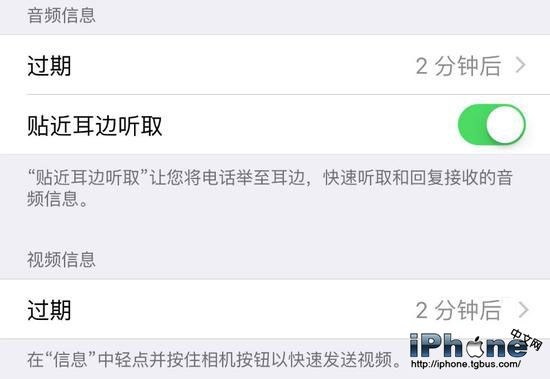
「設定」→「訊息」拉到最底,把音訊與視訊訊息的過期時間設為「2 分鐘後」,寄出或收到兩分鐘後就會從對話中移除。
把不想被看到的照片藏起來
iOS 8 起就支援長按隱藏,iOS 9 把入口換了位置:在相簿中打開照片,點左下角「分享」,再選「隱藏」。照片會從「時刻」、「精選」、「年度」中消失,但仍留在名為「已隱藏」的相簿裡。

五、給 Apple ID 加上第二層鎖
開啟兩步驗證
到 Apple ID 管理頁面登入,在「安全」區找到兩步驗證並點「開始使用」,回答安全提示問題後依序完成。流程不複雜,只需驗證一個可信任的號碼與一台上報設備。最後系統會給你一組復原金鑰,請抄下來分開保存——忘記密碼或設備遺失時,它是你唯一的鑰匙。


用 App 專用密碼登入第三方應用
若需要用 Apple ID 登入 Outlook、Day One 這類第三方軟體,請產生一組 App 專用密碼,讓對方拿不到你的帳號主密碼。路徑在 Apple ID 帳戶頁的「安全」→「編輯」→「使用 App 專用密碼」→「產生密碼」。
再往上:雙重驗證
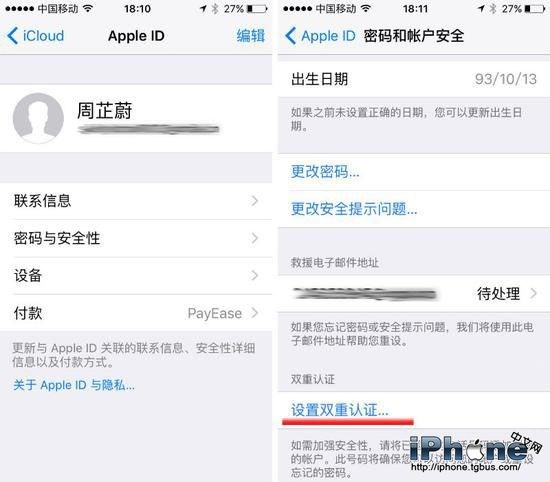
iOS 9 設備可啟用兩步驗證的升級版。需先關閉兩步驗證。差別在於:驗證碼由四碼變六碼、以動態密鑰取代長期金鑰,每次登入都會向所有信任設備推送通知與登入位置,並可離線產生驗證碼。設定路徑:「設定」→「iCloud」→點自己的帳號→「密碼與安全性」→「設定雙重驗證」,之後驗證電話號碼即可。
最後兩句提醒
盡量不要越獄。越獄之後側載來源的把關就落在你自己身上,裝到一個動了歪心思的 App,前面所有設定都可能白做。另外分享一個小技巧:在公共場合輸入密碼時順手把亮度調低,旁人就不容易看清你按了什麼。
這些設定一次做完確實有點繁瑣,但和資料外洩的代價相比,花的時間實在算不上什麼。自己的隱私,终究得靠自己守。