
iPhone 6 Plus 如何鎖定螢幕方向?關閉自動旋轉教學
編輯:iOS 相關教學
不少 iPhone 6 Plus 使用者都遇到過這樣的困擾:躺在床上看網頁,手機稍微一歪,畫面就自己橫了過來。想固定直式畫面,其實只要在控制中心動一下手腳就好。以下整理了完整的關閉步驟,跟我一起做一遍就上手。
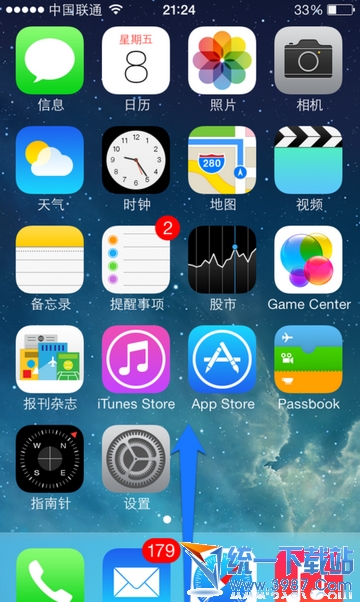
從底部上滑,叫出控制中心
亮開 iPhone 6 Plus 的螢幕,用手指從螢幕最底端往上滑動,控制中心就會從下方滑出。
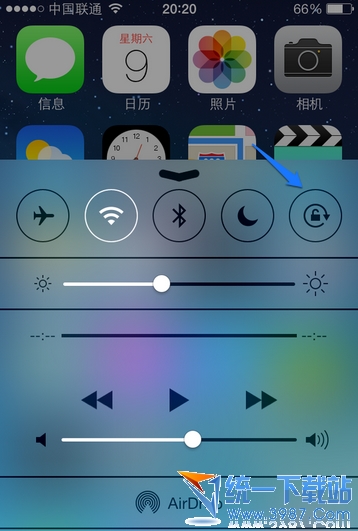
找到方向鎖定按鈕
控制中心的右上角,那個看起來像一顆小鎖頭繞著箭頭的圖示,就是螢幕旋轉的總開關。
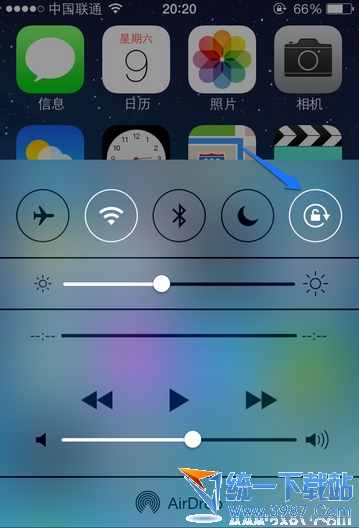
輕點一下,即刻鎖定
點下去之後,這個圖示會轉為高亮狀態,代表方向鎖定已經生效。此時把手機橫過來也不會再有反應。
關閉後會有什麼變化?
方向鎖定打開之後,凡是支援橫向的應用都會乖乖停在直式畫面,例如瀏覽照片、逛網頁,或其他會跟著重力感應旋轉的程式。想恢復自動旋轉時,再點一次同一顆按鈕即可。
小提醒:如果發現點了沒反應,可以試著重開一次應用,有些程式需要重新載入才會套用新的方向設定。
- 上一篇文章: iPhone 6 Plus 是不是翻新機?四個查核重點
- 下一篇文章: iPhone 6 通訊錄怎麼分組?用「公司」欄位做出分類效果