
iPhone 6 通訊錄怎麼分組?用「公司」欄位做出分類效果
編輯:iOS 相關教學
iOS 內建的聯絡人 App 沒有安卓那樣明確的「群組」功能,但其實只要靈活運用「公司」欄位,一樣能替聯絡人貼上標籤,讓通訊錄一眼就看懂。以下示範完整流程。
一、替聯絡人加上分組欄位
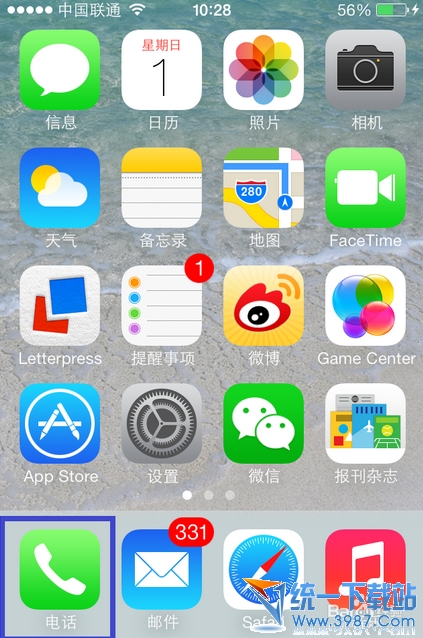
1. 打開電話 App 回到主畫面,點擊綠色的「電話」圖示。
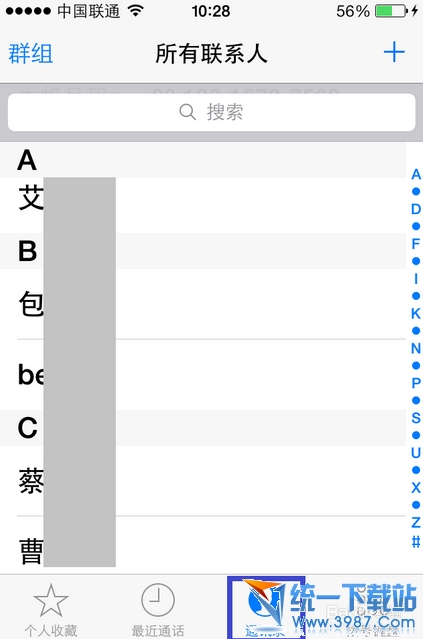
2. 切換到通訊錄 點擊畫面下方的「聯絡人」分頁。
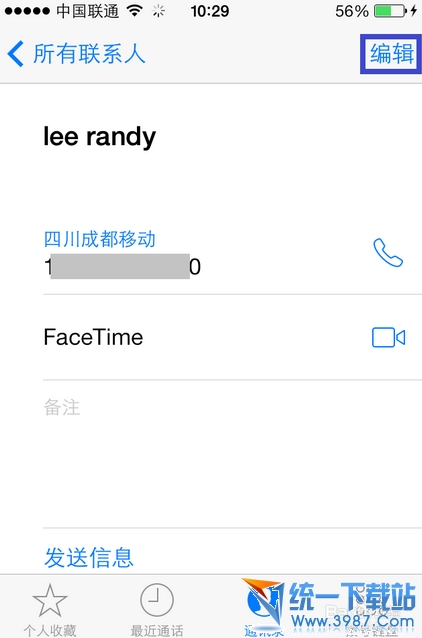
3. 進入編輯模式 挑一位你想分類的聯絡人,點進詳細資料頁,再按右上角的「編輯」。
4. 點開「公司」欄 在編輯畫面中找到公司那一列並點擊。
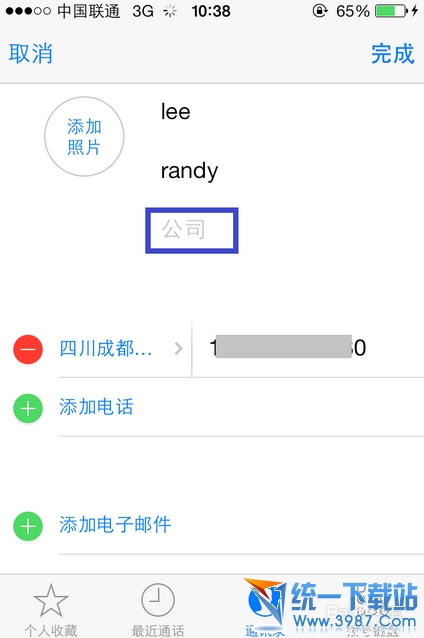
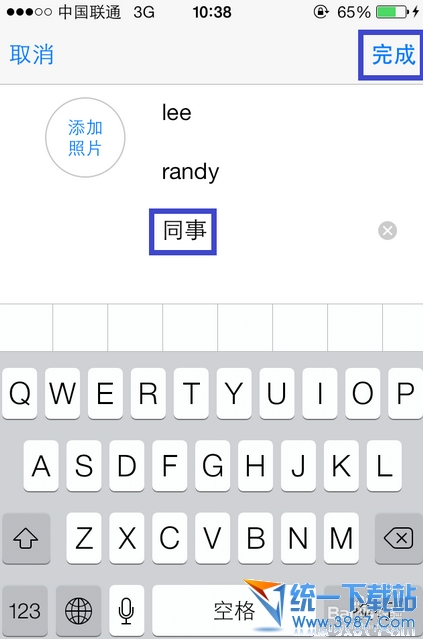
5. 填入分組名稱 這裡以「同事」為例輸入標籤文字,完成後按右上角「完成」。
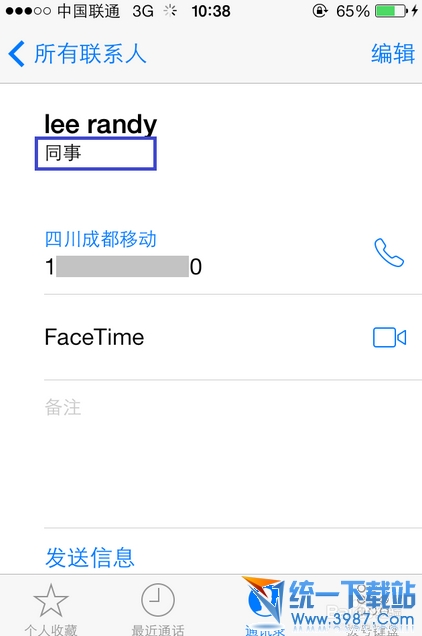
6. 確認成果 回到聯絡人列表,名字下方就會顯示剛剛設定的分類名稱。
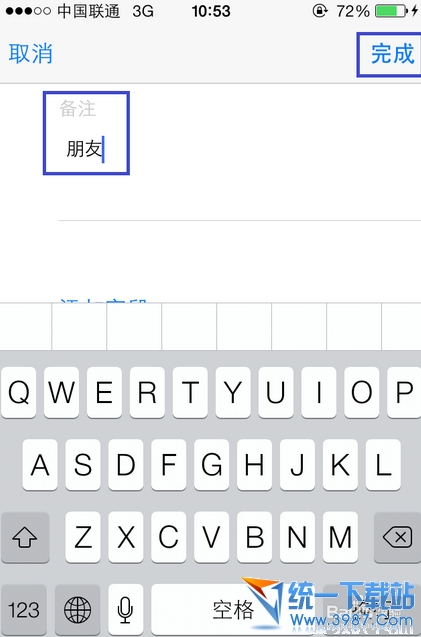
7. 公司欄已被占用怎麼辦? 如果該聯絡人的公司欄已經填了真實公司名稱,可以把分類資訊另外寫進「備註」欄,效果一樣。
8. 想多設幾個分類? 家人、同學、客戶都同理,一律在公司欄或備註欄填入對應標籤即可,數量不限。
小結
這招的原理是「借欄位」,雖然不如原生群組直觀,但在搜尋與辨識上相當實用,尤其適合聯絡人數量多、又不想安裝第三方程式的使用者。