
iOS 8 日曆進階技巧:看農曆、找春節、邀請親友
很多人裝了日曆 App,卻只當月曆翻,其實 iOS 8 的日曆藏了不少實用細節。以下挑兩個最常被忽略的功能來談。
一、用初一標記快速找春節
iOS 8 的日曆除了顯示農曆日期,還會對農曆初一做出提示。掌握這個規律,要找春節就變得非常快。
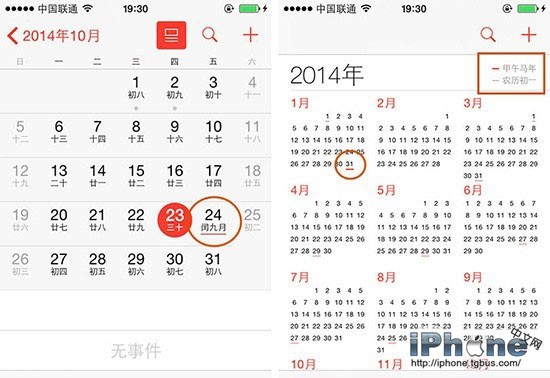
打開日曆後可以看到與 iOS 7 相似的設計,預設是月檢視。當天日期以紅色圓形標示,農曆則顯示在數字下方,例如「初二」、「初三」。
仔細看會發現某些日期下方有一條很細的底線,那代表該日是農曆初一。所有初一的下方都有這道細線,規律相當一致。
點擊左上角的年份文字(例如「2014 年 10 月」)可以切換到年檢視。年檢視中,年份右側會出現兩種紅線標記:粗線代表農曆年份分界,細線代表農曆初一。
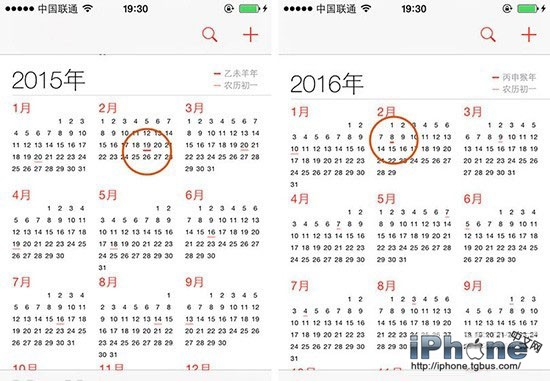
由於正月初一就是新年,因此在年檢視裡,凡是下方帶有紅色粗線的日期,就是那一年的春節。往下滑動畫面,未來幾年的過年日期一眼就能對照出來。
二、日曆邀請功能
你可以在日曆裡直接邀請朋友參與同一個行程,收到邀請的人能選擇接受、未定或拒絕,這個機制讓日曆從個人工具變成協作工具。
邀請方式很簡單,填入聯絡人的電子郵件即可。若對方事後無法出席,也能直接回覆拒絕。
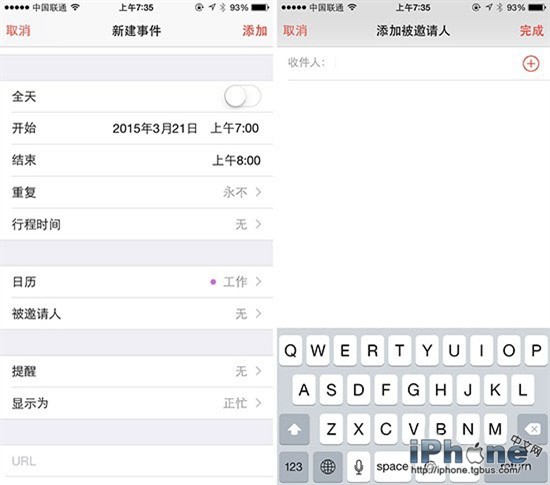
新增行程時,點擊右上角的「+」進入建立頁面,輸入名稱與開始時間後,按下「被邀請人」,接著直接輸入對方的電子郵件,或點右側的「+」從通訊錄挑選。要注意的是,只有通訊錄中已存在的聯絡人才能被邀請。新增完成後,被邀請人數會顯示為 1,人數會隨邀請對象增加。
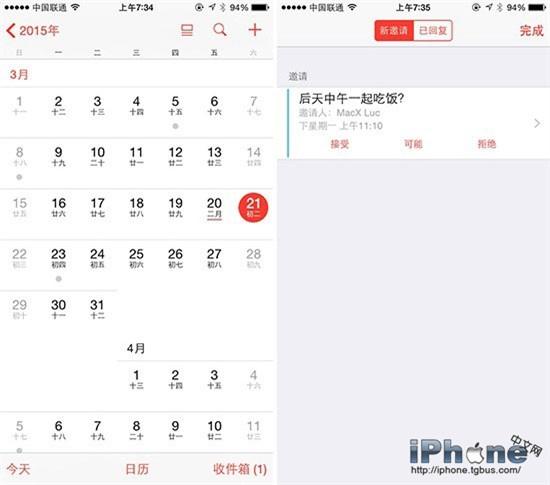
對方很快就會收到通知。進入日曆後,別人建立的事會自動出現在你的月檢視中(例如 3 月 23 日下方的小圓點),此時右下角的「收件匣」數字會變成 1,提示有人邀請你。點進「新邀請」頁面可以看到主題、邀請人與時間等細節,並選擇接受、可能或拒絕。無論你選哪一項,發起人都能在日曆中看到你的回覆。
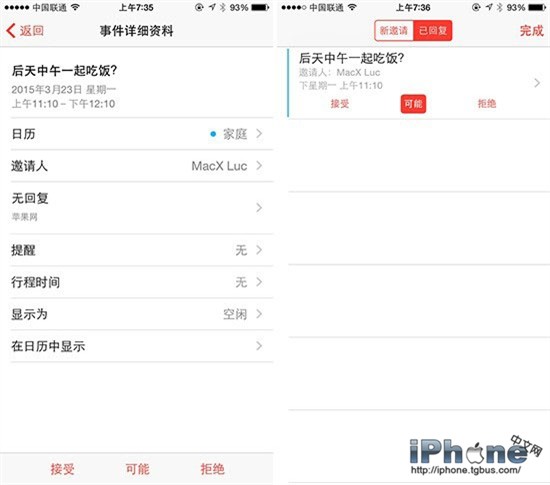
進入行程詳情後,還能切換顯示的日曆、設定提醒,或修改自己的出席狀態;已回覆的邀請也仍保有調整空間。靈活運用這套邀請機制,安排家庭聚會或團隊會議都會輕鬆不少。
- 上一篇文章: iPhone 6 忘記解鎖密碼怎麼辦?用 iTunes 還原
- 下一篇文章: TinyUmbrella 小雨傘打不開?完整排查步驟