
iTunes 11 裝不上怎麼辦?Windows 端完整排錯指南
iTunes 11 在 Windows 上安裝失敗,原因通常落在兩處:蘋果的 USB 驅動沒註冊成功,或舊版元件沒清乾淨導致新安裝檔衝突。以下依序處理即可。
步驟一:手動更新 Apple Mobile Device 驅動
先接上裝置,右鍵點「計算機」→「管理」→「裝置管理員」→ 展開「可攜式裝置」找到 Apple iPhone,右鍵選擇「更新驅動程式」。
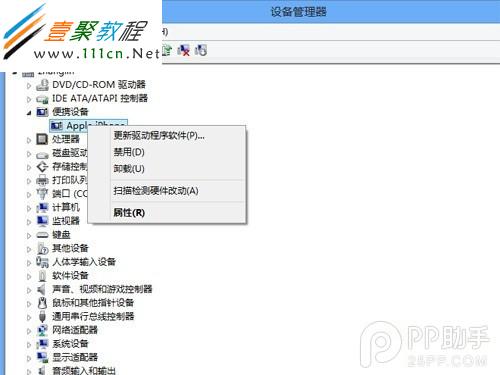
接著依序選擇「瀏覽電腦以尋找驅動程式軟體」→「從電腦的裝置驅動程式清單中選取」→「從磁片安裝」→「瀏覽」,定位到 C:\Program Files\Common Files\Apple\Mobile Device Support\Drivers,找到 usbaapl 檔案並開啟,按下「確定」後繼續「下一步」完成安裝。
步驟二:徹底卸載舊版 iTunes 11.1
到「控制台 → 程式與功能」逐一移除下列元件。順序很重要,跳著卸容易殘留並跳出各種警告訊息;全部清完後請重啟電腦。
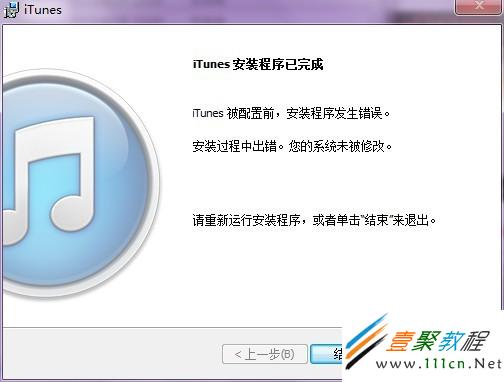
1. iTunes
2. QuickTime
3. Apple Software Update
4. Apple Mobile Device Support
5. Bonjour
6. Apple 應用程式支援
能找到的都移除,找不到的可以跳過。重啟後再回到官網下載安裝檔重新安裝。
若同樣的錯誤訊息再度出現,可用解壓軟體把 iTunes 安裝包解開,單獨執行其中的 AppleSoftwareUpdate.msi,再透過 Apple Software Update 完成 iTunes 安裝。
步驟三:更棘手的狀況
如果以上都無效,可以試著啟動 Windows 模組安裝服務:右鍵「我的電腦」→「管理」→「服務與應用程式」→「服務」,找到 Windows Module Installer 並右鍵啟動。
若仍失敗,補裝 Microsoft Visual C++ 2005 SP1 Redistributable Package ATL Security Update,再到「控制台 → Windows Update」檢查是否有未完成或安裝失敗的更新並重新安裝。
上述都無效時,最乾淨的做法是重裝完整版 Windows。精簡版或 Ghost 版系統因缺少必要元件,往往就是 iTunes 裝不上的根本原因。
- 上一篇文章: iOS 7 九宮格鍵盤怎麼開?「十鍵」輸入法設定教學
- 下一篇文章: iOS 7 行動網路怎麼設定?逐項拆解流量管理介面