
SourceTree 進階用法與衝突處理:分支操作到字幕滾動一次講透
開場白
不知不覺年後上班已經一個月,今天終於擠出點時間寫些東西。翻了一下日期,發現將近兩個月沒更新了,只能感嘆時間過得真快。這篇主要整理這段時間反覆教別人的 SourceTree 用法,省得以後一遍遍重複說明。
年後這段時間人心浮動、跳槽頻繁,我還是穩住了腳步,打算用一整年去學點新東西。原本計畫的第一篇是關於新語言的,無奈最近專案排得緊、進度被拖延,只好先更新一篇老本行的內容。
本文主要涵蓋
SourceTree 的用法介紹
滾動字幕的實現
SourceTree 用法介紹
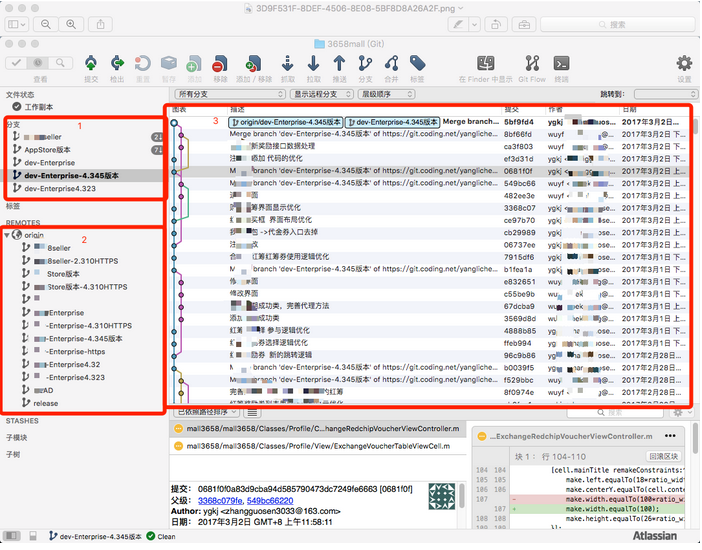
關於 SourceTree 是什麼,可以參考之前那篇簡單介紹(SourceTree 上傳代碼到 github)。前一篇已經講過倉庫建立、代碼上傳與基礎操作,這裡先看一張正常專案的 SourceTree 畫面。
0 分支的介紹.png
重點是圖中三個紅框:分支列表、整體分支結構,以及提交記錄介面。
左上角的分支清單裡,顏色較深的是目前所在的分支,若遠端有新提交,右側會出現小字提示。那麼如何切換到想要的分支呢?
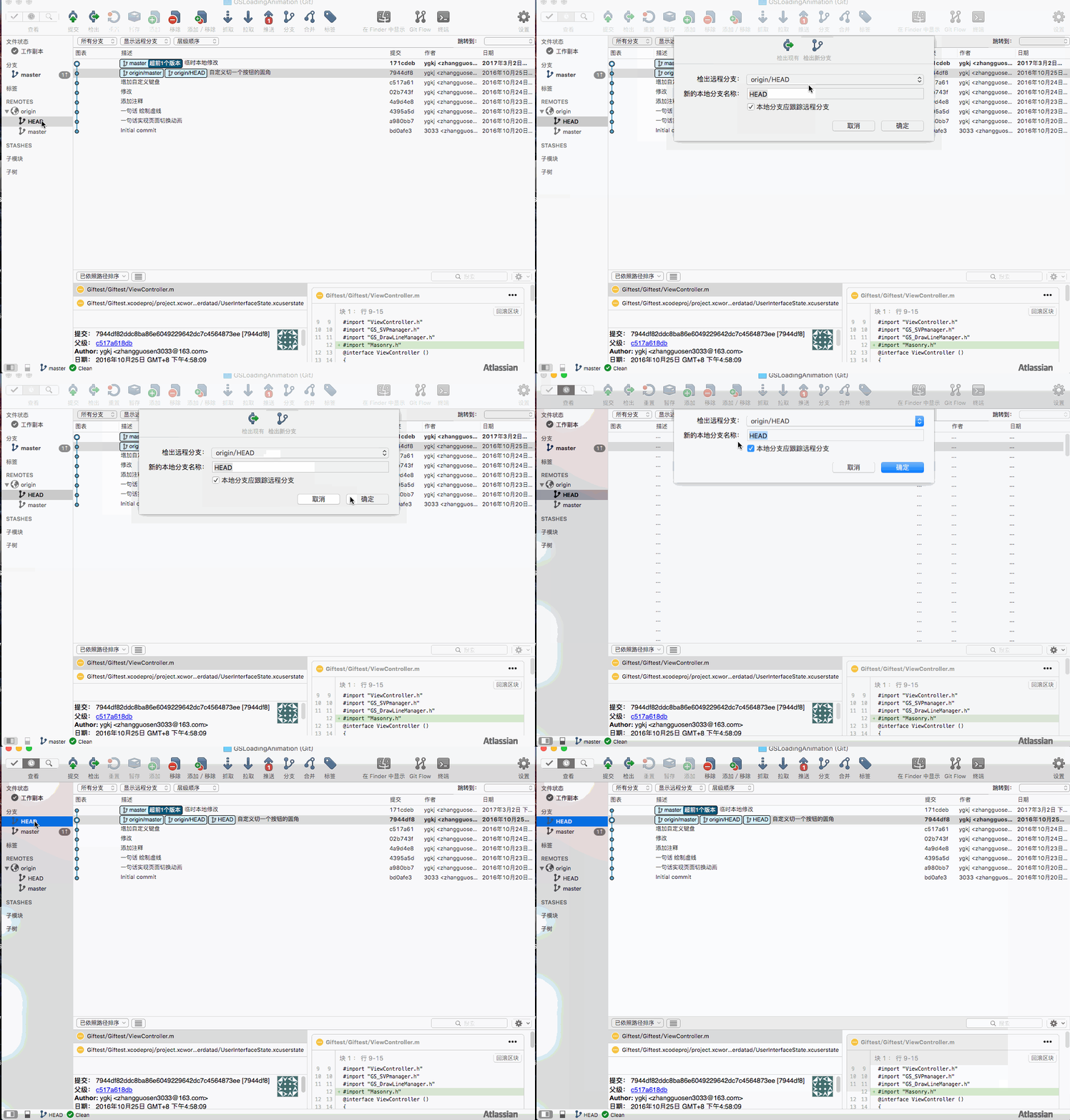
從 origin 檢出分支
1 分支檢出.gif
可以看到,檢出的分支隨即出現在上方清單中,你可以為它取自己喜歡的名字,之後在該分支上提交代碼,不會影響其他分支。
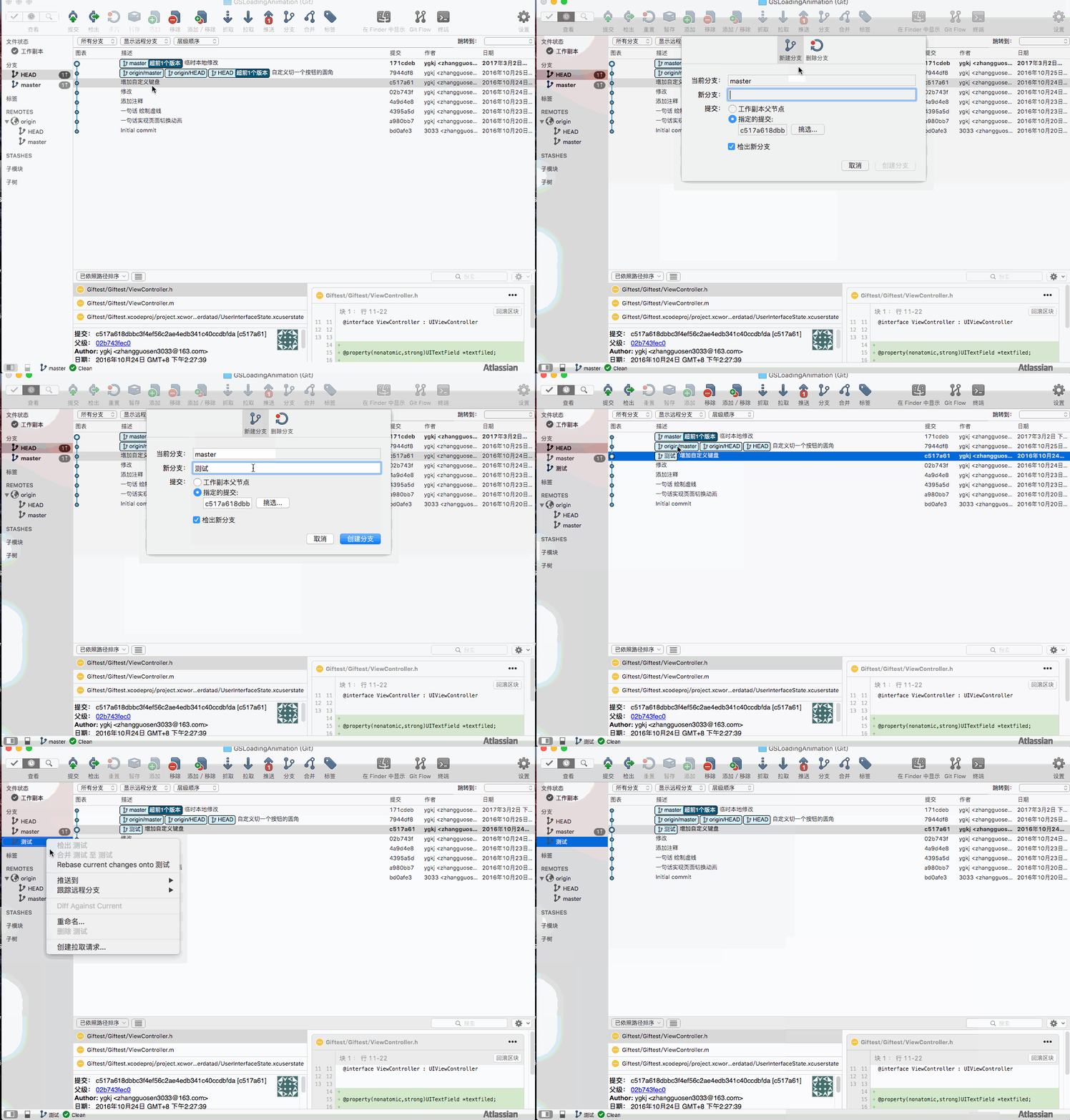
從提交記錄中檢出分支
2 拉取新的分支.gif
同樣可以自取分支名,用來備份或打包之前的某個階段,而且不影響目前的開發進度。
分支之間的切換
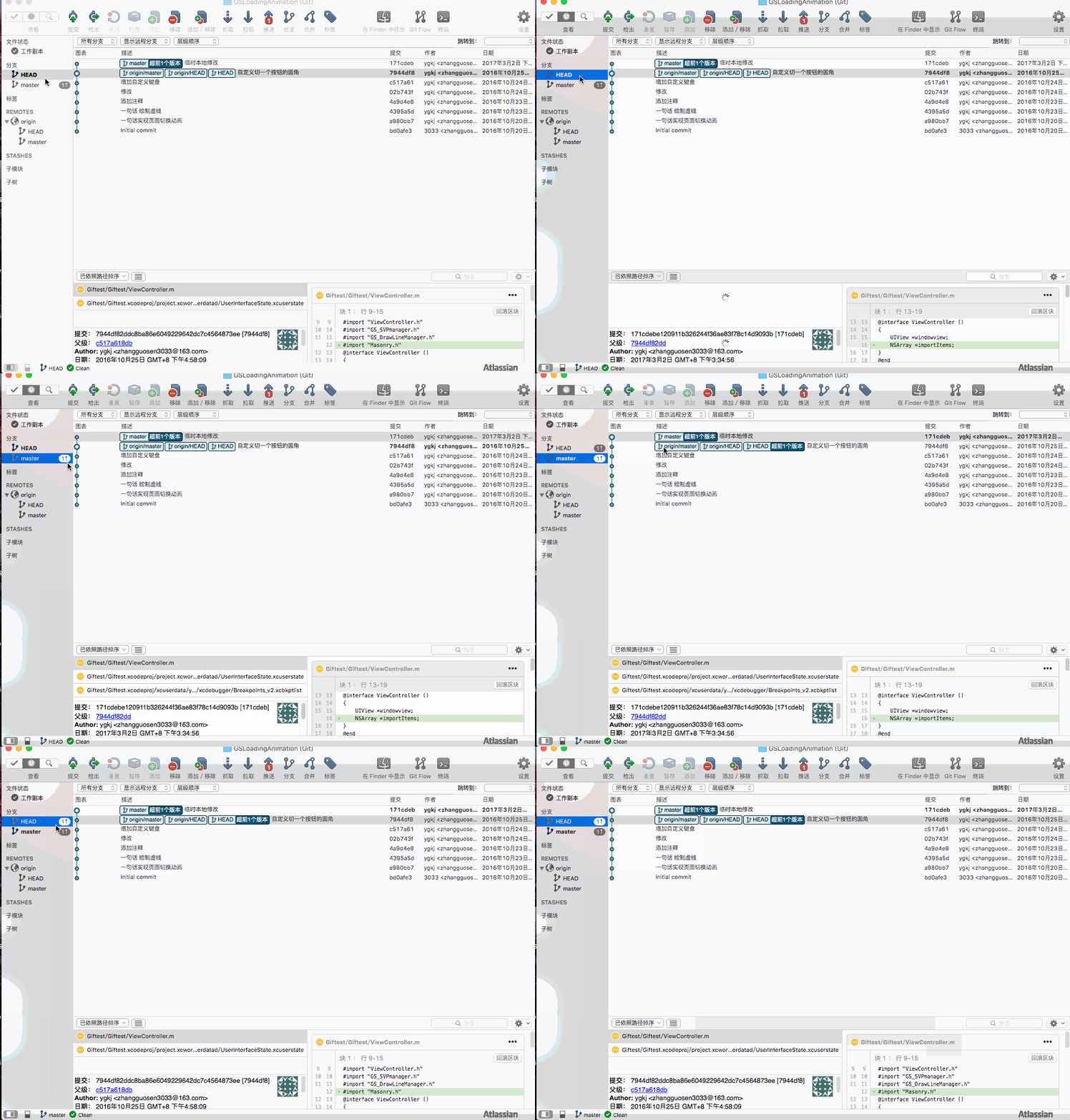
專案裡往往有多條分支承載不同版本的代碼,例如測試版、App Store 版、主分支、某個臨時開發版等。那麼怎樣在這些分支之間靈活切換、修改並上傳代碼呢?
3 分支切換.gif
顏色較深處就是目前所在的分支。切換前請務必先保存當前修改的代碼。
打一個標籤
為了日後查找與排查問題方便,可以在版本上線或某個階段完成時打一個標籤,既能快速定位,也能起到防災備份的作用。
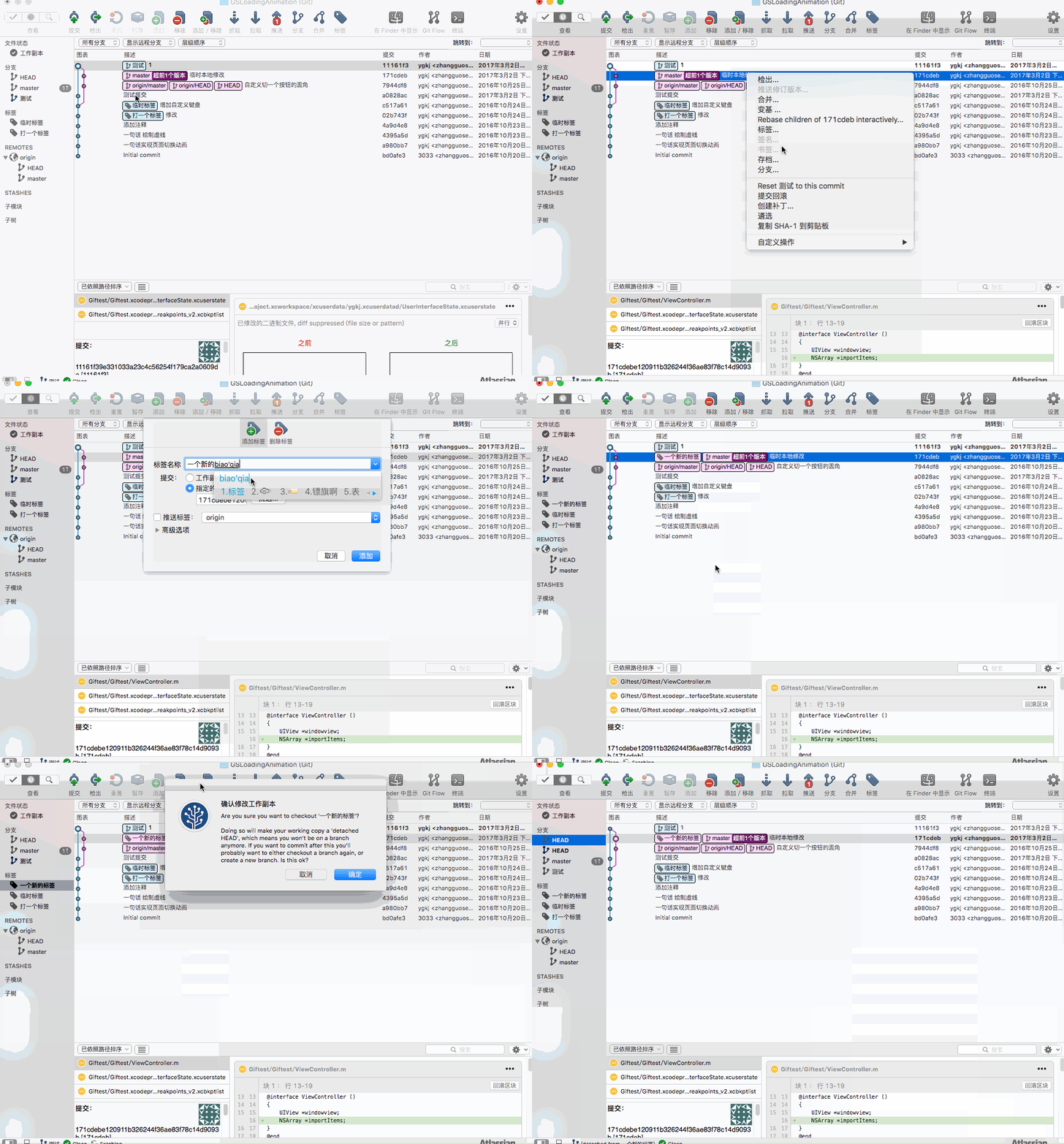
打一個標籤.gif
衝突的解決
講完分支操作,是不是覺得可以盡情切換、肆無忌憚地上傳代碼了?別高興太早,遲早你會遇到代碼衝突——要麼報錯,要麼專案直接打不開。說實話,不經歷衝突都不好意思說自己是多人協作。新人可以賣個萌去請教,老手就停下手中的活兒一步步幫他解決吧,別指望他記得住,下次還會來找你。
問題一:你和小夥伴改了同一個類
這種情況算好處理,上傳時會提示有衝突,根據軟件提示刪掉衝突符號,重新上傳即可繼續快樂寫代碼。
問題二:你和小夥伴改了同一個文件夾
專案打不開了——別慌,睜大眼睛,跟著下面幾步走。
1. 打開專案所在文件夾
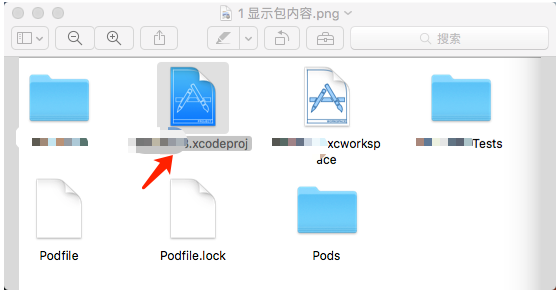
01-打開專案文件夾.png
2. 顯示包內容
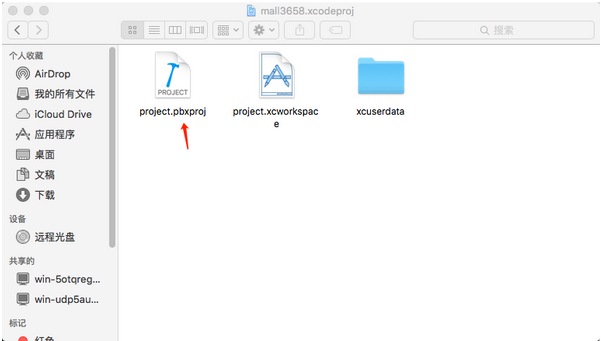
02-顯示包內容.png
3. 搜索存在的衝突
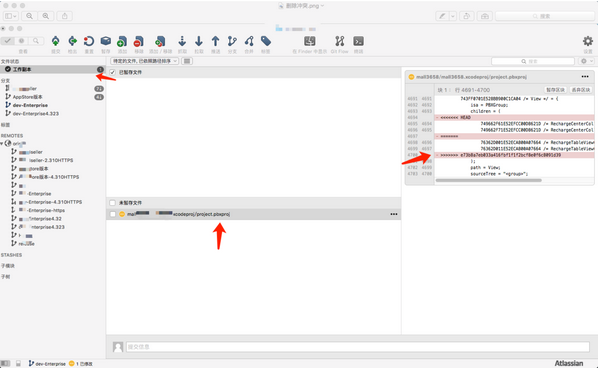
通常搜索 >>>>>>> 這類、<<<<<<< 這類以及 ===== 這類標記,當這幾種都不存在時,基本就可以刪除衝突了。
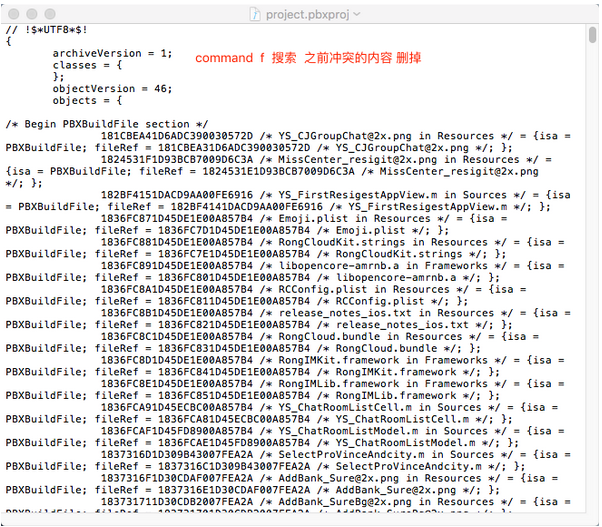
03 搜索存在衝突.png
4. 刪除衝突並提交
把清理完衝突的內容提交上去,衝突就解決了。
04 刪除衝突提交.png
到這裡,日常工作中較常見的衝突基本都能應對。下面再介紹一個字幕滾動的第三方庫。
字幕滾動
三方庫 Wonderful
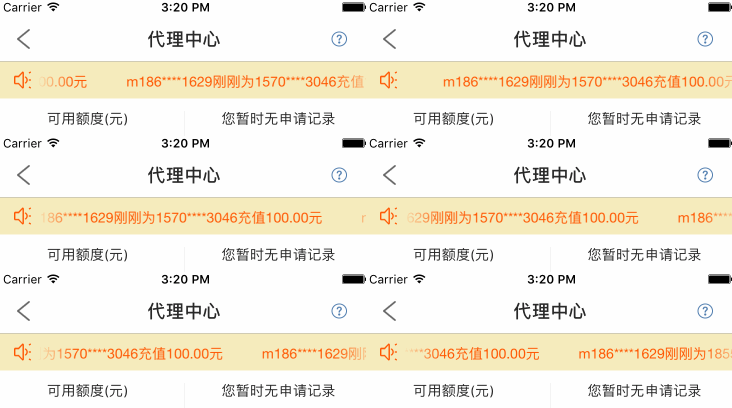
推薦它的原因不只是能實現字幕滾動,更在於顏色相關的能力。
初步的字幕滾動.gif
在這個庫的基礎上做一次二次封裝,還能實現更方便的操作。如上圖,滾動字幕只是普通字符串、顏色單一;如果拿到的是富文本,需要展示多種顏色與樣式該怎麼辦?於是進一步封裝,應用到專案中就能達到下圖的效果。之所以分享,是因為這個庫的價值遠不止字幕那麼簡單。

富文本字幕滾動.gif
結尾
文章就匆匆寫到這裡,算是 2017 年的第一篇,總算開了個頭,加油!下一篇爭取開始新語言的系列。文中有不當之處,歡迎大家踴躍指正。
- 上一篇文章: No
- 下一篇文章: 一道面試題徹底搞懂 Objective-C 的 load 與 initialize