
幾步就能上手:PDF 內容修改實作教學
編輯:iOS 相關教學
讀 PDF 時發現內容需要改,卻發現自己動不了手——這種情況大概很多人都遇過。其實問題不大,一款迅捷PDF編輯器就能搞定。以下用幾個步驟示範實際怎麼修改 PDF 內容。
準備:迅捷PDF編輯器,以及一份 PDF 檔。
迅捷pdf編輯器下載:https://mydown.yesky.com/soft/30/105877530.shtml
1. 打開檔案
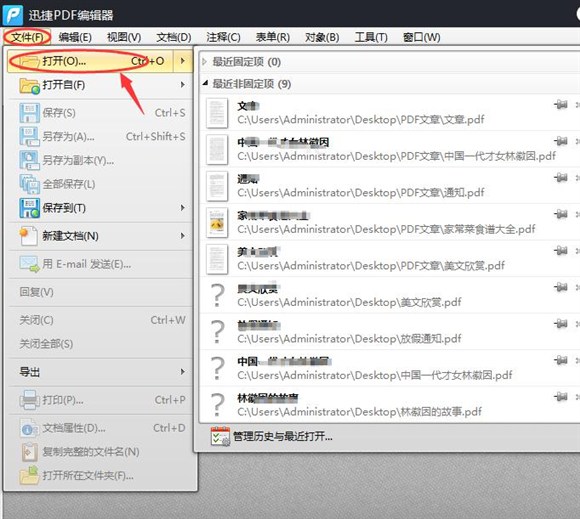
雙擊開啟迅捷PDF編輯器,點「文件」選上要修改的 PDF 檔。
2. 進入編輯狀態
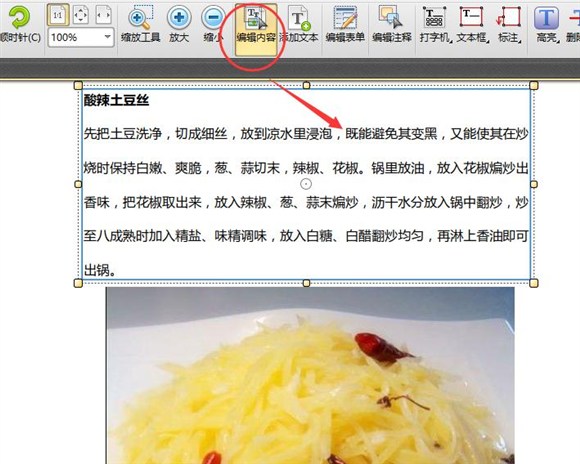
檔案開啟後,此時仍只能閱讀。要改內容,必須先點「編輯內容」切換到可編輯模式。
3. 調整文字屬性
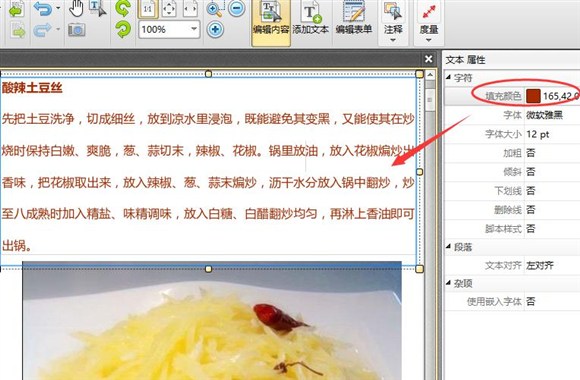
這裡我選中一段文字,對文本屬性做設定——例如修改字體顏色。
4. 用高亮標記重點
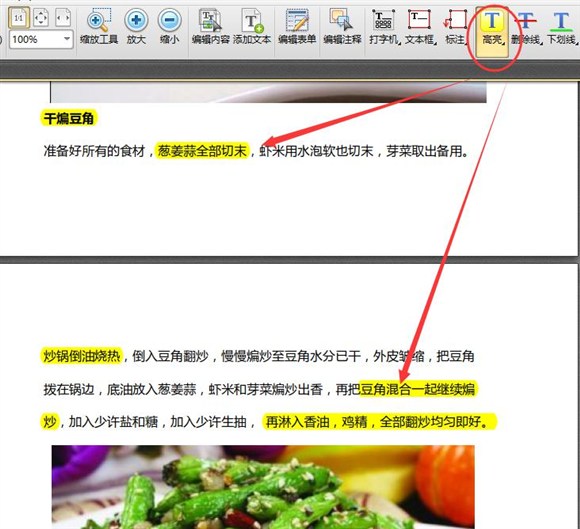
接著示範「高亮」功能。我讀 PDF 時習慣用高亮標出重點,回頭複習一目了然。
5. 觀察圖文重疊的狀況
編輯時還發現一個好用的功能:文字與圖片的位置可以互相調整。例如下圖這樣的排版。
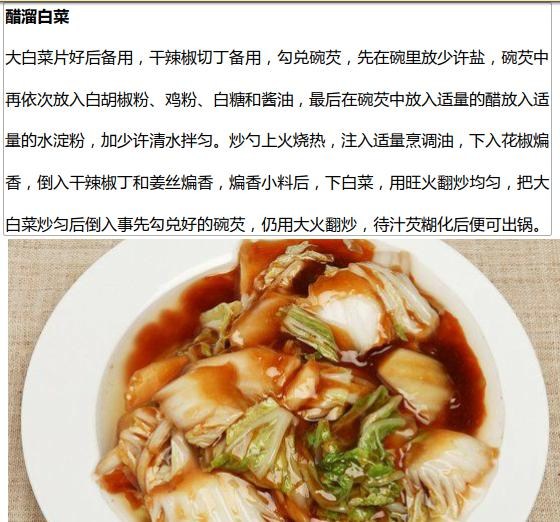
6. 調整圖文層次
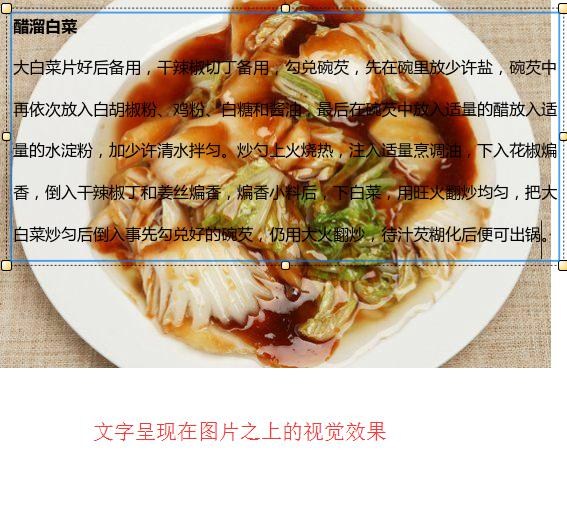
我把圖片上移,再點選文字框,文字就呈現在圖片之上。有些人會擔心這樣文字看不清楚——別急,接著示範怎麼調到最佳視覺效果。
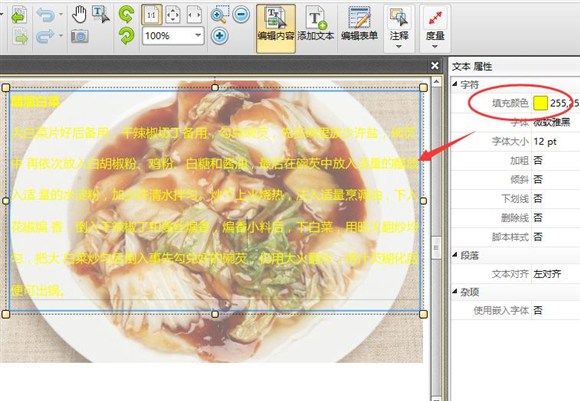
7. 用顏色對比救回可讀性
改變文字顏色,讓它從背景中跳出來,就能清楚閱讀了。
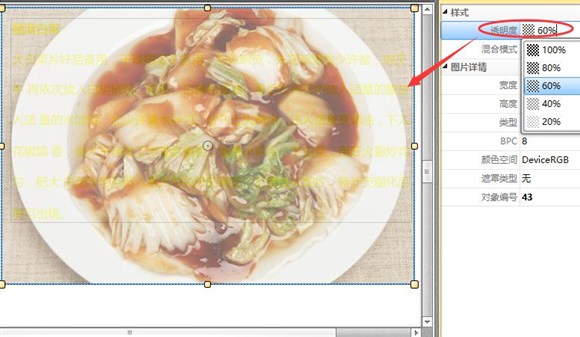
除了文字,圖片也能調整——例如設定「透明度」。透明度數值越小,圖片越模糊,相對地文字也就越清晰。
一個編輯器,解決大部分需求
用迅捷PDF編輯器改過一輪之後,你會發現它幾乎無所不能。這也是我把它列為必備軟體的原因:不論想改一句話、一個段落,還是整个頁面的排版,基本上都能搞定。
- 上一篇文章: 手機誤刪聯絡人怎麼救?通訊錄備份與還原實作
- 下一篇文章: 微信聊天記錄怎麼救?連圖片都能一起找回