
微信聊天記錄怎麼救?連圖片都能一起找回
編輯:iOS 相關教學
微信聊天記錄怎麼救?這裡需要用到专门的對話還原工具。微信的聊天內容包含文字、圖片、語音與影片等多種形式,其中圖片尤其常用——衣服的樣式、當下的自拍、產品截圖,都靠一張圖說清楚。但清理資料時,圖片往往首當其衝:清完之後想回頭看,只剩一個模糊縮圖,還跳出「聊天圖片已被清理」的提示。這時候該怎麼辦?
iPhone 微信圖片與對話還原
1. 選擇恢復模式
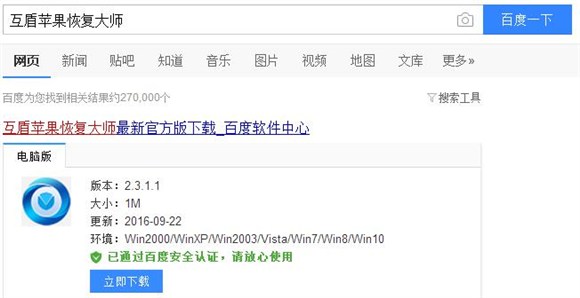
把互盾蘋果恢復大師安裝到電腦,雙擊開啟進入操作介面,選「從iTunes備份檔案恢復」。
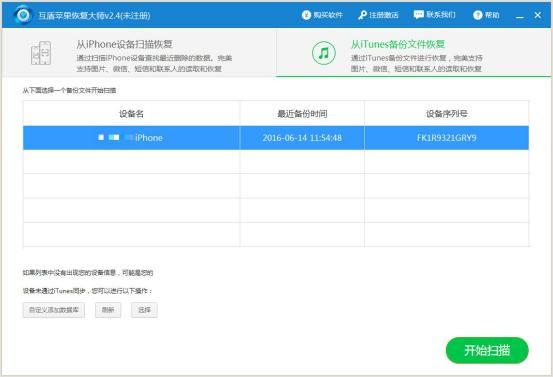
2. 選裝置並掃描
在介面中選要還原對話的 iPhone 備份裝置,按「開始掃描」,等它跑完。
3. 進入微信分類
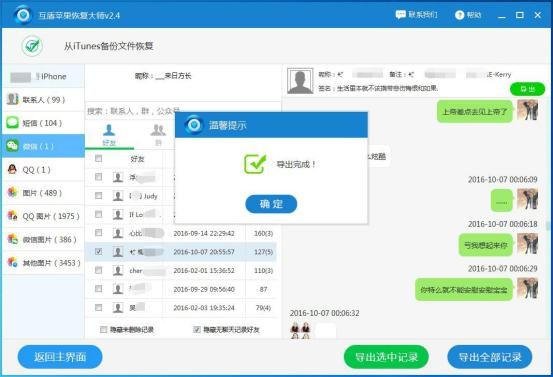
掃描完成後介面會切換,呈現資料類型、名稱與內容。在類型中選「微信」,即可看到相應的名稱(微信帳號與好友清單)與內容(對話紀錄)。
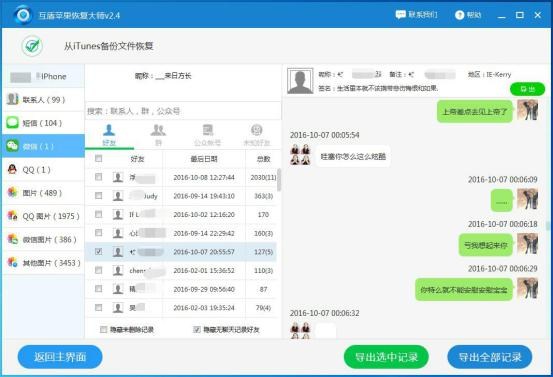
4. 勾選好友並導出
在好友清單中勾選要救的對象,按「導出選中記錄」。這裡救回的內容包含文字、圖片與語音等所有訊息類型。
5. 只救圖片的話
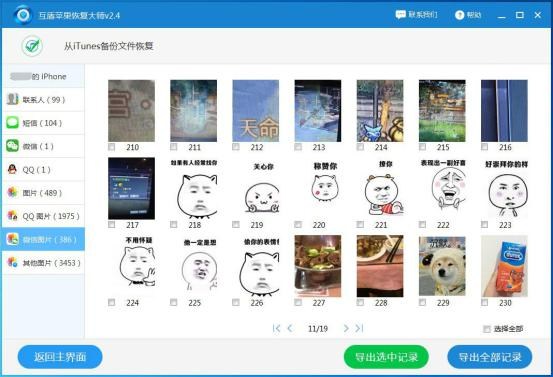
若你只想找回微信圖片,在資料類型中選「微信圖片」,即可看到所有圖片。在要救的圖片前勾選,同樣按「導出選中記錄」。
安卓微信圖片與對話還原
1. 連線裝置
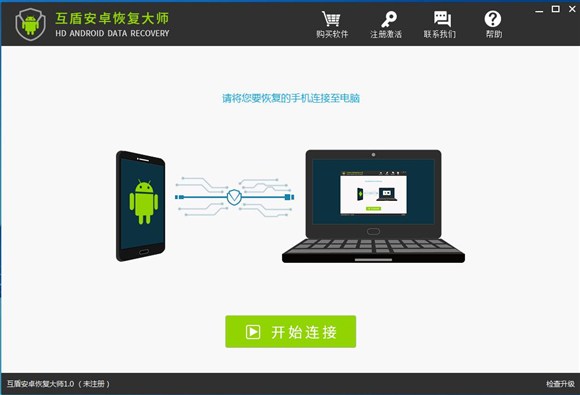
把互盾安卓恢復大師安裝到電腦,雙擊開啟進入介面,連接安卓裝置與電腦,點「開始連接」。
2. 選擇磁碟並掃描
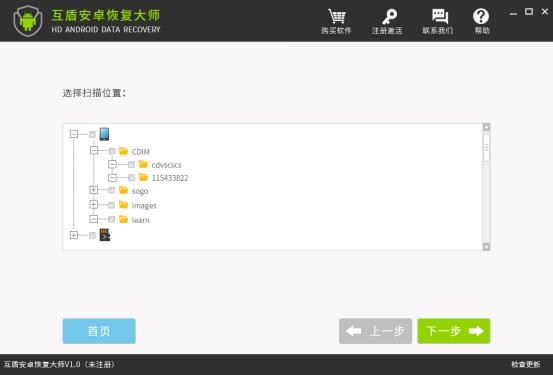
在介面中選對話所在的儲存磁碟——手機內部儲存或 SD 卡,按「下一步」開始掃描。
3. 進入微信分類
掃描完成後介面會切換,呈現資料類型、名稱與內容。在類型中選「微信」,即可看到帳號與好友清單,以及對應的對話內容。
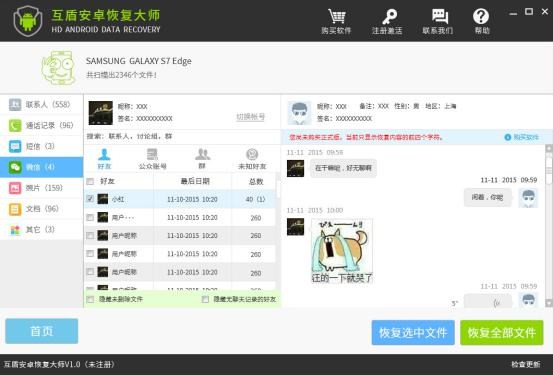
4. 勾選並還原
在好友清單中勾選要救的對象,按「恢復選中文件」。
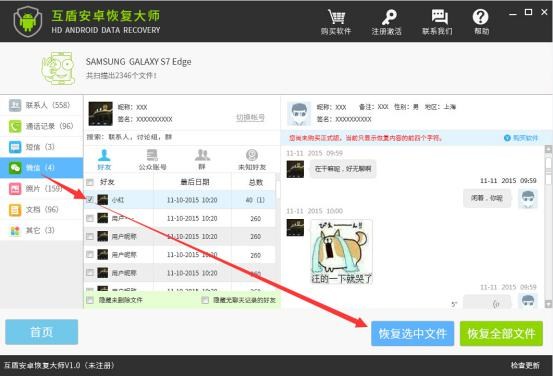
救回來的內容,得看得懂才有意義
很多還原工具救完之後,使用者根本看不出結果是什麼。用互盾蘋果恢復大師輸出的資料是 HTML 格式,打開後對話會以原本的外觀呈現,誰說了什麼、先後順序如何,一目了然。這一點在實務上比「能不能救」更關鍵。
- 上一篇文章: 幾步就能上手:PDF 內容修改實作教學
- 下一篇文章: 微信歷史聊天記錄怎麼查?還原與瀏覽教學