
手機誤刪聯絡人怎麼救?通訊錄備份與還原實作
編輯:iOS 相關教學
手機誤刪聯絡人怎麼救?iPhone 通訊錄沒有了又該怎麼辦?想把 iPhone 的通訊錄複製到另一支手機或指定位置,你是怎麼做的?不少人只能無奈地說自己是一個個手動輸入——若通訊錄很長,這工程簡直浩大。其實複製通訊錄就是備份,方法有很多,以下分享一個簡單實用的做法。

互盾蘋果恢復大師是針對 iPhone 設計的,它能掃描並把裝置中的資料呈現給你,讓你自由挑選微信、照片、簡訊、通訊錄等不同類型進行備份、還原與導出。
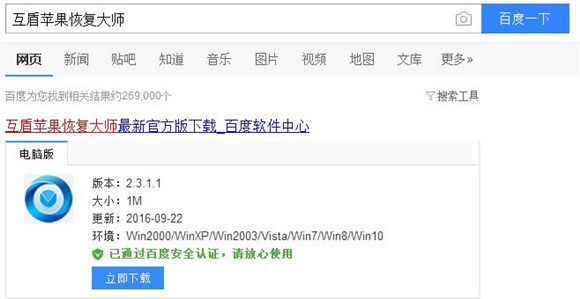
iPhone 通訊錄備份與還原
1. 備份並切換模式
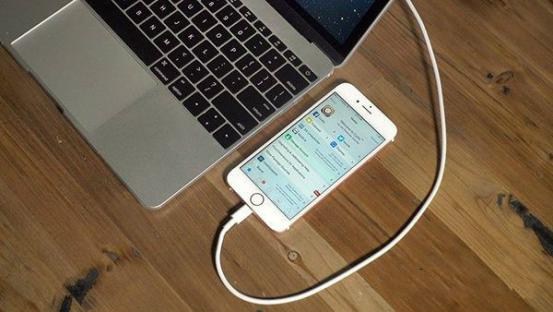
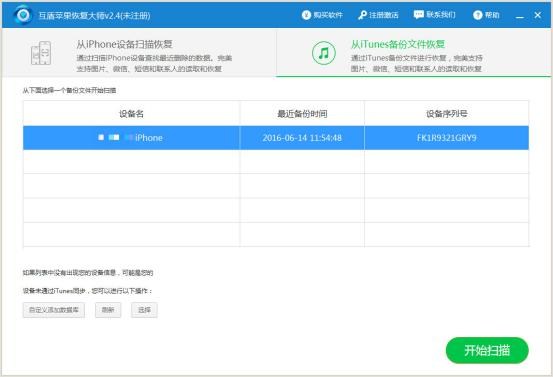
先把 iPhone 接到電腦,用 iTunes 備份資料到電腦,接著開啟互盾蘋果恢復大師,切換到 iTunes 備份檔案恢復介面。
2. 選擇裝置並掃描
軟體會自動偵測備份資料。若偵測到多個裝置,請選要複製通訊錄的那一台;只有一個的話直接按「開始掃描」。
3. 匯出通訊錄
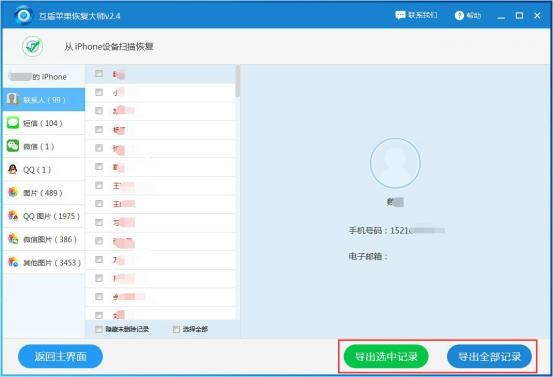
等掃描結果出來,在左側選「聯系人」,這時候點「導出全部記錄」就能把整份通訊錄複製到電腦;也可以勾選要備份的聯絡人後按「導出選中記錄」。
安卓通訊錄備份與還原
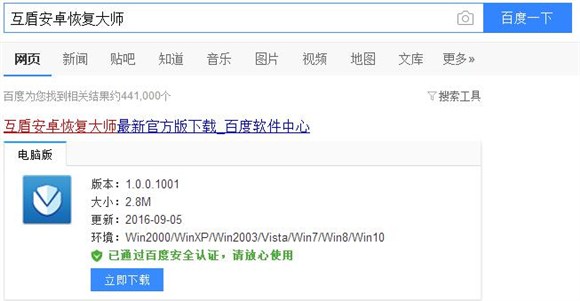
互盾安卓恢復大師是針對 Android 開發的版本,同樣能掃描並把裝置中的資料呈現出來,微信、照片、簡訊、通訊錄都能備份、還原與導出。
1. 連線並取得權限
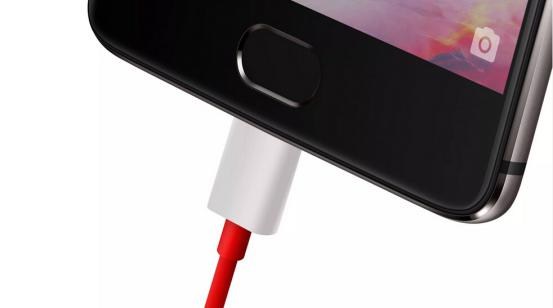
把安卓裝置接到電腦,先開啟 USB 除錯,再用 root 工具取得最高權限,接著開啟互盾安卓恢復大師,軟體會自動連線,按下一步。
2. 選擇儲存位置
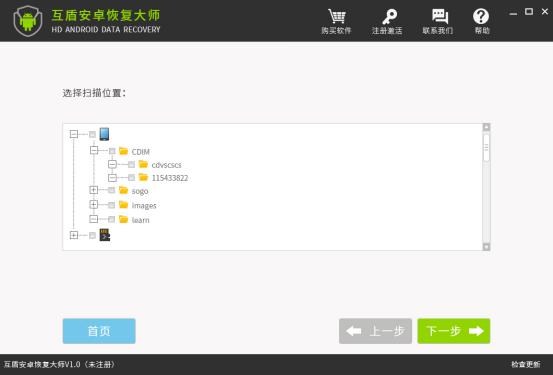
軟體會偵測到安卓的儲存空間。安卓通常有兩個位置,介面上會分別顯示手機內部儲存與 SD 卡,請選通訊錄所在的那一個,按「下一步」進入掃描。
3. 匯出通訊錄
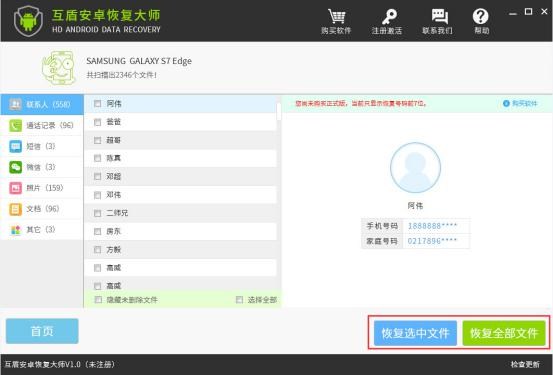
等掃描結果出來,在左側選「聯系人」,這時候點「恢復全部文件」就能把整份通訊錄複製到電腦;也可以勾選要備份的聯絡人後按「恢復選中文件」。
通訊錄值得被認真對待
手機通訊錄是我們相當重要的一項資料,備份確有必要。上面這套做法不只是備份,還同時兼顧還原、導出與檢視,是相當實用而方便的資料保護方式。今天花五分鐘設定好,比臨時手忙腳亂划算太多。
- 上一篇文章: iPhone 簡訊刪除後怎麼備份與找回?完整做法
- 下一篇文章: 幾步就能上手:PDF 內容修改實作教學