
iPhone 簡訊刪除後怎麼備份與找回?完整做法
iPhone 簡訊刪掉怎麼救?現在多數人應該都已經升到 iOS 9 或 iOS 10 了。一般來說,系統升級不會把手機裡的資料弄丟,但意外總有例外——升級過程卡住、中途誤操作,都可能成為資料消失的原因。面對這種狀況該怎麼辦?本文以「iOS 10 怎麼備份簡訊」與「簡訊刪除後怎麼救」兩個角度來說明。

iPhone 簡訊備份與還原
1. 下載工具
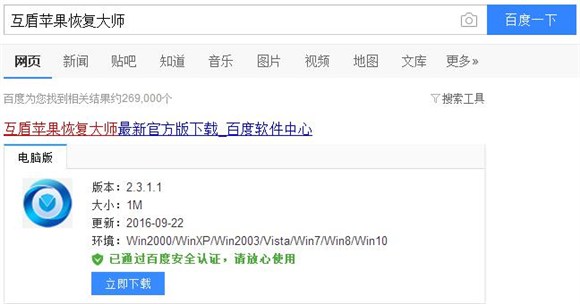
開啟瀏覽器搜尋「互盾蘋果恢復大師」,找到下載資源後安裝到電腦,執行待用。
2. 連線並確認驅動
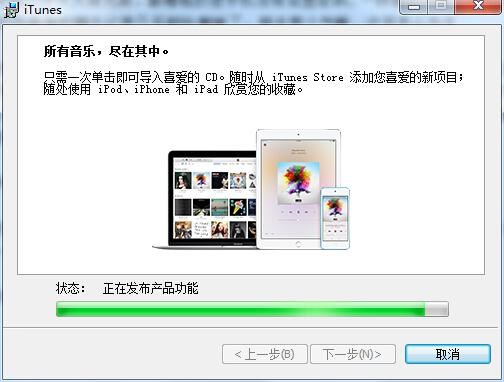
以數據線把 iPhone 接到電腦,iTunes 會自動跳出並辨識裝置。若尚未安裝 iTunes,電腦會提示安裝驅動,照步驟裝好即可。
3. 執行備份
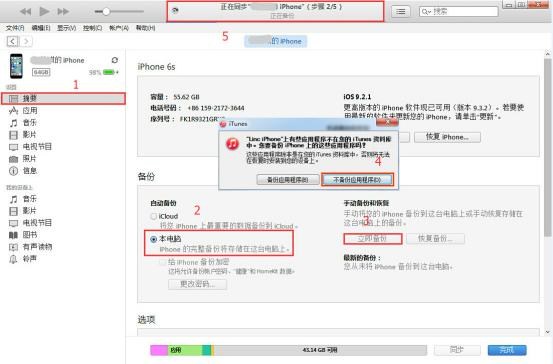
用 iTunes 備份手機資料。iTunes 屬於整機備份,可選擇 iCloud 或本電腦兩種位置,這裡請備份到電腦。
4. 選擇備份還原並掃描
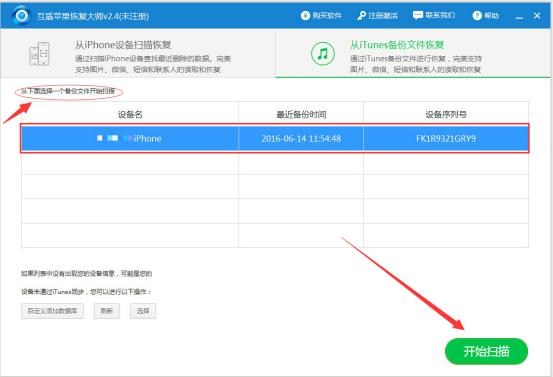
在互盾蘋果恢復大師中選「從iTunes備份檔案恢復」,切換介面後點左下角的「刷新」。等軟體偵測到備份的裝置,按「開始掃描」。
5. 等待掃描完成
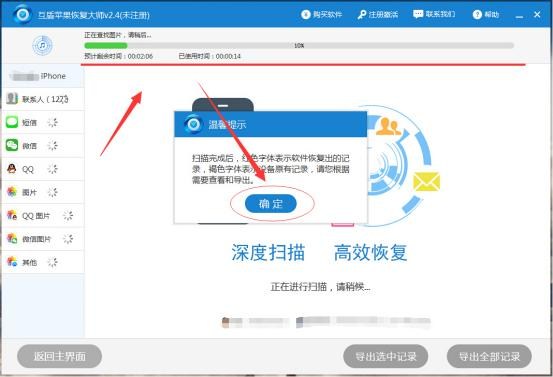
掃描期間請勿中斷。若跳出「溫馨提示」視窗,點「確定」即可。
6. 匯出簡訊
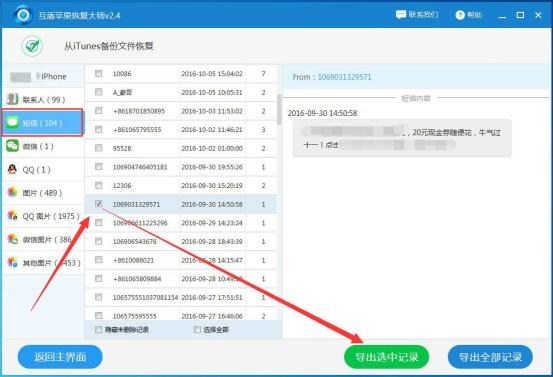
選「短信」即可看到內容,點任一聯絡人即可檢視對應訊息。勾選要救或要備份的訊息,按「導出選中記錄」存到電腦;要一次備份全部則選「導出全部記錄」。
安卓簡訊備份與還原
1. 下載工具
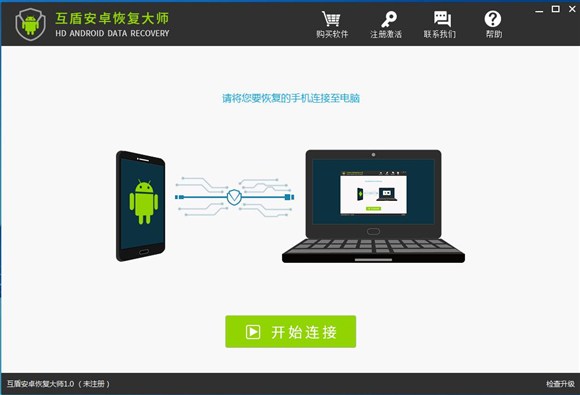
搜尋「互盾安卓恢復大師」,下載安裝到電腦後執行待用。
2. 取得 Root
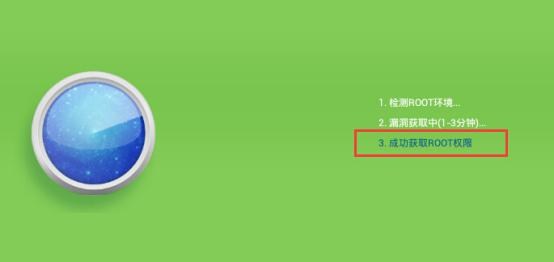
以數據線把安卓手機接到電腦,執行 root 工具,辨識到裝置後用它取得最高權限。
3. 選擇磁碟並掃描
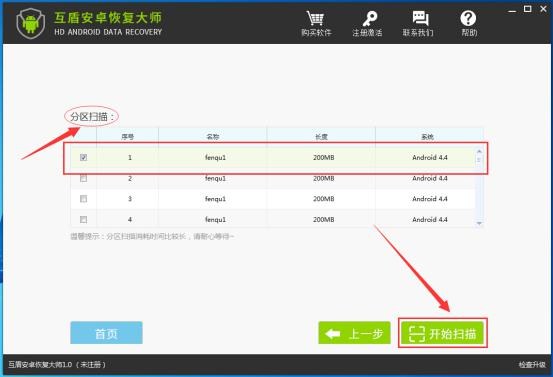
在軟體中可以看到已連線的安卓裝置,按「下一步」。接著選擇簡訊所在的磁碟,按「開始掃描」。
4. 選擇掃描方式
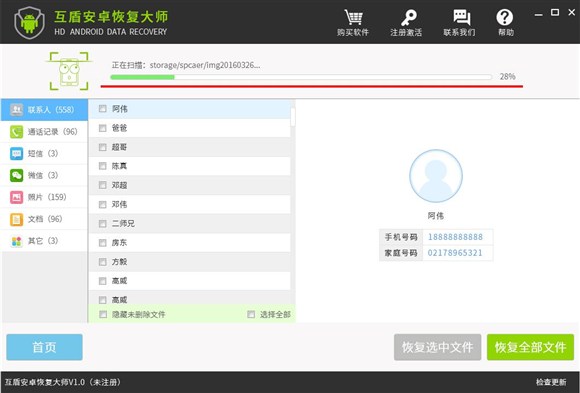
快速掃描與深度掃描各有說明,依需求挑一個,進入掃描後耐心等它跑完。
5. 匯出簡訊
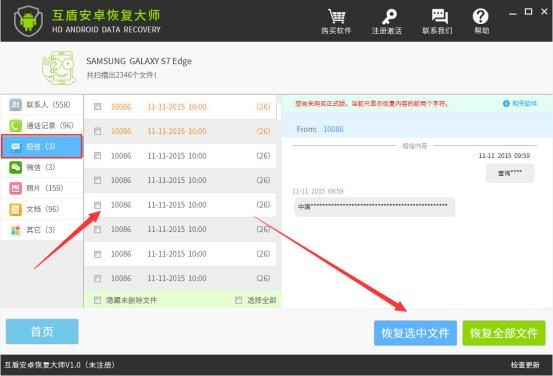
選「短信」查看內容,點任一聯絡人即可檢視訊息。勾選要救或要備份的,按「恢復選中文件」存到電腦;要一次全數備份則選「導出全部記錄」。
同樣的思路,適用所有手機資料
資料丟失的理由五花八門,但我們能做的是把意外擋在前面。上面這套做法不只適用於簡訊——照片、通訊錄、微信對話都能用同样邏輯處理。工具選對、備份先做,多數資料丟失狀況都能从容應對。
- 上一篇文章: 微信聊天記錄刪除後怎麼救?最簡單的雙平台教學
- 下一篇文章: 手機誤刪聯絡人怎麼救?通訊錄備份與還原實作