
iPhone 5 陷入無限重啟?用 DFU 模式救回來
編輯:iOS 相關教學
對喜歡嘗鮮、愛越獄的人來說,「白蘋果」實在太熟悉。但不少新手在盲目嘗鮮之後就卡在那裡,手機再也進不去系統。以下整理一套實際可行的救援流程。
先確認是不是無限重啟
典型症狀是:按電源開機 → 出現蘋果標誌 → 黑屏並顯示中間的白色小齒輪 → 過一會兒又從頭重來,如此反覆,直到電量耗盡。
作者最初的情況正是如此:為了嘗鮮裝上測試版 iOS 7,度假第一天電量用光後就再也開不起來,充飽電也一樣在無限重啟中輪迴。這也印證了蘋果的警告——不要在存有重要資料的裝置上安裝測試版系統。
先試試 iTunes 能不能接手
把裝置連上電腦並開啟 iTunes,程式會顯示這台裝置正在運行 iOS 7,但通常會拒絕直接恢復。此時需要進入 DFU 模式。
進入 DFU 模式的兩個動作
1. 同時按住 Home 鍵與機頂的電源鍵約 10 秒。建議計時。若中途看到蘋果標誌,代表按太久,需重新來過。
2. 放開電源鍵,繼續按住 Home 鍵 5 秒。若畫面出現「連接到 iTunes」字樣,同樣是壓太久,重新來過。
完成這兩步後,螢幕維持不亮,就代表已成功進入 DFU 模式,可以寫入新韌體。
接著做什麼
此時 iTunes 會跳出提示,說偵測到一台處於恢復模式的 iPhone,畫面上也會出現「恢復 iPhone」按鈕。
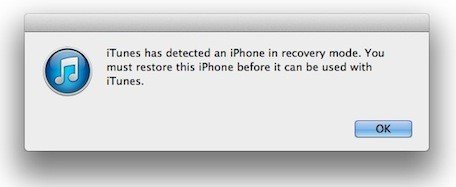
點下去,iTunes 會下載並寫入韌體。
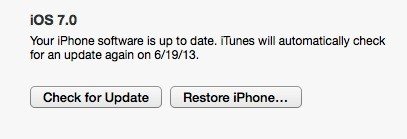
幾分鐘後,iPhone 發出連接電源的提示音,螢幕亮起——它回來了。
最後的遺憾與提醒
由於先前的備份是在測試版系統下建立的,無法還原到降版後的系統,資料只能重新開始。但手機至少不再是磚頭。
結論很明確:測試版系統請裝在備用機上;正式使用前,務必確認自己知道如何進入 DFU 模式。
- 上一篇文章: iPhone 怎麼掃二維碼?三種情境都能搞定
- 下一篇文章: Evomail:靠手勢把收件匣清乾淨的 iOS 郵件應用