
iOS 9 公開測試版升級全流程圖文教學
過去參加 iOS 測試版多半得靠 DFU 模式灌入完整固件,門檻不低。這次 iOS 9 公測版改走一般 OTA 更新,流程與日常升級幾乎無異,一般使用者也能輕鬆上手。
升級前必讀
公測版终究不是正式版,蘋果自己也提醒:Beta 軟體可能存在錯誤或不精準之處,執行效能也未必如正式版理想;安裝前務必用 iTunes 備份 iOS 裝置、用 Time Machine 備份 Mac,並建議只裝在非生產用途的備用設備或備用分區上。
白話來說,手上有兩台以上設備的人,可以先拿一台試水溫;只有一台也別擔心,只要完整備份過,隨時都能回滾,代價僅是多花一點時間。
升級步驟
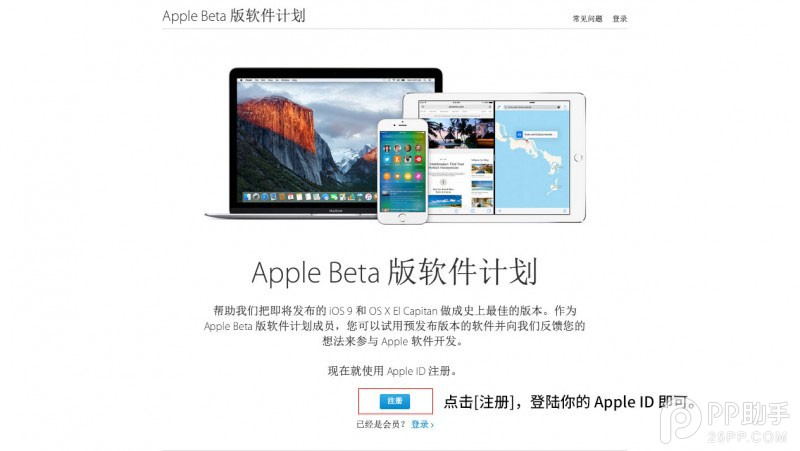
第一步:加入「Apple Beta 版軟體計畫」。前往計畫網頁登入 Apple ID 即可,完全免費。近期註冊人數暴增,若暫時打不開,多試幾次就好。
第二步:用 iTunes 備份裝置。這一步是「後悔藥」,把 iPhone 連上電腦,在 iTunes 選擇「立即備份」。完成後到「偏好設定」-「設備」,按住 Control 點擊該備份並選擇「封存」,之後才能順利回滾。
注意:即使你已開啟 iCloud 自動備份,仍建議做一次 iTunes 本機備份,因為用 iCloud 還原會耗掉非常長的時間。
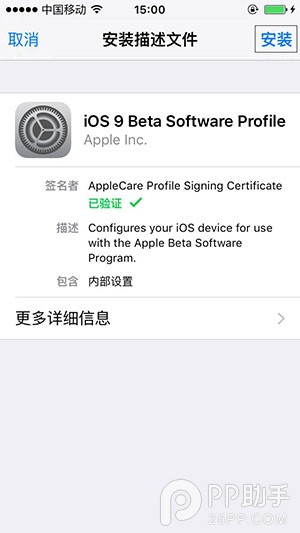
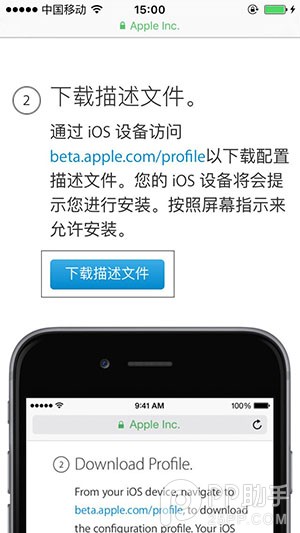
第三步:在 iOS 端安裝配置描述檔。只有安裝描述檔後,裝置才會收到更新推送。用 Safari 開啟 beta.apple.com/profile 下載安裝即可。
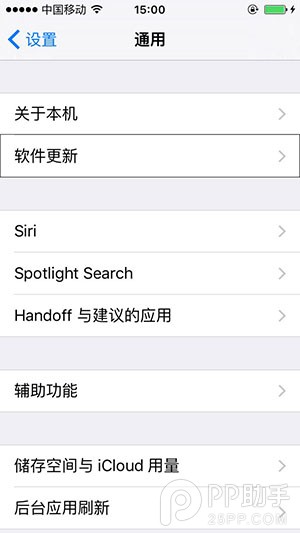
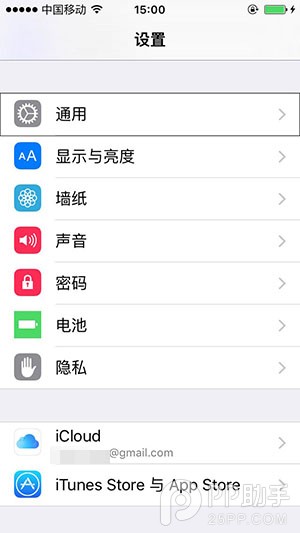
第四步:完成更新。執行 iOS 8.1.3 以上版本的裝置會自動收到公測版推送,依序點「設定」>「一般」>「軟體更新」安裝即可。
依機型不同,更新包約在 1.3GB~1.7GB。下載完成後按「開始更新」時若跳出錯誤提示,多半與網路狀況有關,目前沒有萬靈丹,只能建議稍後再試。
若不想透過公測計畫,也可以直接下載 iOS 9 beta 3 固件手動升級。
- 上一篇文章: iOS 9 beta 3 有哪些新變化?重點整理
- 下一篇文章: iOS 9 beta 3 到底值不值得升?實測心得