
Evomail:靠手勢把收件匣清乾淨的 iOS 郵件應用
編輯:iOS 相關教學
被排隊機制與繁瑣流程綁住的郵件 App 用久了會讓人失去耐心。Evomail 是 App Store 裡另一個值得一看的選擇。
定位與支援
Evomail 的設計思路與 Mailbox、Dispatch 類似,但多了自建資料夾等實用功能。它支援 Gmail、iCloud 與 Yahoo 帳號登入,並在更新後加入對 Box 與 Dropbox 的支援——除了相機膠卷,現在也能直接從雲端硬碟上傳附件。

外觀
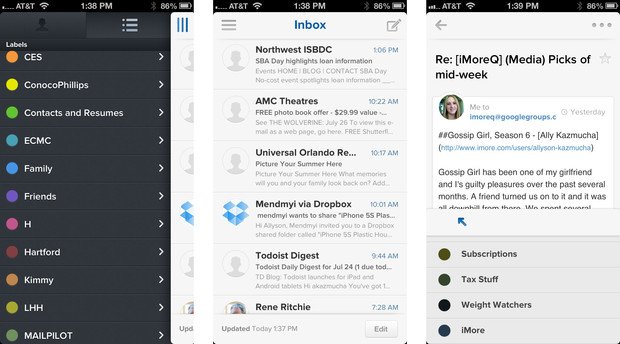
啟動畫面用漸層色,主介面則走扁平風格。若不說,很容易被誤認為 iOS 7 的原生郵件 App。
設定與收件
首次使用只要設定帳號即可,登入後信件會立刻填入收件匣。開發商表示後續會再增加更多郵件服務商支援。
核心:滑動手勢
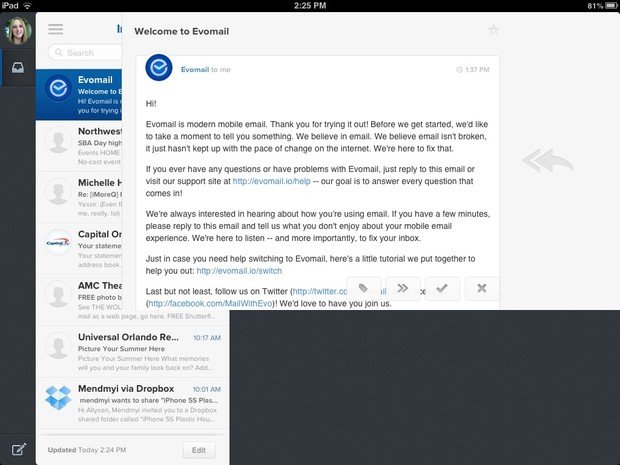
跟其他新式郵件 App 一樣,Evomail 靠滑動處理信件:
· 向左滑:把不要的郵件丟進垃圾箱
· 向右滑:標為已讀並移出收件匣(信件並未消失)
· 從螢幕最左側向右滑:回到收件匣
延後閱讀
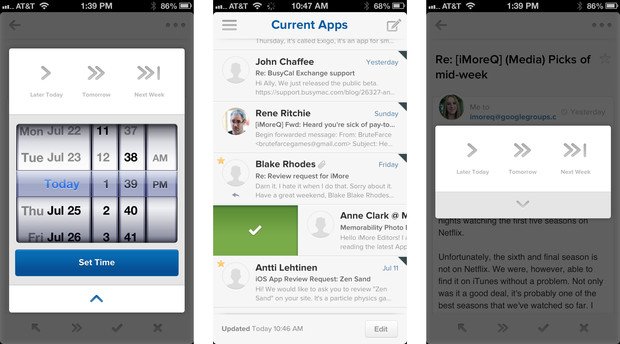
想留著之後再看,可用「稍後閱讀」標記為今天、明天或下週。標記後信件會暫時離開收件匣;也能點快速設定鈕指定精確的日期時間。時間一到,Evomail 會發通知,信件自動回到收件匣。
多帳號與撰寫
點左上角的三條橫線鈕,再點頭像即可進入多帳號管理。撰寫郵件時鍵盤會多出一個「@」鍵,附件鈕的設計也算討喜。
優缺點
優點
· 可自建資料夾歸檔漏看的郵件
· 互動流順,不只是外觀好看
· 支援指定時間的延後閱讀
· 新信到位會發通知
· 支援多帳號集中檢視
缺點
· 無法完整關閉通知
· 不支援 Exchange 服務
整體來說,Evomail 用滑動取代大量點擊,清空收件匣的效率相當高。唯一需要注意的是,重度依賴 Exchange 的人暫時不適合。
- 上一篇文章: iPhone 5 陷入無限重啟?用 DFU 模式救回來
- 下一篇文章: 忘記 Apple ID 帳號或密碼怎麼辦?分情況處理指南