
用PP助手備份iPhone重要資料的完整教學
編輯:iOS 相關教學
手機裡的通訊錄、簡訊、照片,往往比機器本身更值錢。一旦資料遺失,代價遠比換一支手機高。以下示範如何透過PP越獄助手把iPhone的關鍵內容備份到電腦。
備份操作步驟
用數據線把裝置連上電腦,開啟PP越獄助手,依序進入「備份還原 → 備份」,勾選你想保存的項目後開始即可。
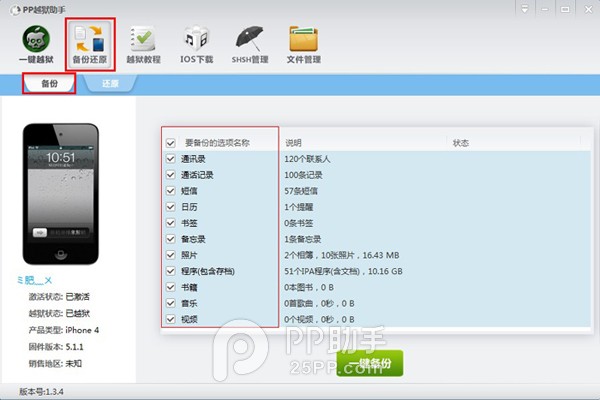
可備份的內容範圍
這套工具能涵蓋:通訊錄、通話記錄、簡訊、行事曆、書籤、備忘錄、照片、應用程式(含存檔)、電子書、音樂與影片。至於自訂的手機鈴聲,建議另外用PP助手(PC版)單獨匯出到電腦。
小提醒:PP助手與越獄助手的簡訊備份、還原功能僅支援已越獄的裝置。若你的機器尚未越獄,或打算升級iOS 6前後想保留簡訊,請改用iTunes的備份還原流程。
需要注意的限制
通訊錄、通話記錄與文字簡訊都需要越獄才能備份,目前仍無法處理多媒體簡訊(MMS)與iMessage。
另外,越獄助手在打包應用程式時,是先在裝置上逐一壓縮,再傳回電腦,成功後才刪除裝置上的壓縮檔。因此請確認手機剩餘空間大於你要備份的程式容量——例如備份《無盡之劍2》,可用空間就必須超過該遊戲本體大小。
若因空間不足而中斷,可能會留下失敗的殘留檔案。此時開啟越獄助手的「檔案管理 → 檔案系統(使用者)」,找到「ApplicationArchives」資料夾,把裡面的殘留檔案刪除即可。
建議做法
iTunes與PP助手各備份一次,兩邊互補彼此的盲點,資料就更不容易出意外。
- 上一篇文章: 用 iTunes 安裝 iPhone App 與同步媒體的完整流程
- 下一篇文章: iTunes完全指南:鈴聲、照片、影片與App同步教學