
iTunes 固件下載位置在哪?各系統路徑一次找齊
由於不同系統版本的固件存放位置不同,小編先用 Win7 示範,其他版本的路徑後面也一併附上。
Windows 7 系統
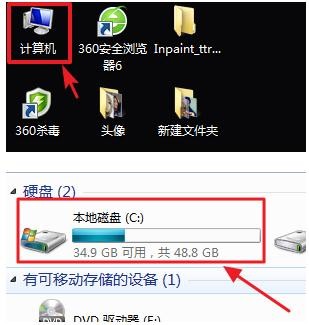
下載完固件後回到桌面,雙擊「我的電腦」(Win7 顯示為「計算機」),雙擊 C 盤打開。
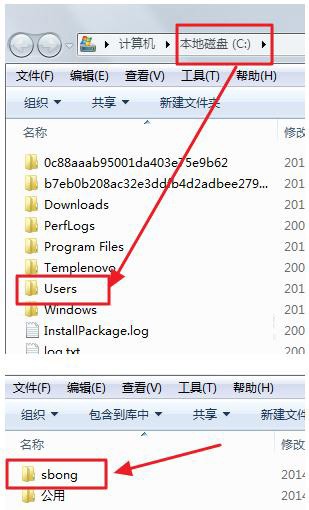
進入 C 盤後找到【Users】點進去,再找到【你的用戶名】(一般為 Administrator,若改過就點你改後的名稱)。
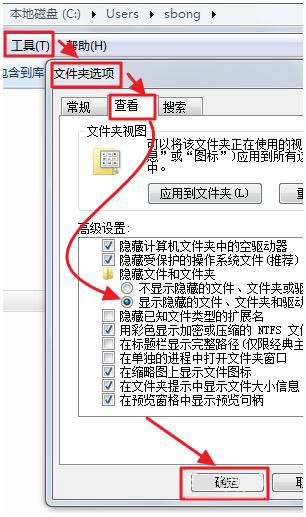
進入個人資料夾後找到 AppData,若找不到,可能是被隱藏了。點上方【工具】-【資料夾選項】-【檢視】,把滑桿往下拉,找到隱藏檔案選項並選擇【顯示】-【確定】,就能看到 AppData。
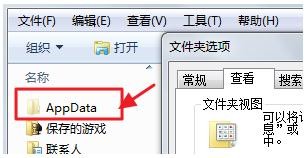
進入 AppData 後點【Roaming】,再進【Apple Computer】。
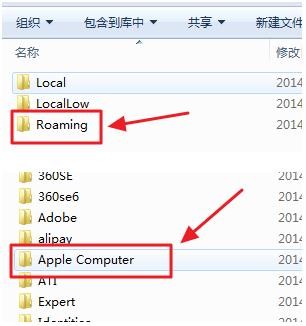
進到 Apple Computer 後點【iTunes】,再點【iPad Software Updates】,下載的固件就在這裡。
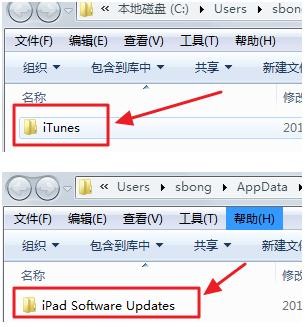
以上就是 Win7 的找法,其他系統路徑如下(把「用戶名」換成你電腦的管理員帳戶名即可):
Windows 7:C:\Users\你的用戶名\AppData\Roaming\Apple Computer\iTunes\iPad Software Updates
XP:C:\Documents and Settings\用戶名\Application Data\Apple Computer\iTunes\iPhone Software Updates
Windows Vista:C:\Users\用戶名\AppData\Roaming\Apple Computer\iTunes\iPhone Software Updates
Mac:使用者/資源庫/iTunes

快速找法
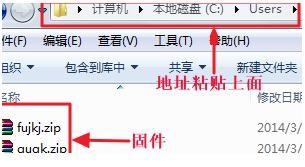
1、複製對應系統的路徑,雙擊「我的電腦」,把路徑貼到【網址列】按確定即可開啟。
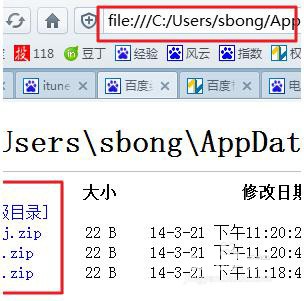
2、或把路徑複製到瀏覽器網址框、按下前往,也能開啟。
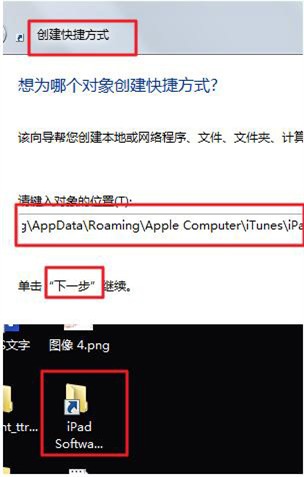
3、再不然就【右鍵桌面】-【新增捷徑】,把路徑貼進去點【下一步】確定,日後下載完直接點桌面資料夾就能找到固件。
- 上一篇文章: 新版 iTunes 12 怎麼用?新手入門看這裡
- 下一篇文章: iPhone 丟失模式怎麼開?遠端鎖機找回全流程