
Swift 使用 ijkplayer 框架播放直播影片(RTMP/HTTP)
B 站(Bilibili)想必大家都不陌生。ijkplayer 正是 B 站開源的流媒體播放方案,它整合了 ffmpeg,並支援硬解碼(需 iOS 8 以上),能輕鬆實現 Http/RTMP/RTSP 等多種直播源的播放。本文完整示範如何在 Swift 專案中整合 ijkplayer 播放線上直播。
一、環境部署
1. 安裝依賴工具,在「終端」中執行:
ruby -e "$(curl -fsSL https://raw.githubusercontent.com/Homebrew/install/master/install)"
brew install git
brew install yasm
2. 下載 ijkplayer 專案
GitHub 位址:https://github.com/Bilibili/ijkplayer
git clone https://github.com/Bilibili/ijkplayer.git ijkplayer-ios
3. 將 ffmpeg 整合進 ijkplayer
cd ijkplayer-ios
git checkout -B latest k0.6.0

./init-ios.sh

cd ios
./compile-ffmpeg.sh clean
./compile-ffmpeg.sh all
二、運行官方範例
ijkplayer 專案自帶一個 demo,可先跑跑看。
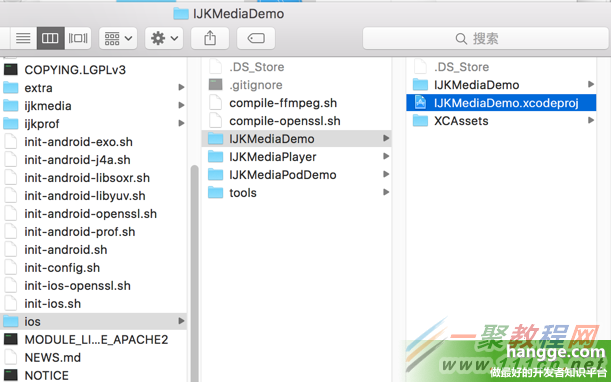
1. 打開 ios 資料夾下的 IJKMediaDemo 工程。
2. 運行後可選擇播放本地檔案,或輸入影片位址播放,demo 也內建了一些可直接點擊的影片源。
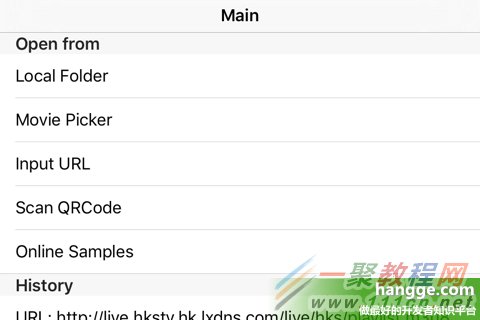
3. 在 Input URL 頁面輸入位址即可播放。不過程式預設只允許 http/https 視訊流,若要播放 RTMP 等其他協定,需把 IJKDemoInputURLViewController.m 中的協定判斷註釋掉:
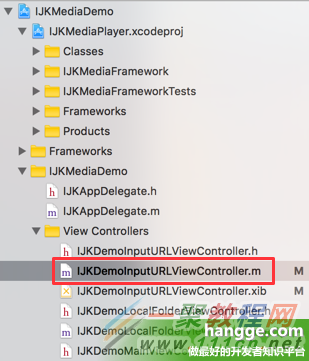
// if ([scheme isEqualToString:@"http"] || [scheme isEqualToString:@"https"]) {
    [IJKVideoViewController presentFromViewController:self withTitle:[NSString stringWithFormat:@"URL: %@", url] URL:url completion:^{
        // [self.navigationController popViewControllerAnimated:NO];
    }];
// }
三、將 ijkplayer 整合到我們的專案
1. 製作 framework
先把 IJKMediaPlayer 編譯成 framework,不僅體積小,使用也更方便。
(1)打開 IJKMediaPlayer.xcodeproj(位於 ios/IJKMediaPlayer 資料夾)
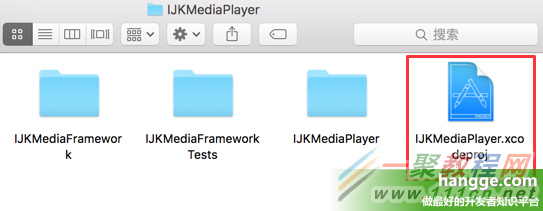
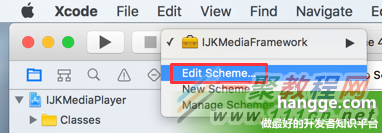
(2)點擊 IJKMediaFramework,選擇 edit scheme
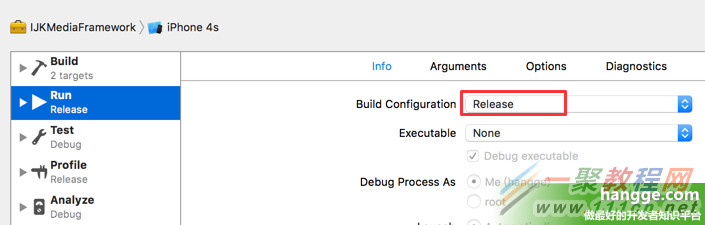
(3)將 build configuration 改為 Release
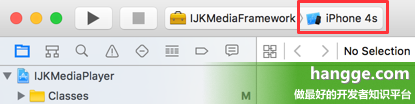
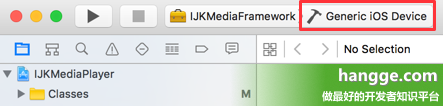
(4)分別在模擬器與真機(Generic iOS Device 亦可)上編譯
(5)打開生成 framework 的目錄
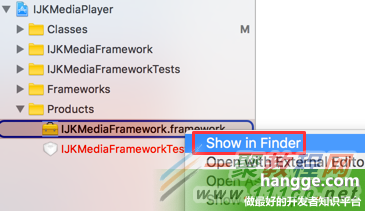
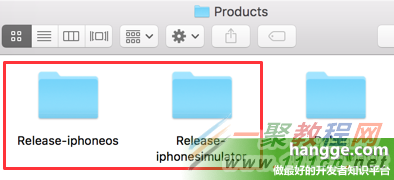
(6)會看到兩個 framework,顧名思義一個給模擬器、一個給真機,依執行需求選擇即可。
(7)若想同時在真機與模擬器上除錯,可用 lipo 命令把兩者合併。進入 Products 目錄執行:
lipo -create Release-iphoneos/IJKMediaFramework.framework/IJKMediaFramework Release-iphonesimulator/IJKMediaFramework.framework/IJKMediaFramework -output IJKMediaFramework
(8)把合併後的檔案複製進 Release-iphoneos/IJKMediaFramework.framework:
cp IJKMediaFramework Release-iphoneos/IJKMediaFramework.framework/
(9)可用 lipo -info IJKMediaFramework 查看支援情況,此時真機與模擬器都已支援。
2. 專案配置
(1)把製作好的 framework 加入專案。
(2)接著加入所需的相依動態庫:
AudioToolbox.framework、AVFoundation.framework、CoreGraphics.framework、CoreMedia.framework、CoreVideo.framework、libbz2.tbd、libz.tbd、MediaPlayer.framework、MobileCoreServices.framework、OpenGLES.framework、QuartzCore.framework、UIKit.framework、VideoToolbox.framework。
四、測試範例
配置完成後,寫一個簡單範例:App 啟動後自動以 RTMP 協定播放並全屏顯示,播放視圖會自適應橫豎兩種方向。
import UIKit
import IJKMediaFramework

class ViewController: UIViewController {

    var player: IJKFFMoviePlayerController!

    override func viewDidLoad() {
        super.viewDidLoad()

        let options = IJKFFOptions.optionsByDefault()

        // 視訊源位址(RTMP,也可改為 http 的 m3u8)
        let url = URL(string: "rtmp://live.hkstv.hk.lxdns.com/live/hks")

        // 初始化播放器
        let player = IJKFFMoviePlayerController(contentURL: url, withOptions: options)

        // 播放視圖寬高自適應
        let autoresize = UIView.AutoresizingMask.flexibleWidth.rawValue |
                         UIView.AutoresizingMask.flexibleHeight.rawValue
        player.view.autoresizingMask = UIView.AutoresizingMask(rawValue: autoresize)

        player.view.frame = self.view.bounds
        player.scalingMode = .aspectFit      // 縮放模式
        player.shouldAutoplay = true         // 開啟自動播放

        self.view.autoresizesSubviews = true
        self.view.addSubview(player.view)
        self.player = player
    }

    override func viewWillAppear(_ animated: Bool) {
        self.player.prepareToPlay()   // 開始播放
    }

    override func viewWillDisappear(_ animated: Bool) {
        self.player.shutdown()        // 關閉播放器
    }
}
整體流程可以歸納為:部署環境 → 編譯 ffmpeg → 製作並合併 framework → 配置依賴 → 呼叫 IJKFFMoviePlayerController 播放。只要走過一遍,之後要換成 HTTP 或 RTSP 直播源,僅需替換 url 即可,非常靈活。