
Swift 實現 UITableView 上拉加載更多資料
編輯:iOS 7 技巧
對表格(tableView)而言,下拉刷新與上拉加載是最常見的兩種資料更新操作。本文聚焦於後者——當使用者把列表滾動到底部時,自動抓取新內容並附加到列表尾端(效果可參考百度貼吧 App)。
1. 範例效果
(1)初次進入時先載入前 20 筆資料;
(2)當捲軸移到底部,表格下方出現「正在加載」的提示,並繼續載入接下來的 20 筆;
(3)資料載入完畢後,新資料附加到列表底部;
(4)若再次滾到底部,則循環上述流程,持續載入。
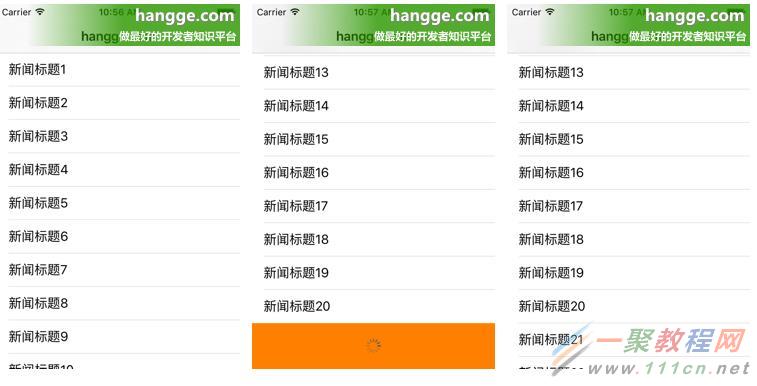
2. 實現原理
(1)上拉加載的關鍵在於「何時開始載入」。這裡的做法是:當最後一筆資料顯示出來時,就自動觸發載入。
(2)在 tableFooterView 中加入一個提示視圖,告訴使用者資料正在載入。
(3)每次收到新資料,就把它併入本地資料集合,再呼叫 reloadData() 刷新表格。
(4)特別注意:發請求時要做保護,確保上一次請求尚未返回時不會重複觸發,避免使用者來回滾動造成重複請求。
(5)實務中資料通常來自網路請求;這裡為方便展示,改為本地產生並用計時器模擬延遲。
3. 完整程式碼
import UIKit

class ViewController: UIViewController, UITableViewDelegate, UITableViewDataSource {

    @IBOutlet weak var tableView: UITableView!

    var dataArray = [String]()          // 資料集合
    var loadMoreView: UIView?           // 底部「加載中」提示視圖
    var timer: Timer?                   // 計時器(模擬網路延遲)
    var loadMoreEnable = true           // 是否允許加載(加載中設為 false 以防重複)

    override func viewDidLoad() {
        super.viewDidLoad()

        self.tableView.delegate = self
        self.tableView.dataSource = self

        // 設定上拉加載提示視圖
        self.setupInfiniteScrollingView()
        self.tableView.tableFooterView = self.loadMoreView

        // 首次加載
        loadMore()
    }

    // 建立上拉加載提示視圖
    private func setupInfiniteScrollingView() {
        self.loadMoreView = UIView(frame: CGRect(x: 0, y: self.tableView.contentSize.height,
            width: self.tableView.bounds.size.width, height: 60))
        self.loadMoreView!.autoresizingMask = .flexibleWidth
        self.loadMoreView!.backgroundColor = .orange

        // 中間的環形進度條
        let activityViewIndicator = UIActivityIndicatorView(activityIndicatorStyle: .white)
        activityViewIndicator.color = .darkGray
        let indicatorX = self.loadMoreView!.frame.size.width / 2 - activityViewIndicator.frame.width / 2
        let indicatorY = self.loadMoreView!.frame.size.height / 2 - activityViewIndicator.frame.height / 2
        activityViewIndicator.frame = CGRect(x: indicatorX, y: indicatorY,
            width: activityViewIndicator.frame.width, height: activityViewIndicator.frame.height)
        activityViewIndicator.startAnimating()
        self.loadMoreView!.addSubview(activityViewIndicator)
    }

    // 返回記錄數
    func tableView(_ tableView: UITableView, numberOfRowsInSection section: Int) -> Int {
        return dataArray.count
    }

    // 單元格資料設置
    func tableView(_ tableView: UITableView, cellForRowAt indexPath: IndexPath) -> UITableViewCell {
        let cell = tableView.dequeueReusableCell(withIdentifier: "cell", for: indexPath)
        cell.textLabel?.text = self.dataArray[indexPath.row]

        // 當捲到底部,觸發 loadMore()
        if loadMoreEnable && indexPath.row == self.dataArray.count - 1 {
            loadMore()
        }
        return cell
    }

    // 加載更多資料
    func loadMore() {
        print("加載新資料!")
        loadMoreEnable = false
        timer = Timer.scheduledTimer(withTimeInterval: 2.0, repeats: false) { [weak self] _ in
            self?.timeOut()
        }
    }

    // 計時器時間到
    func timeOut() {
        let start = self.dataArray.count + 1
        // 隨機添加 20 筆新資料
        for i in start..<(start + 20) {
            self.dataArray.append("新聞標題\(i)")
        }
        self.tableView.reloadData()
        loadMoreEnable = true
        timer?.invalidate()
        timer = nil
    }
}
這個實現的精髓在於兩個設計:一是用 loadMoreEnable 旗標防止重複請求,二是把「判斷是否到底」放在 cellForRowAt 中,當最後一筆即將顯示時就提前觸發加載,讓使用者幾乎感覺不到等待。實務上把 timeOut 的本地產生邏輯替換成真正的網路請求即可,其餘骨架都能沿用。