
iPhone 5 Wi-Fi 頻繁斷線?先檢查路由器固件
編輯:iPhone 刷機與越獄教學
iPhone 5 的 Wi-Fi 不穩、動不動就掉線,這個問題困擾過不少人。試過升級固件、把 DNS 改成 114.114.114.114、手動啟動 DHCP 伺服器,全都沒效。與其繼續跟手機過不去,不如把矛頭指向路由器——問題很可能出在那裡。下面示範如何升級路由器固件來改善 Wi-Fi 相容性。
升級前必讀
1、升級請務必使用有線網路,無線連線無法保證過程穩定。
2、升級後路由器可能恢復成原廠預設值,現有設定全部消失,建議先備份設定。
3、選擇與目前硬體版本相符的固件,過程中千萬不要斷電,否則可能導致路由器報修。升級結束後設備會自動重啟。
下面以 TP-LINK 為例:
進入「系統工具」→「軟體升級」即可更新版本。若你的介面長得不太一樣,請參考後面的替代做法。

1、先到 TP-LINK 官網(https://www.tp-link.com.cn,其他品牌請 respective 官網)下載符合自己機型的最新固件包。
2、關掉系統防火牆,包含內建的以及另外安裝的第三方防火牆。
3、雙擊執行升級包中的 tftpd32.exe,並在整個升級過程中保持它開著。
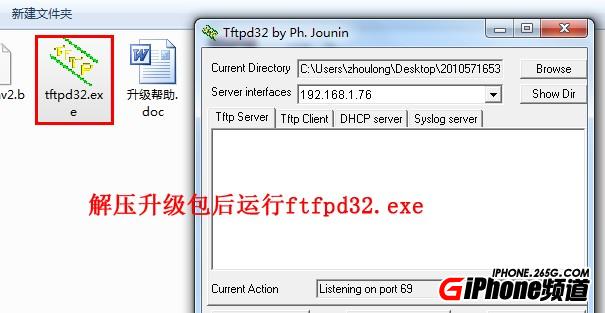
接著登入路由器管理介面,在「系統工具—軟體升級」的檔名欄位填入壓縮包裡的 xxx.bin,TFTP 伺服器欄位填剛剛執行 tftpd32 那台電腦的 IP,填好按「升級」。完成後路由器會自動重啟。
- 上一篇文章: 新版 iPhone 5 下月登場,舊款將停產
- 下一篇文章: 怎麼關掉 iPad 4 解鎖畫面上的電子相框