
iTunes完全指南:鈴聲、照片、影片與App同步教學
iTunes是一款功能完整的數字媒體管理工具,但不少使用者對它的「同步」邏輯仍摸不著頭緒。搞懂一次,之後所有操作都順了。
把iPhone連上iTunes
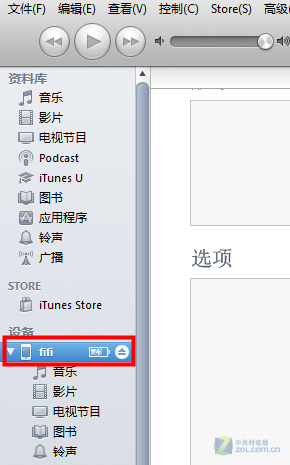
用數據線連接後,iTunes左側會多出一個「裝置」欄,所有已連線裝置的內容都在這裡查看與管理。
同步音樂與影片到iPhone
連線並開啟iTunes後,左側導覽欄的「裝置」項目下會列出這支iPhone,以及音樂、影片、圖書等分類。把媒體灌進iPhone有兩條路:手動拖曳,或同步資料庫。
方法一:手動管理
先在裝置資訊頁下方勾選「手動管理音樂和視頻」。
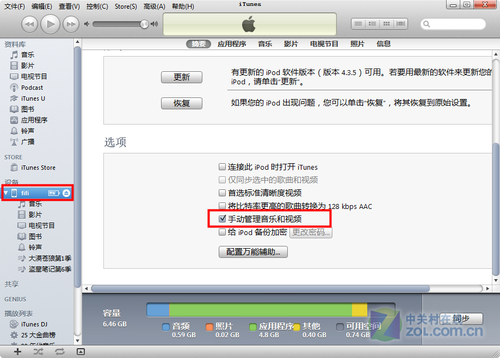
勾選並套用設定後,直接把本地檔案從資料夾拖進導覽欄的「裝置」區域,iTunes就會自動匯入。
方法二:同步資料庫
若改走資料庫同步,反而要取消「手動管理音樂和視頻」。取消時iTunes會跳出提示:iPhone上既有的音樂與影片將被資料庫內容取代。
也就是說,一旦切換成同步模式,iPhone的媒體就會與iTunes資料庫保持一致。資料庫裡有什麼,手機就有什麼;資料庫是空的,手機上的內容就會被清空。切換之前,請先確認裝置裡沒有想保留的檔案。
使用這方式前,得先把本地檔案加入資料庫:點擊iTunes上方的「檔案」選單,可看到「將檔案加入資料庫」與「將資料夾加入資料庫」。前者一次挑選一到數個檔案,後者則整包匯入,可依需求挑用。
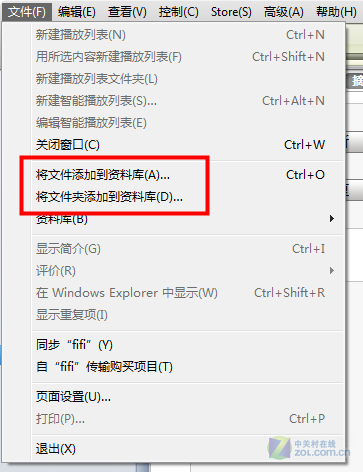
匯入完成後,就能在導覽欄的資料庫中點開「音樂」或「影片」查看管理。接著按裝置資訊頁下方的「同步」按鈕,資料庫內容便會整批灌入手機。之後想增刪或修改手機上的媒體,都得先在資料庫調整,再同步一次才會生效。
要留意的是,iTunes無法把已存在iPhone裡的音樂或影片反向匯出到電腦,這類需求得靠iFunbox等第三方工具。
只同步部分內容
並非每次都得整庫同步。在裝置資訊頁點上方「音樂」標籤,把「同步整個音樂資料庫」改成「同步選定的播放列表、表演者、專輯和風格」。
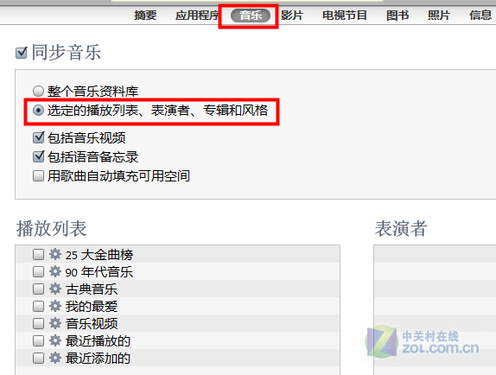
接著在下方的播放清單或演出者清單中勾選想要的項目,之後每次同步都會照這份清單有選擇性地進行。
同步應用程式
App和媒體不同,沒辦法用拖曳硬塞,只能透過同步功能。凡是在App Store下載過的程式,都會出現在資料庫的「應用程式」裡。
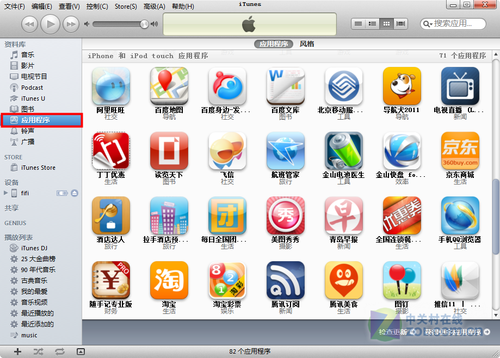
從裝置資訊頁進入「應用程式」標籤,頁面左側是已下載的App清單,右側則是iPhone主畫面的模擬預覽。
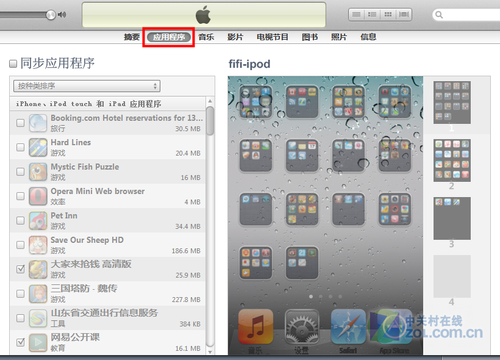
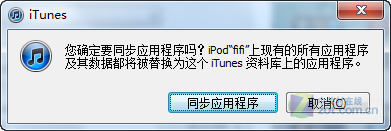
勾選「同步應用程式」後,iTunes一樣會跳出提醒:同步後,手機上現有的App將被資料庫版本取代。
如果你有不少App是直接用iPhone上的App Store下載的,請先把它們匯回電腦:點「檔案」選單,選擇「從『你的裝置名稱』購買項目」。
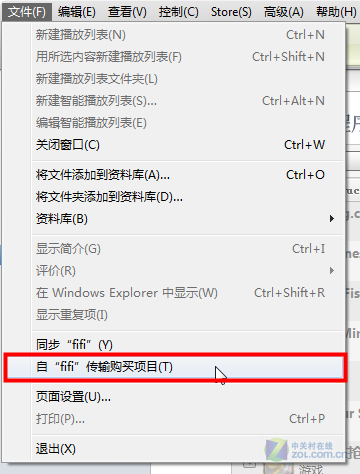
傳輸完成後回到同步頁,勾選「同步應用程式」,原本無法操作的下方清單就會解鎖。
勾上要同步的App,右側的主畫面預覽會即時更新。你可以直接用滑鼠拖曳圖示排序,同步後手機上的排列就會照這裡的樣子呈現。
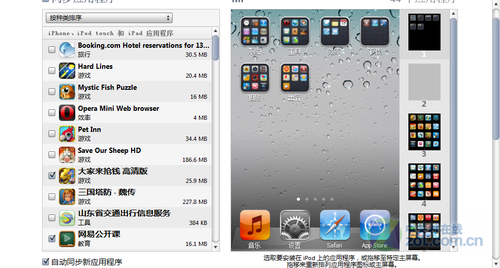
挑好並排好版,按右下角「同步」,App就會開始灌入手機。
通訊錄怎麼辦
對多數使用者來說,通訊錄才是真正不能出錯的資料,很多人不敢用iTunes同步,就是怕聯絡人與簡訊消失。iPhone的通訊錄多半最初是從SIM卡匯入的,而目前版本的iTunes無法直接管理聯絡人,所以也沒辦法把手機通訊錄匯出到iTunes。
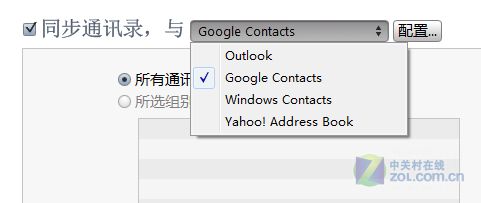
在裝置「資訊」標籤的「同步通訊錄」中,只能從Outlook、Google聯絡人、Windows聯絡人或Yahoo聯絡人這四個來源,把通訊錄同步到我的手機。
好消息是,iTunes每次連上iPhone後的第一次同步都會自動備份。換句話說,若手機一直連著電腦反覆同步,只有第一次會產生備份。備份過程中隨時可以按同步狀態欄的關閉鈕中止。
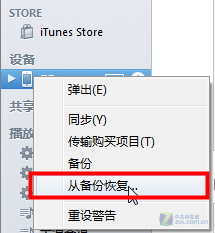
如果不小心刪掉了手機上的內容,就能用上一次的備份救回來:在裝置欄上右鍵點擊裝置名稱,選擇「從備份還原」,再挑要還原的記錄。想手動備份的話,同一個選單裡就有「備份」。
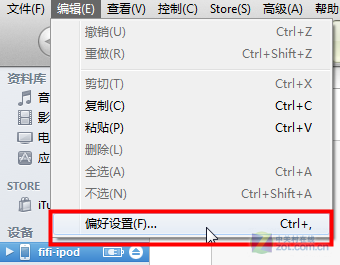
iTunes以裝置為單位辨識備份,每台裝置只保留一筆記錄,也就是新備份會覆蓋舊的。備份清單可在「編輯 → 偏好設定 → 裝置」中查看。
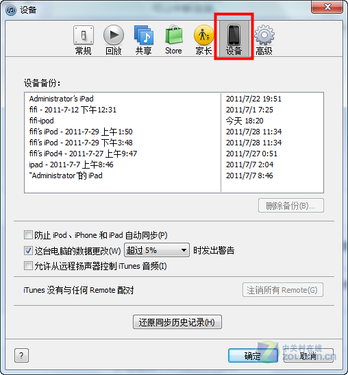
可備份的範圍包括:文字簡訊、MMS中的圖片、聯絡人、行事曆、備忘錄、相機膠卷、最近通話、個人收藏、音效設定、郵件設定、Safari設定(書籤)、應用程式設定(遊戲存檔等)、網路組態(已存的Wi-Fi密碼、行動數據、VPN、代理服務等),以及其他系統設定項。這些內容由系統決定,使用者無法自行挑選。
- 上一篇文章: 用PP助手備份iPhone重要資料的完整教學
- 下一篇文章: iTunes 11同步音樂與鈴聲圖解,App安裝也一起搞定