
WatchKit Storyboard 攻略:Main 與 Glance 介面設計
編輯:iOS 開發基礎
Main 介面概念
WatchKit 早期版本中,介面主要透過 Storyboard 排版。Main 模板可分為標題欄與內容區域。42mm 與 38mm 的尺寸不同,需要留意。
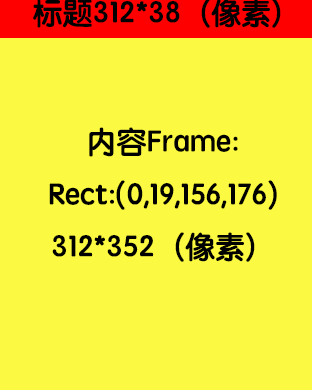

標題欄可透過 setTitle 動態修改。

內容區域可設定背景圖、顯示模式、內距與動畫。

以啟動畫面為例
設計目標是讓 Logo 與選單在不同尺寸的手錶上保持一致留白,並維持置中。

可先設定 InterfaceController 的 Insets 為 Custom,並指定上下左右邊距。

再放入 Group 作為容器,將寬高設為 Relative to Container。

Group 內可垂直排列 Logo 與按鈕圖片。

Logo 可設定寬度與 Group 一致,高度由系統依比例縮放。

按鈕則建議使用固定寬高,確保可點擊區域足夠。

預覽不同尺寸,可確認排版是否正確。


Glance 介面
Glance 適合快速瀏覽資訊,無法互動,點擊後會進入主應用。
建立 WatchKit App 時,可勾選 Glance 場景。

若要直接啟動 Glance,可複製 Scheme 並將啟動介面設為 Glance。


Glance 模板通常分為上下的 Group,可放入日期、文字與地圖等元件。

上方可設定為 Group-Body,用來放時間或地點。

下方則可放地圖,形成完整的資訊畫面。

若 38mm 放不下,可針對不同尺寸設定縮放比例。

最後在 awakeWithContext 中設定初始內容,例如地點與座標。

小結
WatchKit 的 Storyboard 排版概念接近簡單的容器布局。善用 Group、Relative to Container、固定尺寸與內距,就能讓不同尺寸的手錶呈現一致的視覺。
- 上一篇文章: 14 個提升 Xcode 開發效率的常用快捷鍵
- 下一篇文章: Xcode 6 視圖調試指南:快速找出介面與效能問題