
Xcode 6 視圖調試指南:快速找出介面與效能問題
編輯:iOS 開發基礎
問題場景
UI 顯示不如預期,是常見的開發問題。例如列表沒有資料、模糊效果消失,或畫面被其他視圖遮住。
以下以一個待辦清單範例說明,如何利用 Xcode 6 的視圖調試功能定位問題。

擷取視圖階層
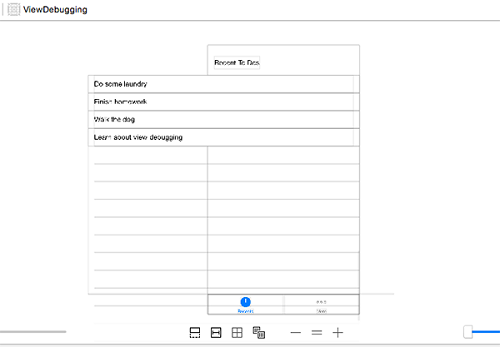
執行 App 後,可按 Debug View Hierarchy,或從選單選擇 Capture View Hierarchy。

Xcode 會產生 3D 視圖階層,可旋轉、傾斜,檢查各視圖的位置、尺寸與層級。
修正約束
若發現 cell 寬度異常,可回到 storyboard,使用 Reset to Suggested Constraints 修正。
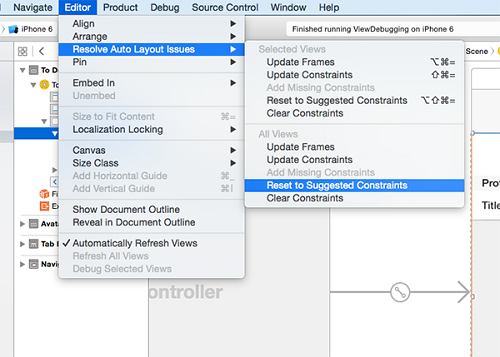
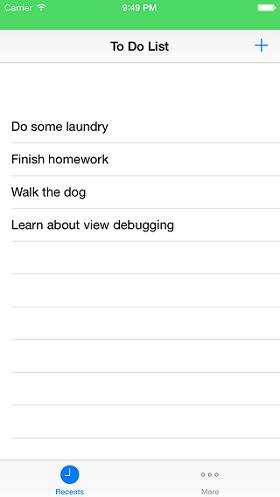
修正後可再次執行,確認畫面正常。
檢查屬性與尺寸
選取任一視圖後,右側可查看 Object Inspector 與 Size Inspector,包含 frame、Auto Layout 約束與其他屬性。
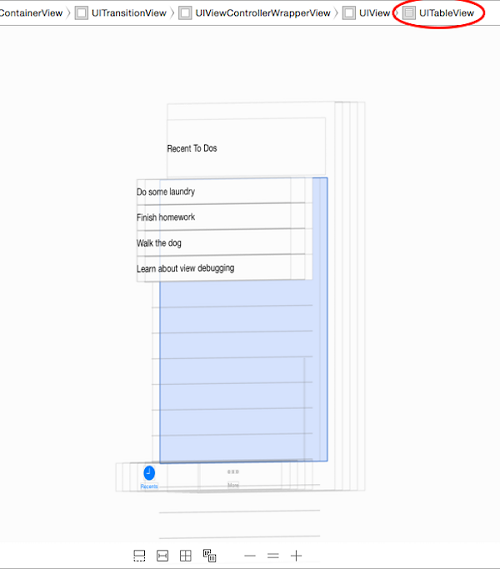
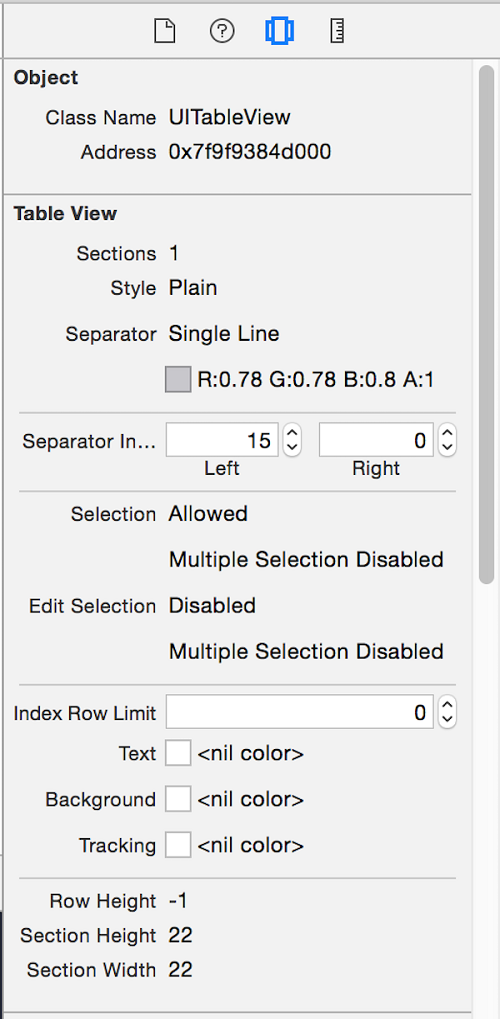
除錯區的下方工具可調整間距、顯示裁切內容、顯示約束、重設視角、縮放與逐步檢視視圖。

視圖層排序
若模糊效果沒有出現,可能是視圖順序錯誤。可拖動間距滑桿,拉開視圖。
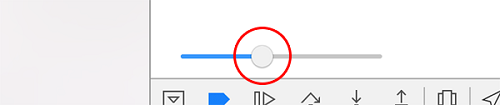
可發現某個視圖被遮在下面。
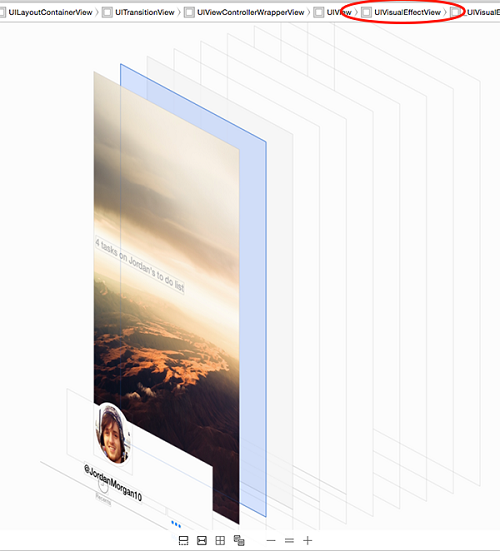
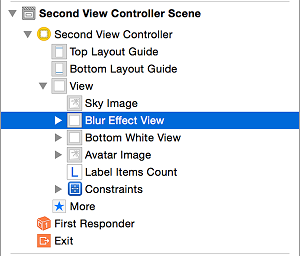
在 storyboard 的 Document Outline 中,調整視圖順序即可修正。
模擬器效能檢查
在模擬器中,可開啟 Color Blended Layers,以顏色標示透明與混合圖層。
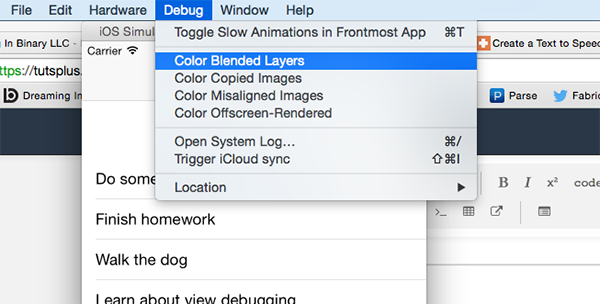
混合圖層較耗效能,若大量使用,可能影響捲動流暢度。
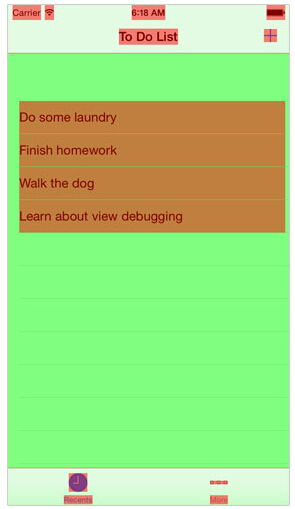
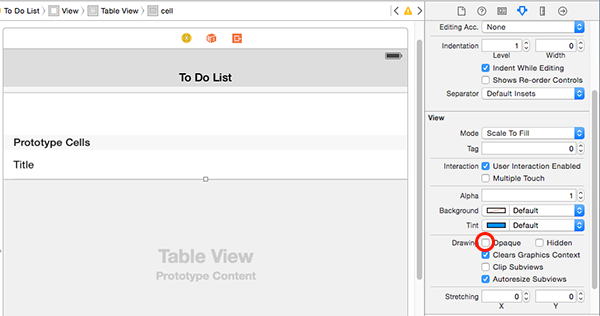
若 cell 背景不透明,可勾選 Opaque,提升繪製效率。
此外,還可用 Toggle In-Call Status Bar 測試來電狀態列,或用 Slow Animations 檢查動畫細節。
總結
視圖調試能大幅降低 UI 問題排查成本。搭配 Auto Layout、視圖階層與模擬器工具,可以更快找出版面、層級與效能瓶頸。