
動手做 iOS 8 的模糊效果:從手動實作到 UIBlurEffect
iOS 7 帶來的最大視覺變革之一,就是無所不在的模糊。通知中心與控制中心把這個效果發揮得最淋漓盡致。
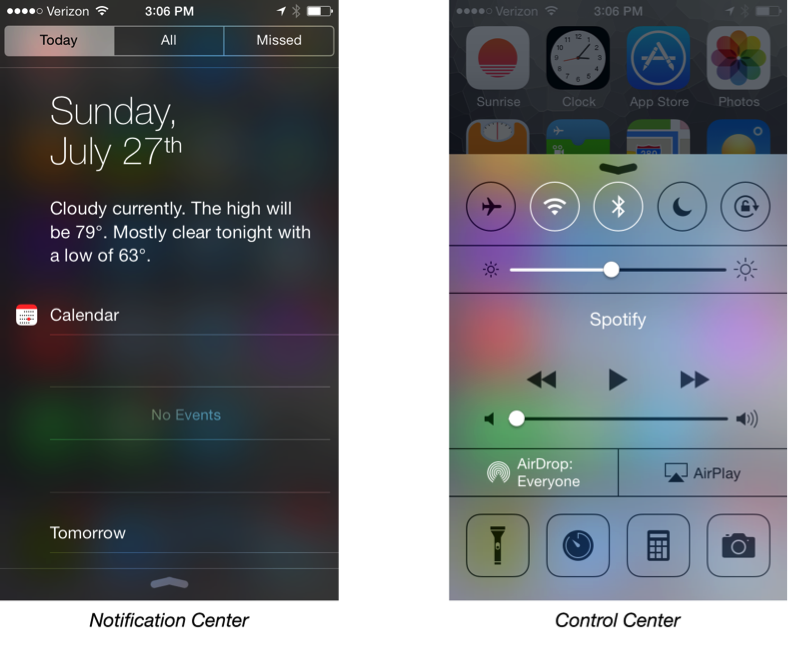
但當年開發者想在自己的 App 裡重現類似效果時,會遇到相當嚴重的障礙。那時蘋果認定的可用場景很窄,並不認為第三方應用適合做即時模糊,甚至公開表示擔心開發者濫用而拖垮使用者體驗。
於是聰明又狡猾的程序員們很快想出了各自的破解之道:拿一張預先模糊好的靜態圖去冒充即時模糊。多數方案效果其實相當不錯。到了 iOS 8,蘋果終於把官方的模糊工具放進開發者工具箱——不僅高效,而且簡單到令人吃驚。
模糊是怎麼算出來的
模糊的對象是圖片。要產生模糊,就得對圖片中每一個像素跑一次模糊演算法,得到一張均勻柔化的新圖。演算法的風格與複雜度可以差很多,本文採用最常見也最出名的一種:高斯模糊。
演算法通常會遍歷每個像素,依「周圍鄰居」的值來計算該點的新值。想像一張九宮格,每格代表一個像素,值介於 1 到 10 之間:
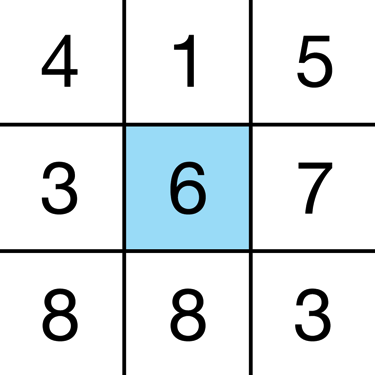
要把中央那格模糊化,就取周圍八格的算術平均,把結果寫回去:
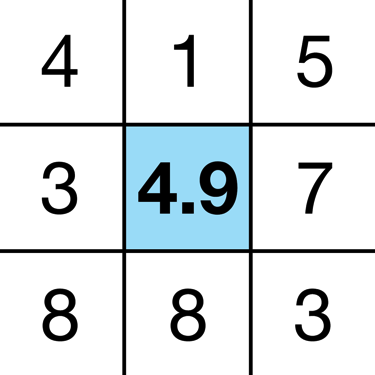
接著對原圖每個像素重複同樣的計算。(實作時要注意:新值必須寫入另一張圖的對應位置,原圖的像素值保持不變,否則整張圖的結果會被污染。)
上面的例子只在每個方向取一個像素的範圍。把取樣的半徑加大,模糊強度也會隨之提高:
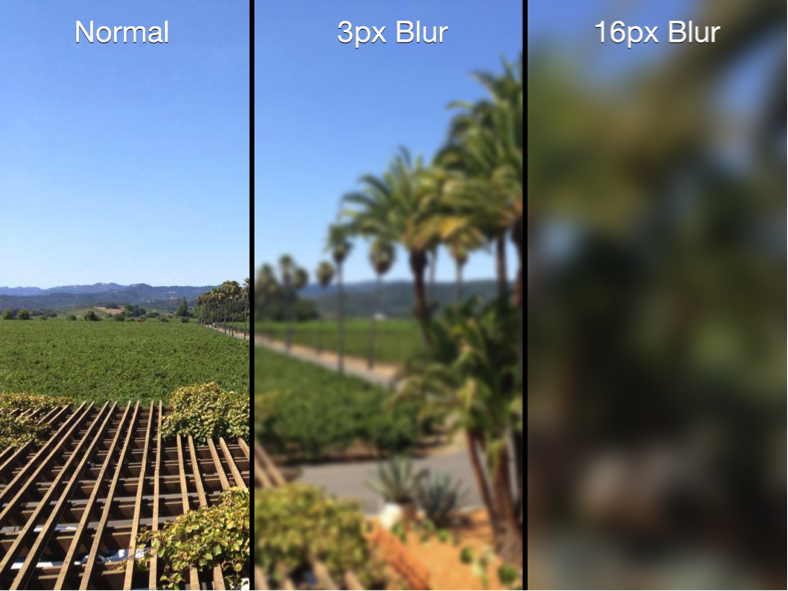
提示:一般來說,模糊半徑越大,計算量就越多。iOS 會把大部分圖片處理交給 GPU,以確保主執行緒不會被卡住。
關於模糊化的設計思考
人會不由自主地被對焦清晰的部分吸引,而忽略虛化的部分。這不是設計技巧,而是生理事實——人眼的對焦機制就像一個調節器,不斷捕捉遠近的物體,讓你感受到周圍的深度與距離。
App 設計師正是利用這一點:把無關緊要的內容模糊掉,引導使用者的目光落在沒被模糊的元素上。時下的 Twitter 客戶端就是很好的例子:
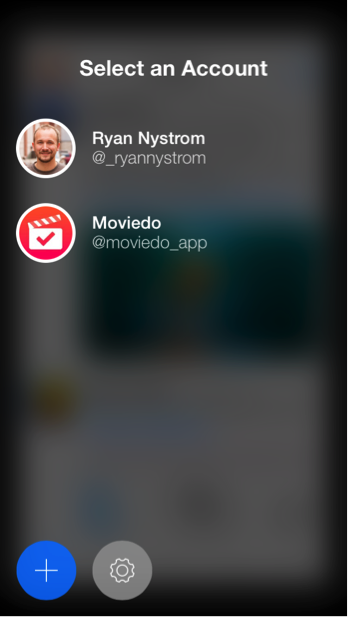
上圖背景裡的使用者介面仍能勉強辨識,因此提供了情境意識,讓人知道自己正處於導航的哪一層。使用者選好帳號登入後,就能回到未被模糊的背景圖層。
提示:模糊帶來清爽的視覺體驗,但切忌過度使用——用太多或用錯地方,只會分散注意力甚至惹惱使用者。遵循標準的模糊設計慣例,讓使用者注意到你真正想呈現的東西。更多內容可參考 Apple iOS Human Interface Guidelines 的 Designing for iOS 章節。
動手前的準備
為了真正理解實作,我們會在一款以新格林童話為藍本的 App 上加上合適的模糊效果,這款 App 叫做 Grimm。
Grimm 提供一系列童話故事,點開某則後會在螢幕上顯示完整內容,使用者可以自訂字型、文字對齊,以及日/夜閱讀的顏色主題。
下載初始專案,在 Xcode 中打開 Grimm.xcodeproj,然後看 Grimm.storyboard 中的視圖控制器:
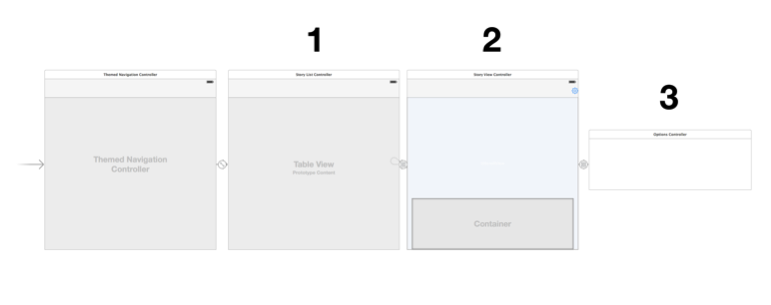
最前面那個可以跳過,它只是一個簡單的底層導航控制器。要關注的是後面三個:
- StoryListController:顯示資料庫中所有童話的清單。
- StoryViewController:點選童話後切換至此,顯示標題與內文。
- OptionsController:包在 StoryViewController 裡,列出可用的字型、對齊與顏色選項;在 StoryViewController 輕點設定圖示即可顯示。
Build 並執行,你會看到初始畫面:
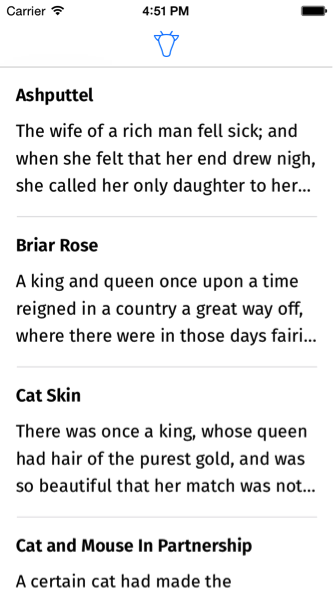
先玩一下:選則童話、點擊省略號叫出選項、切換字型與閱讀模式,熟悉介面的基本行為。
提示:這個 App 可以在模擬器或除 iPad 2 以外的 iOS 8 裝置上執行。基於效能考量,蘋果限制了 iPad 2 上的模糊顯示——App 本身跑得沒問題,只是你會看不到模糊效果。
先用手動方式做一次
眼尖的人可能會發現專案裡還留著 Objective-C 程式碼。
不必為此焦慮,這段 Objective-C 在很多專案裡都用得到,而且相當穩健。它的作用是把 Grimm-Bridging-Header.h 接進所有 Swift 檔案,我們沒有必要為它另外重寫一份 Swift 版本。
提示:Swift 被設計成能良好地與 Objective-C 共存,因此包含蘋果自己在內的開發者都能直接在既有專案中寫 Swift,不必重構。接上头檔之後,你就能在 Swift 檔案裡使用 Objective-C 的程式碼。
在專案總管中打開 GrimmCategories/UIImage+ImageEffects.m,跳過前面的註解,找到 applyBlurWithRadius:tintColor:saturationDeltaFactor:maskImage:。本教程不會修改這段程式碼,但讀一遍有助於理解它的能力:參數包含模糊半徑、飽和度與可選的遮罩圖,內部會跑大量數學運算產生新圖。
這個 UIImage 分類是蘋果在 iOS 7 時提供的範例,充分發揮了 Accelerate 框架在向量與矩陣運算上的優勢,讓圖片處理更有效率。
取得快照
要用模糊,得先有圖可以模糊。今天的主要工作在 StoryViewController 底部的選項顯示邏輯。
打開 StoryViewController.swift,找到 setOptionsHidden。我們會先截取整個控制器的畫面,模糊後作為選項界面的背景。
在 setOptionsHidden 之前加入這個方法:
func updateBlur() {
    // 為了避免截到選項界面本身,先確保它是隱藏狀態
    optionsContainerView.hidden = true

    // 建立 ImageContext 繪製截圖;不必渲染完整解析度,可省下不少計算量
    UIGraphicsBeginImageContextWithOptions(self.view.bounds.size, true, 1)

    // 把畫面繪製進 context。因為要確保選項界面隱藏,需等螢幕刷新後再繪製
    self.view.drawViewHierarchyInRect(self.view.bounds, afterScreenUpdates: true)

    // 取出圖片並清理 context
    let screenshot = UIGraphicsGetImageFromCurrentImageContext()
    UIGraphicsEndImageContext()
}
然後在 setOptionsHidden 的開頭呼叫它:
if !hidden {
    updateBlur()
}
在繼續之前,先確認你截到的是想要的畫面。在 UIGraphicsEndImageContext() 那行下斷點,Build 並執行,開啟一则童話後點擊省略號觸發斷點,在除錯區展開 screenshot 變數,選中其中的 some,按空白鍵開 Quick Look:
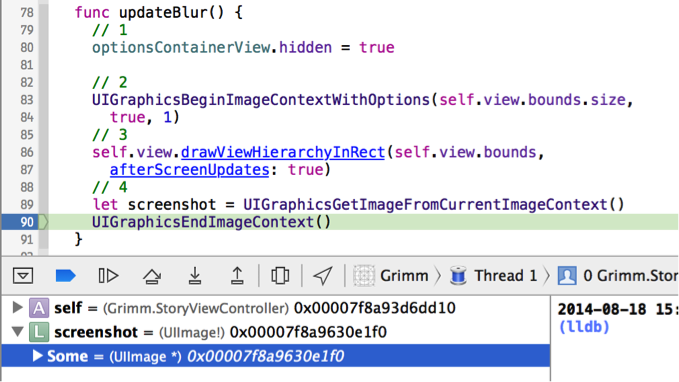
你應該會看到一張故事畫面的非高解析度截圖:
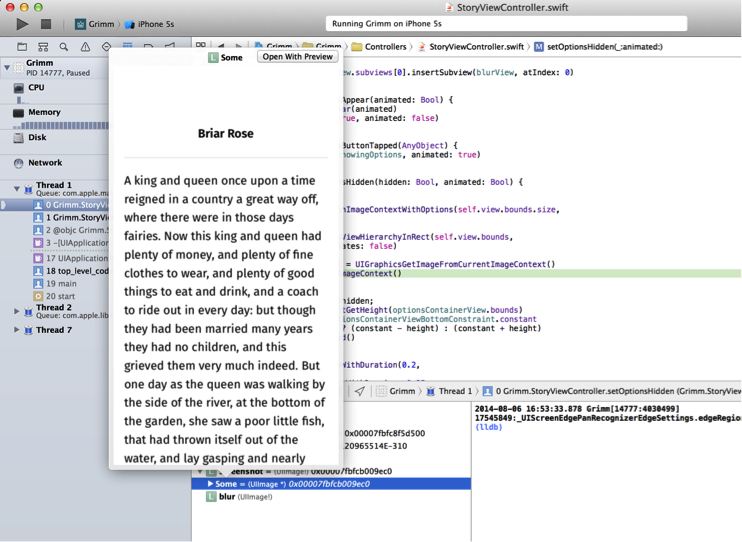
注意截圖中沒有任何 UINavigationController 的元素——故事列表的視圖是作為導航控制器的背景存在的,導航列本身位於截圖範圍之外。
把快照模糊掉
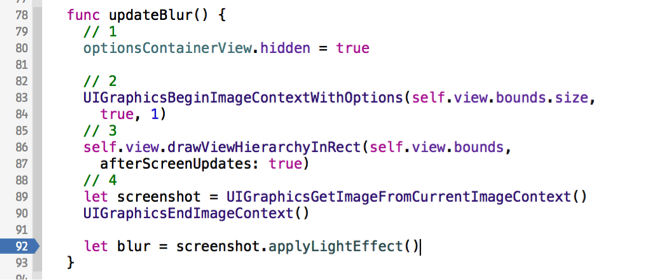
回到 StoryViewController.swift 的 updateBlur,在最後一行下面加上:
let blur = screenshot.applyLightEffect()
把剛才的斷點往下移到這行(可以在斷點導航器裡直接拖動):
Build 並執行,開啟童話、點擊省略號,在除錯區找到 blur 變數按空白鍵開 Quick Look。
稍等……裡面好像什麼都沒有?
這不是 bug。你的斷點停在設定 blur 的那一行之前,Xcode 此時還沒執行它,變數自然還是空的。按 F6 或點一下單步執行:
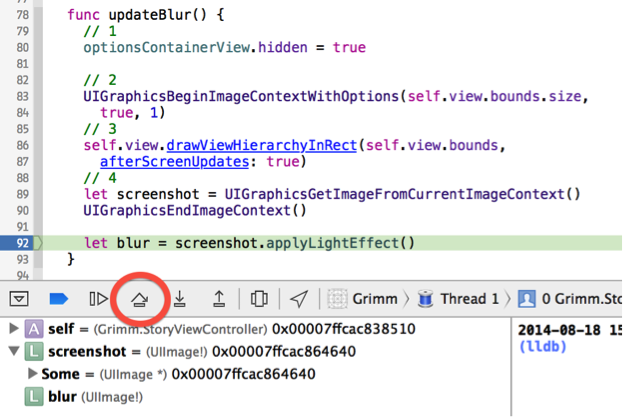
現在展開 blur,選下面的 some 再按空白鍵,就能看到模糊後的圖了:
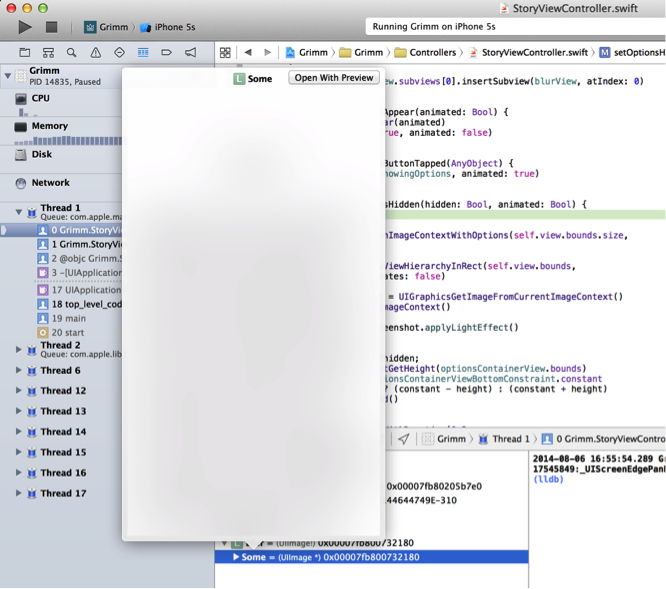
提示:LLDB 對 Swift 的支援有時不太理想,可能需要按兩次單步執行才會出現
some變數。
把模糊圖放進畫面
在 StoryViewController.swift 的屬性宣告區開頭加入:
var blurView = UIImageView()
找到 viewDidLoad,在最後加上:
optionsContainerView.subviews[0].insertSubview(blurView, atIndex: 0)
在 Storyboard 中,OptionsController 被放進一個視圖容器,方便點擊省略號時顯示。我們不需要直接操作 OptionsController 所在的圖層,只要取得容器的 subview(在這個結構下它就正好是 OptionsController 的 view),再把 blurView 插到視圖堆 ourselves 最底部,確保它在其他所有視圖之下。
回到 updateBlur 最後,補上:
blurView.frame = optionsContainerView.bounds
blurView.image = blur
optionsContainerView.hidden = false
blurView 在 Storyboard 中沒有被設定過,frame 預設是 CGRectZero,必須手動指定。最後一行也別忘了——你在截圖前把 optionsContainerView 設成了隱藏,記得還原。
移掉斷點,Build 並執行。選則童話後點擊設定,你會看到範圍內出現模糊:
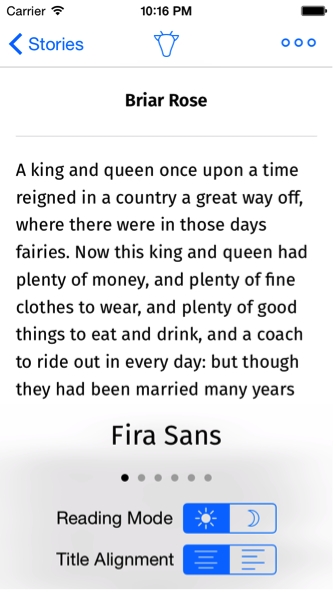
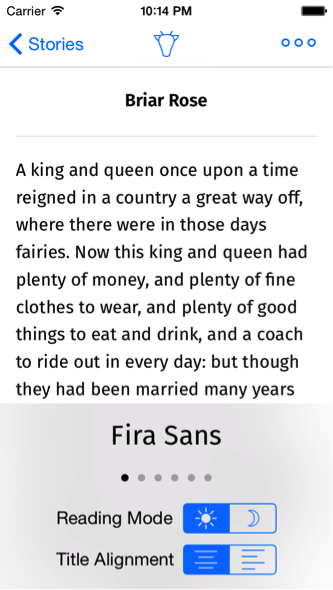
看起來有點怪,好像跟後面的文字搭不起來?原因在預設行為:UIImageView 會縮放圖片以填滿自身,那張較大的模糊圖因此被壓縮了。把 contentMode 改掉即可:
blurView.contentMode = .Bottom
UIViewContentMode.Bottom 會讓圖片保持原始尺寸,只呈現對應於 UIImageView 大小的中下部份,而不是被整體縮小。
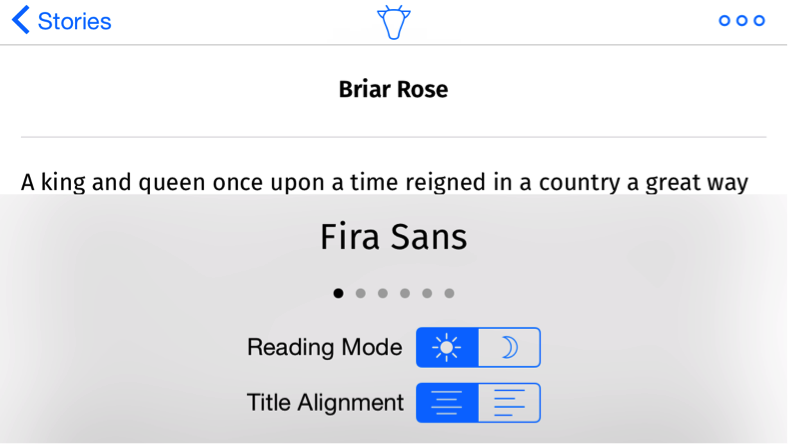
還有一件事:試著旋轉裝置或模擬器(Command + 左右方向鍵),你會發現視圖尺寸變了,模糊卻沒跟著更新。因為所有元件都使用自動布局,先前的截圖已不再適用,必須在旋轉後重新截圖。在 StoryViewController.swift 覆寫:
override func viewWillTransitionToSize(size: CGSize,
    withTransitionCoordinator coordinator: UIViewControllerTransitionCoordinator) {
    coordinator.animateAlongsideTransition(nil, completion: { context in
        // 旋轉完成後重新截圖,套用新的布局
        self.updateBlur()
    })
}
尺寸正確了,但還不夠——滑動後面的文字區會發現模糊部分完全沒變。這個問題的根源正是「靜態截圖」這個限制本身。
改用 iOS 8 的原生模糊
iOS 8 提供了一整套實用的模糊工具,我們感興趣的是 UIVisualEffect 的子類別 UIBlurEffect。它提供的正是你在導航列、通知中心和控制中心看到的那種漂亮模糊,而且可以直接用在自家 App 上。
回到 StoryViewController.swift 的 setOptionsHidden,把之前寫的 updateBlur() 呼叫註解掉:
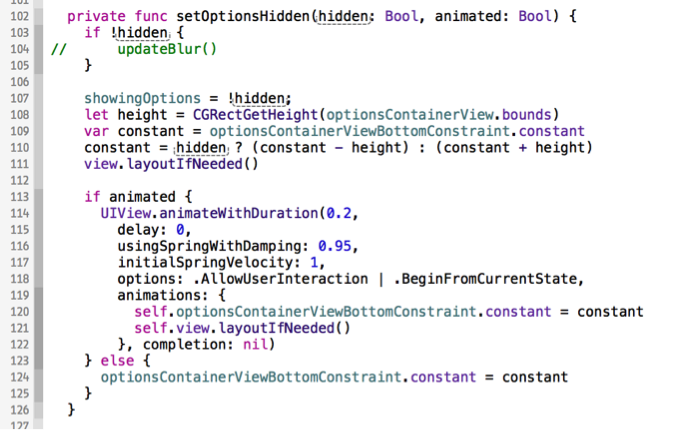
同時把 blurView 插入的那行也註解掉:
optionsContainerView.subviews[0].insertSubview(blurView, atIndex: 0)
提示:不要直接刪除這些程式碼,註解就好,方便日後對照差異。如果你對自己手寫的模糊實作毫無留戀,刪掉也無妨。
Build 並執行,除了模糊不見了,其餘一切正常。
打開 Grimm.storyboard,找到 Options Controller Scene,選取 view,在屬性檢查器中把背景改為 Clear Color:
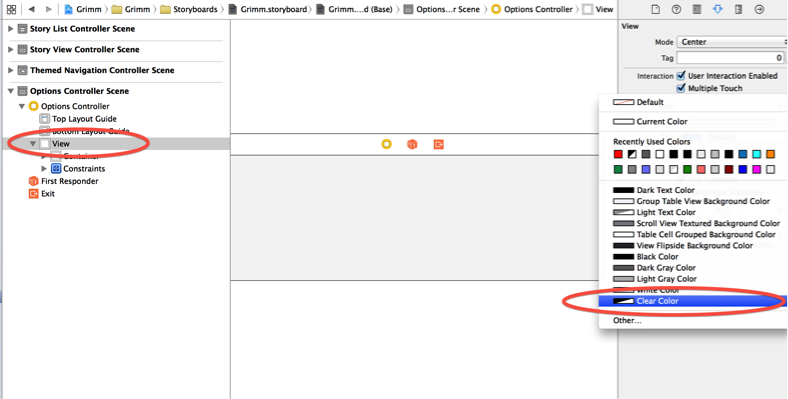
打開 OptionsController.swift,在 viewDidLoad 中加入:
// 建立 Light 樣式的 UIBlurEffect,其他還有 ExtraLight 與 Dark
let blurEffect = UIBlurEffect(style: .Light)

// UIVisualEffectView 是 UIView 的子類,用來承載並顯示複雜的視覺效果
let blurView = UIVisualEffectView(effect: blurEffect)

// 關閉 autoresizing mask 轉換,稍後用自動布局自行約束
blurView.setTranslatesAutoresizingMaskIntoConstraints(false)

// 插到視圖堆 ourselves 最底部;若放最上層會把所有內容蓋住
view.insertSubview(blurView, atIndex: 0)
接著為它加上約束,讓它與容器同寬同高:
constraints.append(NSLayoutConstraint(item: blurView,
    attribute: .Height, relatedBy: .Equal, toItem: view,
    attribute: .Height, multiplier: 1, constant: 0))

constraints.append(NSLayoutConstraint(item: blurView,
    attribute: .Width, relatedBy: .Equal, toItem: view,
    attribute: .Width, multiplier: 1, constant: 0))
同樣在 viewDidLoad 中,於呼叫 addConstraints 之前寫入上述程式碼。Build 並執行,開啟童話、點擊省略號,然後滑動後面的文字——模糊會即時跟著變化。
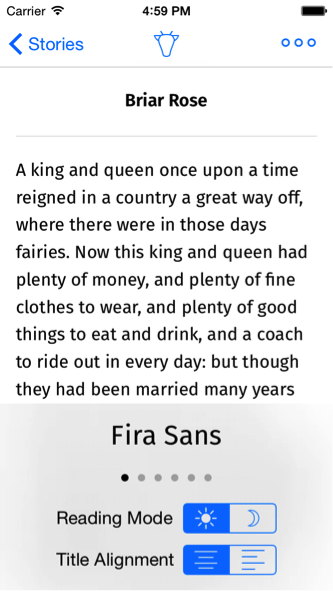
再加上 Vibrancy
模糊效果已經很棒了,但蘋果一如往常又往前推了一步。搭配 UIVibrancyEffect 與 UIVisualEffectView,可以讓文字與圖標的顏色更鮮明悅目。
下圖在背景完全相同的情況下,示範了 Vibrancy 如何讓標籤與圖標看起來更清晰舒適:
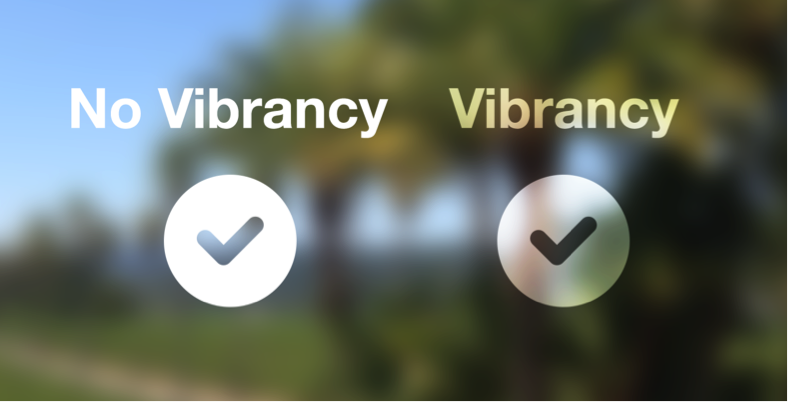
左邊是未套用的情況,右邊是套用之後。
提示:UIVibrancyEffect 必須套用在已經用 UIBlurEffect 配置過的 UIVisualEffectView 上,否則不會有任何效果。
// 用先前的 blurEffect 建構 vibrancyEffect
let vibrancyEffect = UIVibrancyEffect(forBlurEffect: blurEffect)

// 建立承載 Vibrancy 的視覺效果視圖;因使用自動布局,同樣關閉 autoresizing 轉換
let vibrancyView = UIVisualEffectView(effect: vibrancyEffect)
vibrancyView.setTranslatesAutoresizingMaskIntoConstraints(false)

// 把 optionsView 放進 vibrancyView 的 contentView,確保所有控制項都套用 Vibrancy
vibrancyView.contentView.addSubview(optionsView)

// 最後把 vibrancyView 放進 blurView 的 contentView
blurView.contentView.addSubview(vibrancyView)
接著為 Vibrancy 視圖加上同樣的寬高約束:
constraints.append(NSLayoutConstraint(item: vibrancyView,
    attribute: .Height, relatedBy: .Equal, toItem: view,
    attribute: .Height, multiplier: 1, constant: 0))

constraints.append(NSLayoutConstraint(item: vibrancyView,
    attribute: .Width, relatedBy: .Equal, toItem: view,
    attribute: .Width, multiplier: 1, constant: 0))
Build 並執行,叫出設定選項看看效果。
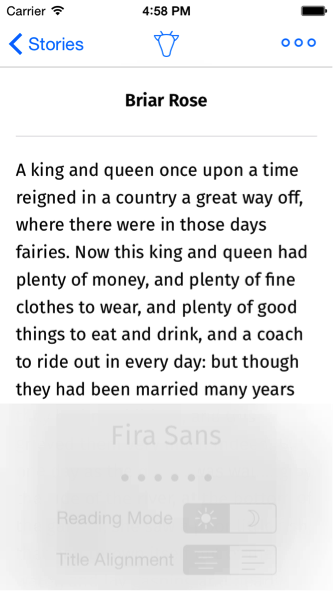
除非你的眼睛也是 Retina 等級,否則很難看清標籤與控制項——究竟發生了什麼?
原因是你把 blurEffect 的樣式設成了 .Light,整體偏白,自然得不到預期的 Vibrancy 對比。改成 Dark 即可:
let blurEffect = UIBlurEffect(style: .Dark)
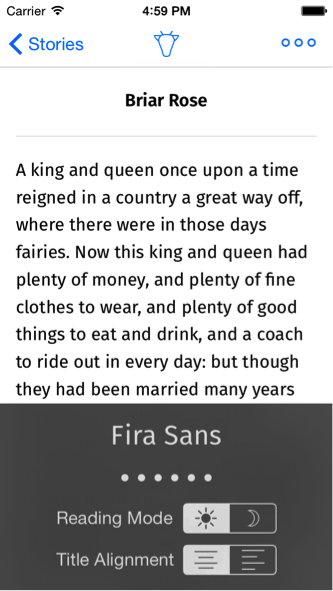
這樣就拉開了模糊視圖與背景之間的明暗反差。Build 並執行,你會看到令人滿意的 Vibrancy 效果。
更多
完成後的專案可以從原文處下載。
走到這裡,你已經學會三件事:手動模糊一張圖片、進行即時模糊渲染,以及在 App 中運用 UIVisualEffectView。
靜態截圖的做法只能處理固定畫面,圖片不會生動、也無法即時更新;改用 UIBlurEffect 則能即時反映背後內容的變化,這就開啟了很多有趣的玩法,例如做動畫。
最後提醒一次——你可能會想把所有東西都模糊一輪,但請回想我們在開頭提到的:模糊要適當且有節制,Vibrancy 也是同樣的道理。
(本文整理自 Ray Wenderlich 關於 iOS 8 模糊效果的教程,僅為概覽性介紹;想深入了解可參考該站的 iOS 8 Feast 專題。)
- 上一篇文章: iOS 客戶端接入公共 Wi-Fi 的實戰解法
- 下一篇文章: iOS 半透明模糊效果的實作方案整理