
iOS 7 怎麼連 Wi-Fi?加入無線網路與靜態 IP 設定教學
編輯:iOS 7 教學
iOS 7 的 Wi-Fi 連線速度比起舊版本有明顯提升,也支援更新的無線技術。想讓 iPhone 加入家裡或公司的無線網路,步驟如下。
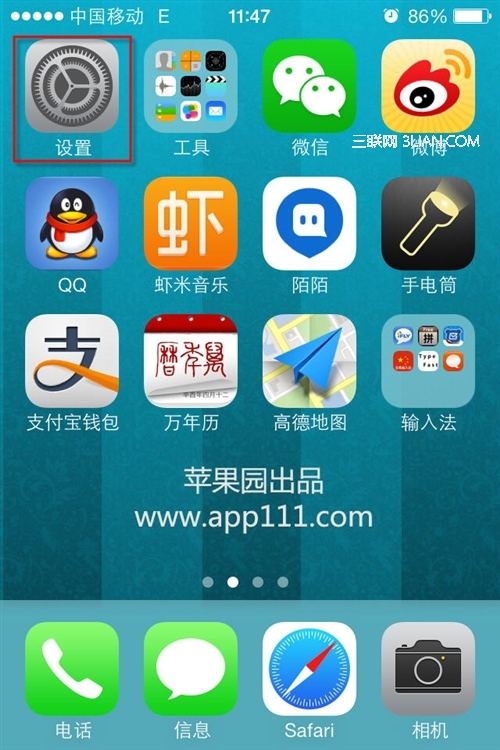
第一步:在主畫面點擊「設定」進入。
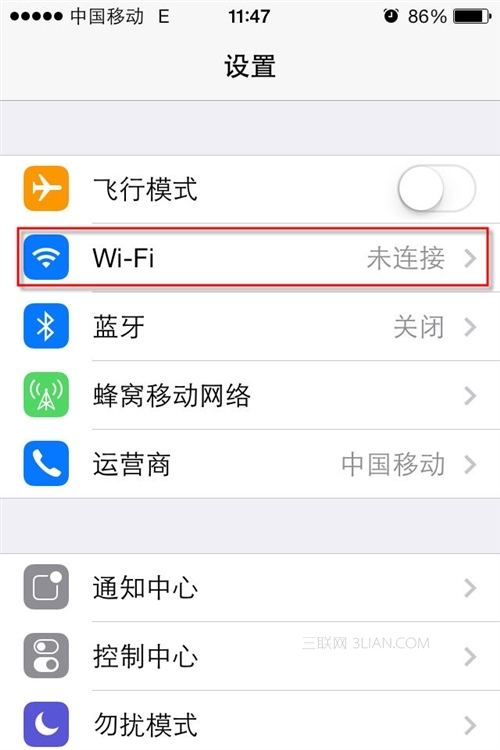
第二步:在設定中點擊「Wi-Fi」。
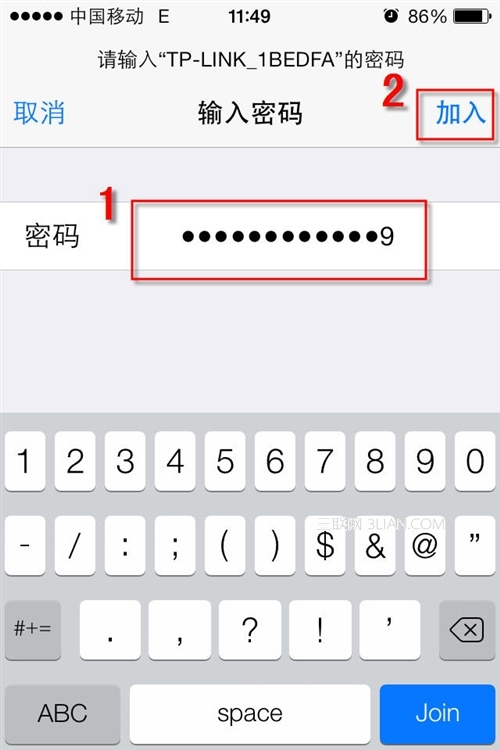
第三步:從搜尋到的名單中點選目標網路名稱,若有密碼會跳出輸入框,輸入後按下「加入」。
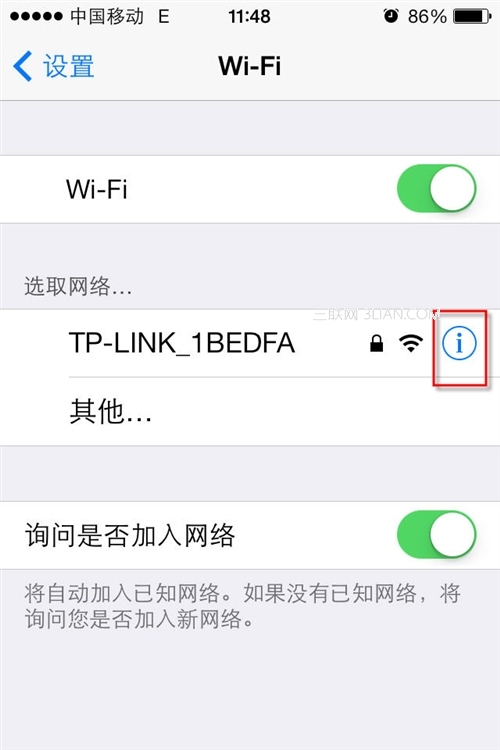
如果該 Wi-Fi 需要使用固定 IP,請先點擊最右側的資訊圖示進入設定:
在「IP 位址」欄位切換為「靜態」,再依序填入 IP 位址、子網路遮罩等參數(以下示意圖僅供參考):
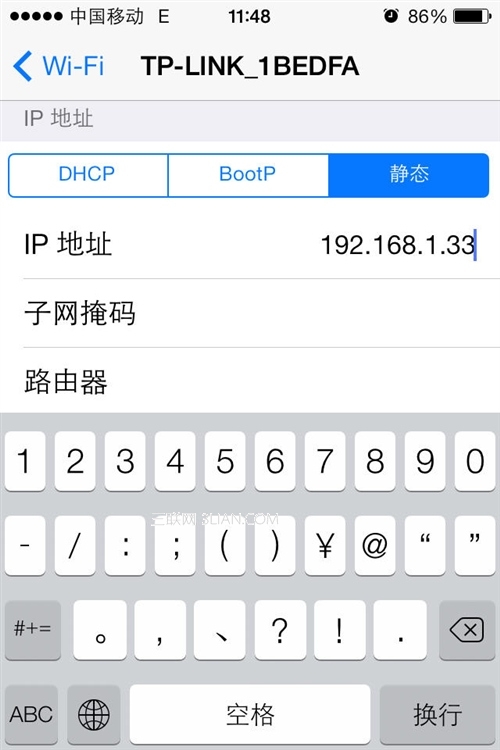
設定完成後返回,再次點擊該網路名稱,系統會要求輸入密碼,輸入後按「加入」。
第四步:連線成功後會顯示提示。另外 iOS 7 會記住你曾連過的每一組 Wi-Fi,之後只要進入訊號範圍就會自動接上,不必重複輸入:
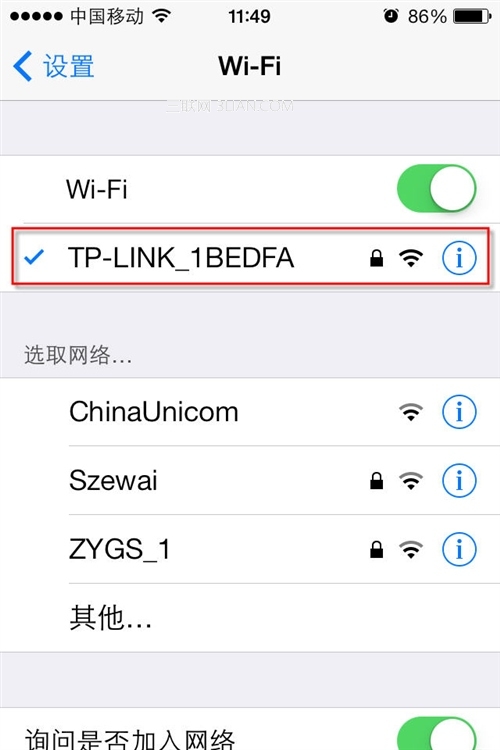
要留意的是,當 Wi-Fi 與行動網路同時開啟時,iPhone 會優先走 Wi-Fi,不會消耗你的數據流量。不過為了避免例外狀況,還是建議連上 Wi-Fi 後把行動網路關掉比較保險。
註:更多精彩教學請持續關注手機教學專欄。
- 上一篇文章: iOS 7 流量管理術:看清每個 App 到底吃了多少行動數據
- 下一篇文章: iPhone 簡訊怎麼防偷窺?鎖屏不顯示內容的設定方式