
iOS 9 分屏多任務:Slide Over & Split View 快速入門(中文版)
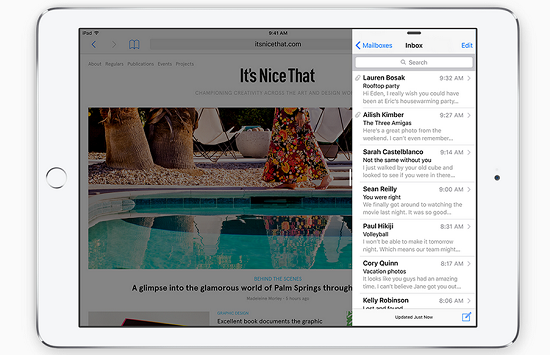
本文由鋼鐵俠般的卿哥(微博)翻譯自蘋果官方文檔 Adopting Multitasking Enhancements on iPad,主要講述 iOS 9 中 iPad 的多任務處理功能,歡迎指正。
該文檔包含:
第一部分:iOS 9 分屏多任務——入門
第二部分:iOS 9 分屏多任務——Slide Over & Split View 快速入門
第三部分:iOS 9 分屏多任務——畫中畫(PiP)快速入門
按照本章指導,在支援的 iPad 設備上讓你的 App 運行 iOS 9 多工。當你新建一個 Xcode 7 模板工程時,預設就支援 Slide Over 和 Split View。如果你從舊工程升級到 iOS 9,可按以下步驟設置 Xcode 工程配置,讓 App 支援 Slide Over 和 Split View:
- 按 App Distribution Guide 中 Setting the Base SDK 的描述,將 Base SDK 設為「Latest iOS」。
- 提供 LaunchScreen.storyboard 檔(而非 iOS 7 及更早版本中的 .png 圖片檔)。可參閱 App Distribution Guide 中的 Creating a Launch Screen File。
- 在專案 Info.plist 檔的「Supported interface orientations (iPad)」陣列中,聲明支援全部四個設備方向,如下所示。

注意:如果你確定不支援 Slide Over 和 Split View,請在 Xcode 專案的 Info.plist 中顯式加入 UIRequiresFullScreen 關鍵字,並為其 Boolean 值賦上 YES。你可以在屬性列表編輯器,或在目標編輯器的 General > Deployment Info 區域設置。
提示:通過設置「設定 > 一般 > 多工」,用戶可禁用 Slide Over 和 Split View。如果你已把一切都設置正確後仍無法使用這些特性,可以檢查這項設定。
關於如何使用 Slide Over 和 Split View,可以下載 Lister(for watchOS、iOS 和 OS X)示例代碼工程。
在 Slide Over 和 Split View 中,主要 App 和次要 App 同時運行於前台,大多數情況下它們是平等的。但只有主要 App 可以:
- 擁有自己的狀態欄;
- 有資格使用第二個實體螢幕工作;
- 可使用畫中畫自動調用;
- 可以佔用橫屏下的 2/3 螢幕面積,並且在分屏視圖中,水平方向上是 regular Size Class(橫屏 Split View 中,次要應用最多佔用二分之一螢幕,並且在水平方向上是 compact Size Class)。
在 Split View 中,用戶控制你的應用程式視窗大小。用戶通過旋轉設備(如在 iOS 早期版本那樣),或水平滑動分隔主要應用和次要應用程式的垂直分隔線來操作。當這兩種類型的變化發生時,系統以同樣的方式通知你的應用程式:視窗範圍界限的改變會伴隨改變根視圖控制器的 Size Classes。(用戶移動分屏控件也會顯示 App 狀態過渡,本節後面介紹。)
此前,iPad 的水平和垂直 Size Classes 總是「regular」。隨著 Slide Over 和 Split View 出現,這一切都已大為改觀。下圖展示了你的 App 在用戶操作 iPad 螢幕後會遇到的不同 Size Classes。

為了讓 App 內容正確顯示,你的 App 必須是自適應的。你的 App 設定應當:
- 按 Auto Layout Guide、Size Classes Design Help 以及 Simulating Screen Size and Orientation 中描述的那樣,使用 Auto Layout 和 Size Classes。
這要求 App 中的 LaunchScreen.storyboard 檔必須支援 Auto Layout。用 Xcode 7 的 App 模板創建的新工程會自動生成 LaunchScreen.storyboard 檔。學習如何把這個檔添加到你的工程中,請參閱 App Distribution Guide 中的 Creating a Launch Screen File。
- 實作 UITraitEnvironment 和 UIContentContainer 中的方法,響應 trait collection 和尺寸大小的改變。
- 按 App Programming Guide for iOS 中 Execution States for Apps 所述,響應 App 狀態轉換協議方法呼叫。
正確處理你的 App 狀態轉換在 iOS 9 中尤為重要。在 Split View 上下文中,每當用戶移動 Split View 分割器時,螢幕上的兩個應用程式都會移動到螢幕之外。哪怕是當用戶改變主意並把分割器移回起點時,這種情況也會發生。
當用戶移動分割控件時,系統會使用 applicationWillResignActive: 協議方法呼叫 App 委託對象。
系統會重新調整你的 App(螢幕外)以捕捉一個或多個快照,確保當用戶最終釋放分隔控件時能提供流暢的用戶體驗。這是因為在用戶最終釋放分隔控件時,無法預測應用的視窗最終邊界。更複雜的場景是設備旋轉和移動分隔器同時進行。
保證你的 App 在大小改變、快照獲取處理中不丟失數據狀態或導航狀態。也就是說,當用戶改變 App 大小——移動分隔器並將其移回初始位置最後釋放——這一連串操作下,用戶期望 App 的狀態、導航位置(包括視圖、選擇、滾動位置等)能與最初觸碰分隔器時保持一致。充分利用 applicationWillResignActive: 呼叫來保存用戶狀態。詳情請閱讀 App Programming Guide for iOS 中 What to Do When Your App Is Interrupted Temporarily 一節。
如果用戶移動分隔控件直到螢幕邊界讓你的 App 消失,那系統會呼叫 applicationDidEnterBackground: 協議方法。
關於優雅處理 App 狀態過渡的引導,請閱讀 App Programming Guide for iOS 中 Strategies for Handling App State Transitions 一節。
關於快照處理的信息,請閱讀 Prepare for the App Snapshot,並參考 UIView Class Reference 中的 Capturing a View Snapshot 相關內容。
- 上一篇文章: iOS 9 分屏多任務:畫中畫(PiP)快速入門(中文版)
- 下一篇文章: iOS 平台音視頻即時通訊應用的開發實踐