
iPhone 5S 充電時自動關機、卡在白蘋果?用 DFU 救回
編輯:蘋果手機教程
蘋果 DFU 模式恢復系統操作教學
先提醒:進入 DFU 模式或恢復模式會抹掉裝置上的所有資料,因此請務必提前完成備份。
操作步驟
1. 打開 iTunes,先中斷 iOS 裝置與電腦的連線。長按 Home 鍵 + 電源鍵 8 秒強制關機。
關機後,先按住電源鍵 3 秒,接著同時按住電源鍵與 Home 鍵,持續到第 10 秒時立即放開電源鍵,但仍繼續按住 Home 鍵,直到電腦識別出 DFU 狀態下的 USB 裝置,即成功進入 DFU 模式。此時 iTunes 會自動或手動啟動。
2. iTunes 會偵測到一台等待恢復的裝置,點擊確定。
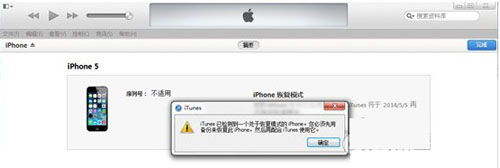
3. 按住鍵盤 Shift 並點 iTunes 上的「恢復」,選擇對應的 iOS 固件。
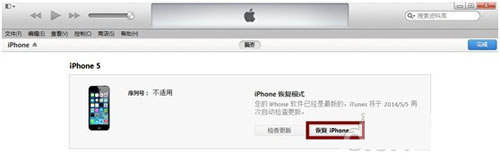
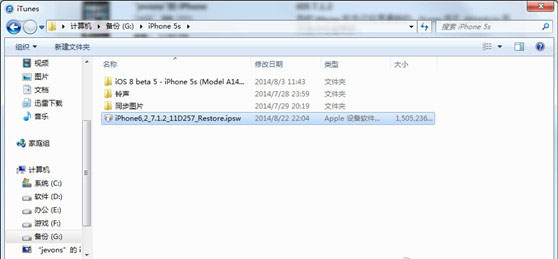
4. 裝置會開始重新刷機,還原為全新系統。
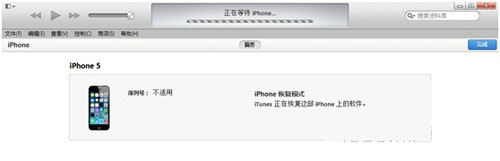
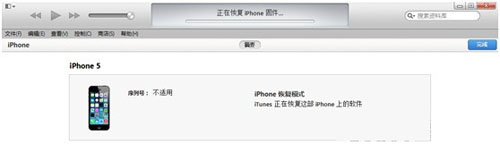
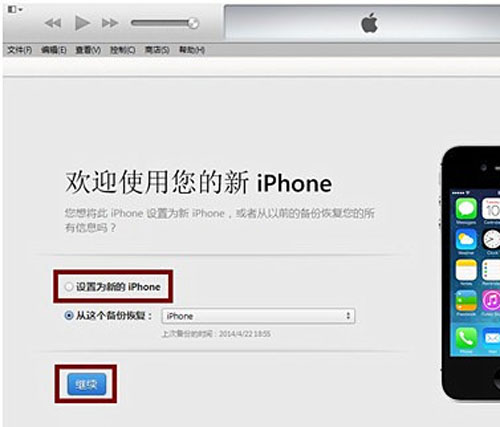
5. 恢復完成後,在 iTunes 上點「設定為新裝置」。
補充判斷要點:若螢幕始終全黑、電腦完全偵測不到裝置,可能牽涉連接線或 USB 埠問題,可換線或換埠再試;若進入 DFU 後 iTunes 仍無法恢復,則需送修檢查硬體。
- 上一篇文章: iOS 8.4 正式版幾號可以下載?蘋果已確認
- 下一篇文章: iPhone 6 支援微信指紋支付嗎?先看完更新內容