
iOS 9 分屏多任務:畫中畫(PiP)快速入門(中文版)
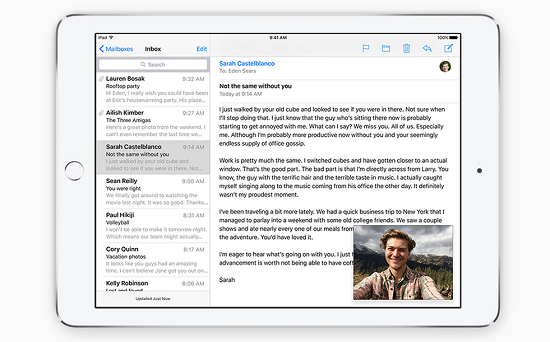
本文由鋼鐵俠般的卿哥(微博)翻譯自蘋果官方文檔 Adopting Multitasking Enhancements on iPad,主要講述 iOS 9 中 iPad 的多任務處理功能,歡迎指正。
該文檔包含:
第一部分:iOS 9 分屏多任務——入門
第二部分:iOS 9 分屏多任務——Slide Over & Split View 快速入門
第三部分:iOS 9 分屏多任務——畫中畫(PiP)快速入門
依據本章指南,在支援的 iPad 上使用畫中畫(PiP)。
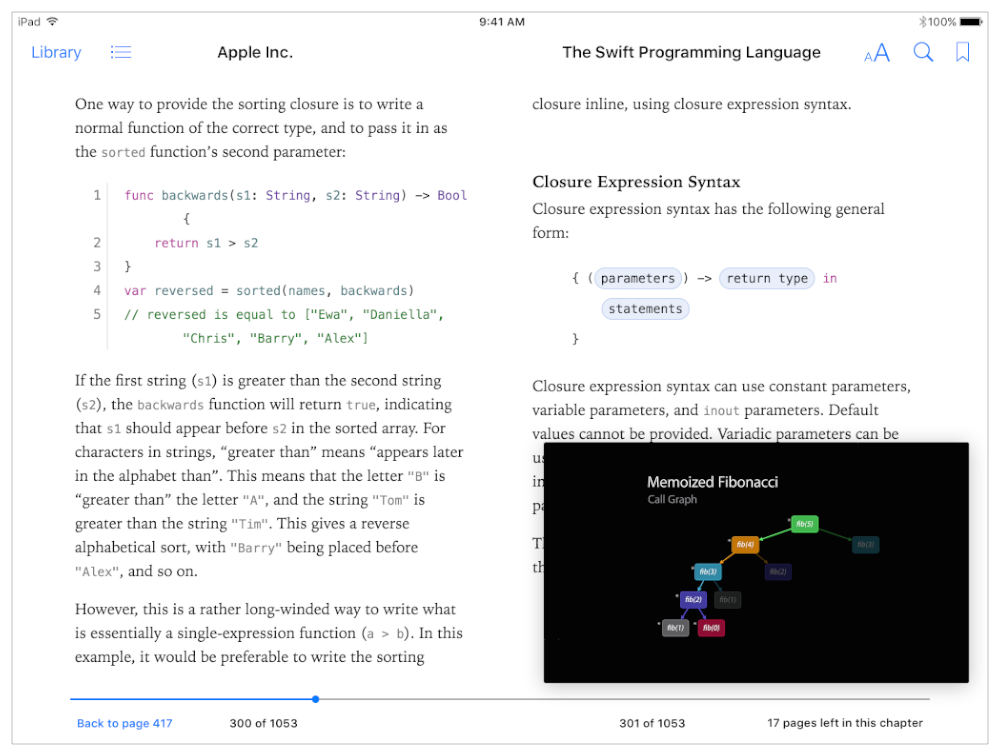
要讓影片播放支援畫中畫模式,請確保你的 Xcode 專案和 App 配置如下:
- 將 Base SDK 設為「Latest iOS」,可參閱 App Distribution Guide 的 Setting the Base SDK 章節。
- 在 Capabilities 中查看專案目標,將 Background Modes 的 Audio and AirPlay 勾選上。(未來 Xcode 更新後,該選項會命名為 Audio、AirPlay 以及 Picture in Picture。)
- 確保你的應用程式音頻會話採用了適當的類別,如 AVAudioSessionCategoryPlayback。
下一步,為影片播放選擇合適的 AVKit、AV Foundation 或 WebKit 類來服務影片播放。具體取決於應用程式的特性與你想提供的用戶體驗。
- AVKit 框架提供了 AVPlayerViewController 類,它會為用戶自動顯示畫中畫按鈕。
如果你用 AVKit 支援 PiP,但要退出特定的畫中畫影片,請將播放器視圖控制器的 allowsPictureInPicturePlayback 屬性設為 NO。
- AVKit 還提供了 AVPictureInPictureController 類,可與 AV Foundation 框架的 AVPlayerLayer 類一同使用。如果你想為影片播放提供自己的視圖控制器和自定義用戶界面,可用這個方法。
- 如果你支援畫中畫,但要退出特定影片的畫中畫功能,請不要將影片的 AVPlayerLayer 與 AVPictureInPictureController 對象關聯。只要你用播放層實例化了一個畫中畫控制器,這個播放影片層就有畫中畫能力;選擇退出的方式就是不執行該實例化。
WebKit 框架提供了 WKWebView 類,它支援 iOS 9 的 PiP 功能。
如果你用 WebKit 支援 PiP,但要退出特定影片的畫中畫,請把關聯 web view 實例的 allowsPictureInPictureMediaPlayback 屬性設為 NO。(這個屬性在 iOS 9 的未來 beta 版提供。)
如果你有一個舊的應用程式,使用已棄用的 MPMoviePlayerViewController 或 MPMoviePlayerController 播放影片,那你必須採用進階的 iOS 影片播放框架來支援畫中畫。
重要:蘋果希望畫中畫功能一直能被用戶操控,只有用戶明確請求畫中畫功能時才響應。尤其是退到後台時不能立即響應用戶喚起畫中畫功能,這樣的 App 會被 App Store 拒絕。
當用戶按下 Home 鍵或觸發一個把他們帶入其他 App 的通知時,iOS 9 會自動將一個全屏播放的影片轉到 PiP 播放。影片播放要使用該功能需滿足:
- 按本章之前描述的那樣讓 App 支援畫中畫功能。
- 使用視圖填充視窗邊界來全屏播放影片。
提示:用戶可以在「設定 > 一般 > 多工 > 常駐影片覆層」中禁用畫中畫自動喚起。如果你認為一切已設置妥當,但按下 Home 鍵時發現影片不會進入畫中畫,請檢查此項設定。
當 App 播放的影片轉到畫中畫播放時,系統將管理影片內容的呈現,而你的 App 會繼續在後台運行。當你的應用程式在後台運行時,請確保丟棄不需要的資源,如視圖控制器、視圖、圖像和數據緩存。在這種情況下,你可以執行適當且必須的操作,如影片合成、音頻處理、下載接下來播放的內容等,但你必須注意盡可能少地消耗資源。如果你的應用程式在後台消耗太多資源,系統將終止它。