
iOS 圖片等比例拉伸:讓小圖不變形的三種方案
行動應用想在市場上站得住腳,實用功能、順手體驗與清爽外觀三者缺一不可。外觀多半出自美工之手,但若開發者不懂得正確地把設計稿鋪到畫面上,再好的視覺也會被糟蹋——按鈕背景被硬拉變形,就是最常見的翻車現場。
一、問題現場
假設美工給了一張按鈕背景 button.png,尺寸 24×60:

而我們要用的按鈕是 150×50:
// 取得 view 尺寸
CGSize viewSize = self.view.bounds.size;

// 建立按鈕
UIButton *button = [[UIButton alloc] init];
button.bounds = CGRectMake(0, 0, 150, 50);
button.center = CGPointMake(viewSize.width * 0.5f, viewSize.height * 0.5f);

// 載入並設定背景圖
UIImage *image = [UIImage imageNamed:@"button"];
[button setBackgroundImage:image forState:UIControlStateNormal];

[self.view addSubview:button];
結果慘不忍睹:
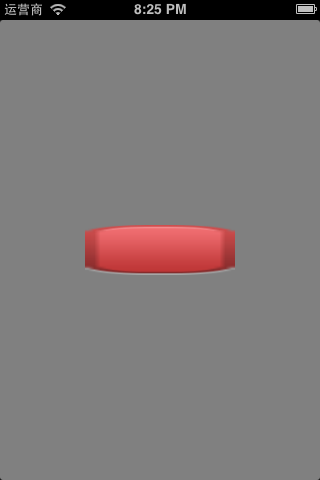
原因很直白:整張 24×60 的圖被全方位拉伸成 150×50,其中受影響最嚴重的是四個圓角。
二、別急著叫美工重畫
「把圖做大一點」聽起來可行,但不建議:圖片變大會讓安裝包變大、記憶體佔用也變大,而且這世上一定有更好的解法。
仔細看會發現,圖片變醜完全是因為四個角被拉開,中間區域的拉伸其實不明顯。因此只要只拉伸中間那一塊、保留邊緣不動,小圖也能放大得很漂亮。
如下圖,只拉伸中央矩形,上下左右四條邊都不動:

iOS 提供了現成 API 來做這件事。以下依版本演進介紹三種方案。
三、iOS 5.0 之前:端蓋(end cap)
iOS 有個叫「端蓋」的概念,用來指定圖片中哪些部分不參與拉伸。下圖中黑色代表要被拉伸的矩形,四周不需拉伸的邊緣就是端蓋:
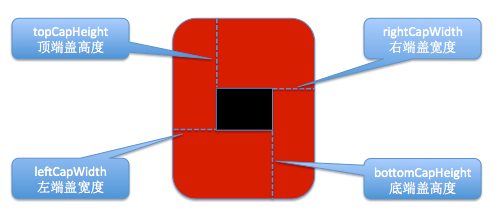
對應的 API 是:
- (UIImage *)stretchableImageWithLeftCapWidth:(NSInteger)leftCapWidth
                               topCapHeight:(NSInteger)topCapHeight;
它只有兩個參數:左端蓋寬度與頂端蓋高度,系統會自動推算另外兩邊:
// width 為圖片寬度
rightCapWidth = width - leftCapWidth - 1;

// height 為圖片高度
bottomCapHeight = height - topCapHeight - 1;
代進去算,中間可拉伸區域的寬高都恰好是 1:
stretchWidth  = width  - leftCapWidth - rightCapWidth  = 1;
stretchHeight = height - topCapHeight - bottomCapHeight = 1;
也就是說,這個方法只會拉伸正中央的 1×1 像素,邊緣與圓角完全不受影響。使用方式:
NSInteger leftCapWidth = image.size.width * 0.5f;
NSInteger topCapHeight = image.size.height * 0.5f;

// 注意:原圖不會被改動,會回傳一個新的 UIImage
image = [image stretchableImageWithLeftCapWidth:leftCapWidth
                                  topCapHeight:topCapHeight];
執行後效果就正常多了:

兩個限制要記住:此方法在 iOS 5.0 之後已被標記為廢棄;而且它固定只拉伸 1×1 的區域,彈性有限。
四、iOS 5.0:resizableImageWithCapInsets:
- (UIImage *)resizableImageWithCapInsets:(UIEdgeInsets)capInsets;
這個版本改為接收一個 UIEdgeInsets,可以分別指定上、左、下、右四邊的端蓋尺寸,控制力明顯提升:
CGFloat top    = 25;  // 頂端蓋高度
CGFloat bottom = 25;  // 底端蓋高度
CGFloat left   = 10;  // 左端蓋寬度
CGFloat right  = 10;  // 右端蓋寬度

UIEdgeInsets insets = UIEdgeInsetsMake(top, left, bottom, right);
image = [image resizableImageWithCapInsets:insets];

五、iOS 6.0:加上 resizingMode
- (UIImage *)resizableImageWithCapInsets:(UIEdgeInsets)capInsets
                           resizingMode:(UIImageResizingMode)resizingMode;
比 5.0 的版本多了一個參數,用來決定中央區域怎麼填滿:
· UIImageResizingModeStretch:拉伸模式,把 insets 內的矩形拉開填滿。
· UIImageResizingModeTile:平鋪模式,重複排列該矩形來填滿。適合做紋理、漸層條紋這類需要連續重複的背景。
CGFloat top    = 25;
CGFloat bottom = 25;
CGFloat left   = 10;
CGFloat right  = 10;

UIEdgeInsets insets = UIEdgeInsetsMake(top, left, bottom, right);

image = [image resizableImageWithCapInsets:insets
                             resizingMode:UIImageResizingModeStretch];
六、三個方案的關係與現代寫法
這三個 API 是逐代演進的關係:stretchableImageWithLeftCapWidth 只能拉伸 1×1,已於 iOS 5.0 廢棄;resizableImageWithCapInsets: 開放四邊設定;resizableImageWithCapInsets:resizingMode: 再多了平鋪選項。
今天的 iOS 中,前兩個方法都已被標記為 deprecated,官方建議改用切片(Slicing)機制: 仍是可用的,而更新的做法是透過 Asset Catalog 的 Slicing 設定,直接在圖片資源上標記可拉伸區域,程式碼一行都不用寫。
核心概念從頭到尾沒變:把不變形的部分(圓角、邊框、圖示)留給端蓋,只讓平坦的中間區域去承擔尺寸變化。理解這一點,不管是舊 API、新 API 還是設計工具上的設定,都能快速上手。