Xcode 與 Mac 常用快捷鍵整理:把開發效率補回來
做 iOS 開發一年多,才發現自己一直用滑鼠在做鍵盤兩秒就能完成的事。以下把 Xcode 與 macOS 的常用快捷鍵整理成一份可隨查的清單。
一、檔案操作
Command + N:新增檔案
Command + Shift + N:新增專案
Command + O:開啟
Command + S:儲存 / Command + Shift + S:另存新檔
Command + W:關閉視窗 / Command + Shift + W:關閉檔案
二、編輯
Command + [ :程式碼左縮排 / Command + ] :右縮排
Command + Ctrl + ← :摺疊 / Command + Ctrl + → :取消摺疊
Command + Ctrl + ↑ :摺疊全部函式 / Command + Ctrl + ↓ :取消全部摺疊
Control + U:取消所有摺疊
Command + D:加上書籤
Command + /:加上或移除註解
Control + .:參數提示 / Esc:自動完成清單
Tab:接受提示 / Shift + Control + .:反向循環瀏覽提示
Control + /:跳到提示中的下一個佔位符
三、光標移動與選取
Control + F:往前 / Control + B:往後
Control + P:上一行 / Control + N:下一行
Control + A:移到行首 / Control + E:移到行尾
Control + T:交換光標左右兩字元
Control + D:刪除光標右側字元 / Control + K:刪除整行
Control + L:把插入點移到視窗中央
這裡特別推薦 Control + A 與 Control + E。剛開始用 Xcode 時一直納悶為什麼 Home、End 不能直接跳到行首行尾,知道這組之後才順手。
四、除錯
Command + /:設定或取消中斷點(在編輯器中)
Command + Option + /:啟用或停用當前中斷點
Command + Option + B:檢視全部分中斷點
Command + Return:編譯並執行(依設定決定是否觸發中斷點)
Command + R:編譯並執行(不觸發中斷點)
Command + Y:編譯並除錯(觸發中斷點)
Command + Shift + Return:停止執行或除錯
Command + B:編譯 / Command + Shift + K:清理
Command + Option + P:繼續 / Command + Option + I:步入 / Command + Option + T:步出 / Command + Option + 0:跳過
五、視窗與說明
Command + Shift + B:編譯視窗 / Command + Shift + Y:除錯區 / Command + Shift + R:除錯主控台
Command + Shift + E:主編輯視窗展開 / Command + Option + 上:開啟對應檔案(.h 與 .m 互跳)
Command + Option + ?:開發文件 / Command + Ctrl + ?:快速說明
Command + Option + D:顯示 Open Quickly
Option + 雙擊:在文件中搜尋 / Command + Shift + Y 之外,Command + Ctrl + S 可建立快照
六、macOS 系統層面
Command + Tab:在應用程式間切換 / Command + `:在同一程式的視窗間切換
Control + F2:跳到選單列 / Control + F3:跳到 Dock
Command + H:隱藏 / Command + M:最小化 / Command + Q:結束 / Command + W:關閉
F9:顯示所有程式的視窗 / F10:顯示目前程式的視窗 / F11:隱藏全部視窗並顯示桌面
Command + Shift + 3:擷取整個螢幕 / Command + Shift + 4:擷取指定區域
Command + Option + Esc:強制結束應用程式
Control + Shift + Eject:螢幕休眠 / Command + Option + Eject:系統睡眠
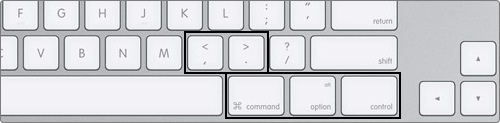
Command + Option + Ctrl + 8:反轉畫面色彩 / Command + Option + Ctrl + > 或 <:調整對比
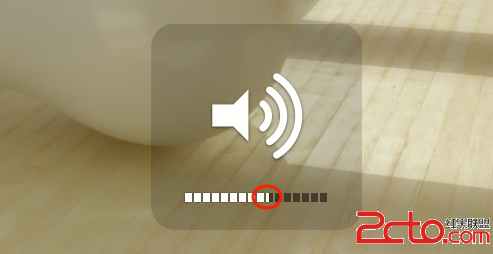
Shift + 音量鍵:調整音量但不發出提示音 / Shift + Option + 音量鍵:微調音量(把原本 16 格細化為 64 格)
Command + Shift + Y:用選取的文字產生便箋
檔案搬移方面:Command + Shift + A 到應用程式、+ C 到電腦、+ H 到個人目錄;Command + Delete 刪除、Command + Shift + Delete 清空垃圾桶;空白鍵則是 Quick Look 快速預覽。
七、怎麼練
快捷鍵清單看過一次沒有用,重點是養成替換習慣。建議的做法是:這一週只挑三到五個最想用的(例如 Control + A/E、Command + Option + I/T、Command + Shift + E),刻意強迫自己不用滑鼠去點。等變成肌肉記憶,再換下一批。
最後提醒:上表部分組合屬於較早期 Xcode 的預設鍵位,後續版本的預設值有過調整,且 macOS 系統也可能搶佔某些組合。若某個快捷鍵沒反應,先到 Xcode 的 Preferences → Key Bindings 搜尋該指令確認實際指派,或直接改成自己順手的按鍵——那裡才是最終依據。