
Xcode 7 代碼覆蓋率工具實戰:讓單元測試真正測到代碼
Xcode Code Coverage Tools 實戰
代碼覆蓋率用來衡量你的單元測試究竟覆蓋了多少代碼。覆蓋率高,說明測試更值得信賴;反過來,寫了幾千個測試卻幾乎沒碰到核心邏輯,這套測試的價值就要打個問號。
這裡沒有一個「必須達到」的百分比標準,具體要看你專案的性質。如果專案裡有大量難以寫測試的視覺組件,覆蓋率自然會比純數據處理的框架低得多。
Xcode 中的 Code Coverage
過去想生成一份覆蓋率報告,需要手動配置一堆編譯與連結選項,流程繁瑣。從 iOS 9(Xcode 7)開始,蘋果提供了與 LLVM 一體化的代碼覆蓋工具,每次運行測試時都會自動調用並計算,幾乎零配置。
動手實踐
新建一個專案,記得勾選 Unit Tests。接著添加一個 Swift 文件,寫一個全局方法,用來判斷兩個字符串是否為「僅排序不同的相同字母組合」(即異位詞)。寫成全局方法並不是好設計,這裡只是為了演示。
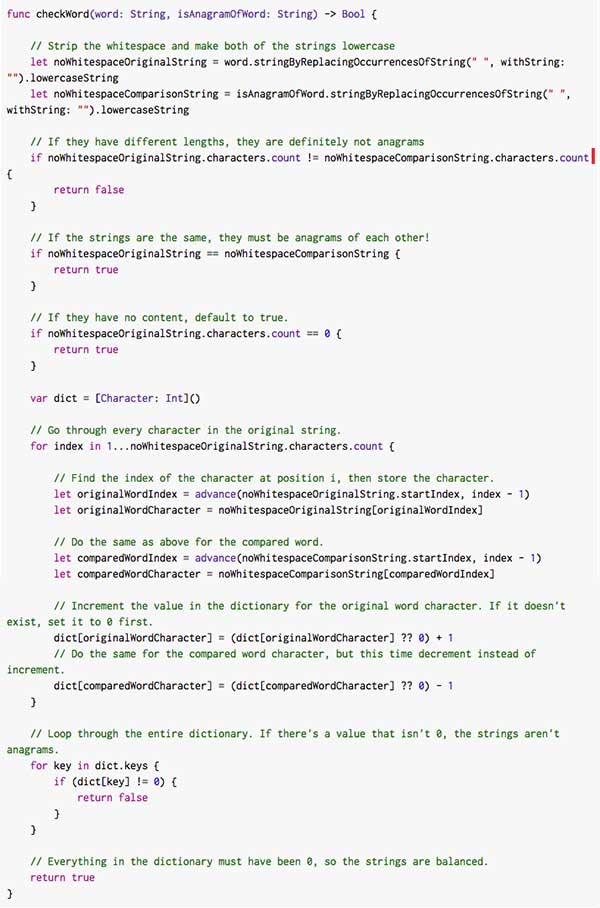
演算法寫好後,打開項目默認生成的 XCTestCase,加一個簡單的測試方法:

運行測試前,必須先確認 code coverage 已開啟——它預設是關閉的。編輯測試 scheme 並勾選打開:
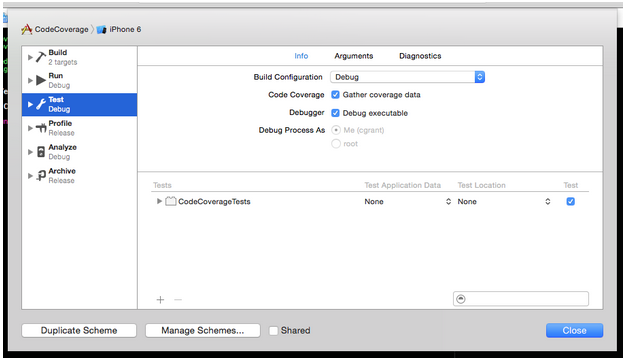
確保 Gather coverage data 處於選中狀態,關閉設置面板,然後運行測試,希望這個用例能順利通過。
Coverage 標籤頁
測試通過只能說明 checkWord 至少有一條路徑是對的,但還有沒有多少分支沒被測到,光看綠色對勾是看不出來的——這正是覆蓋率工具的價值。它會按 target、file、function 自動分組展示。
打開 Xcode 左側的 Report Navigator,選中剛才的測試,再切到 Coverage 標籤。
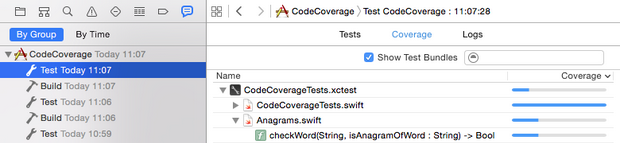
這裡會列出你的類與方法,並標出各自的覆蓋率。把鼠標懸停在 checkWord 上,你會看到覆蓋率只有 28%——顯然不能接受。我們需要知道哪些分支能走到、哪些走不到,才能有针对性地補測試。雙擊方法名,Xcode 會跳轉到代碼並直接標示覆蓋情況。
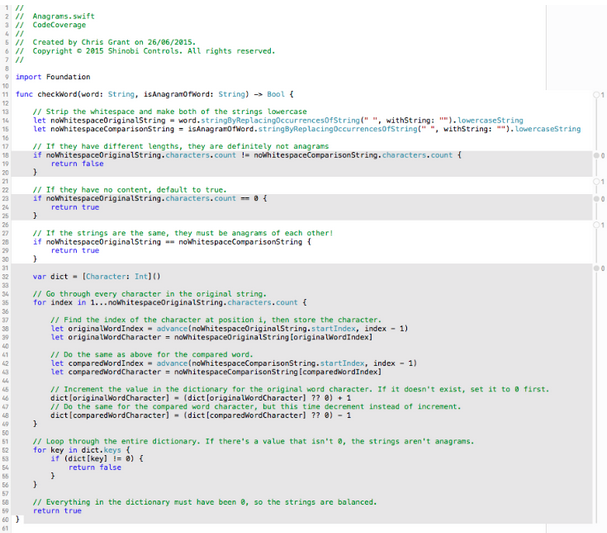
白色區域表示已被測試覆蓋,灰色區域表示測試到不了;右側的數字則是該代碼塊在測試中被執行的次數。接下來只要想辦法把灰色部分也跑到。
提升覆蓋率
28% 顯然不是終點。這段代碼沒有 UI 依賴,是編寫測試的理想對象,理想狀態是讓每個分支都被覆蓋到。補上新的測試用例:
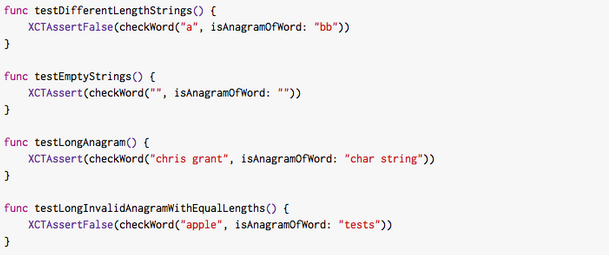
再次運行測試,打開最新的測試報告:
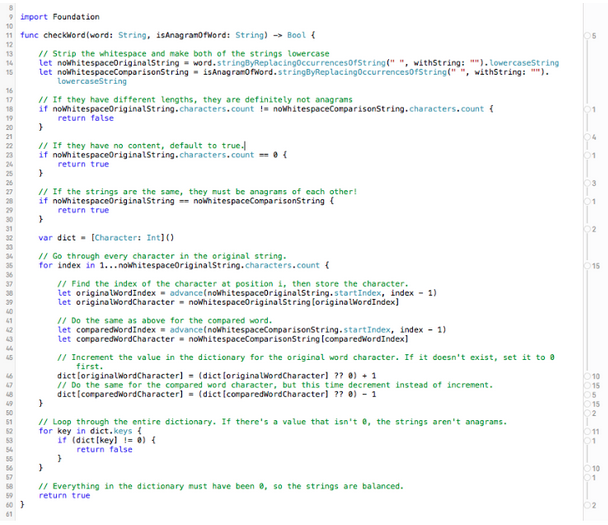
覆蓋率到達 100%——整段代碼都變成白色,右側數字也表明每個代碼塊至少被執行了一次。
把 Code Coverage 開起來,是建立「真正有效」的測試集的好方法,遠勝於寫了一大堆用例卻始終繞著核心邏輯走。Xcode 7 讓這件事變得非常簡單,即使測試早就寫好了,現在打開它也能幫你判斷測試到底寫得怎麼樣。
延伸閱讀
想更深入地了解 Xcode 7 的 Code Coverage,推薦觀看 WWDC 2015 的 Session 410:Continuous Integration and Code Coverage in Xcode。