
iPhone 7 使用技巧合集:十個藏得很深實用功能
iPhone 有些功能藏得極深,知道的人用得飛快,不知道的人永遠只會用最原始的步驟。以下整理十個值得立刻學起來的操作。
1. 短信時間一劃就知道
正確姿勢:在對話頁面向左滑動。
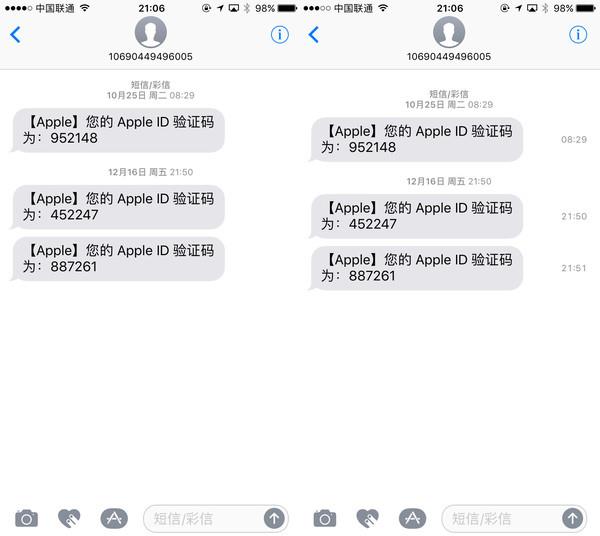
不同於早期功能機一條條顯示時間,iPhone 在連續收到訊息時會隱藏每則的時間戳。想知道確切時間,只要點進該對話並向左滑,右側就會浮出時間軸。
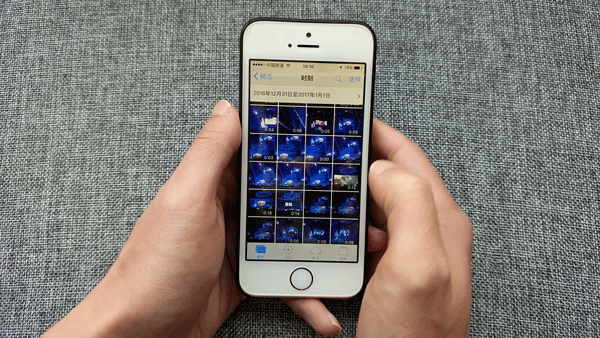
2. 照片不用一張張選
正確姿勢:點「選擇」後按住一張照片拖曳。
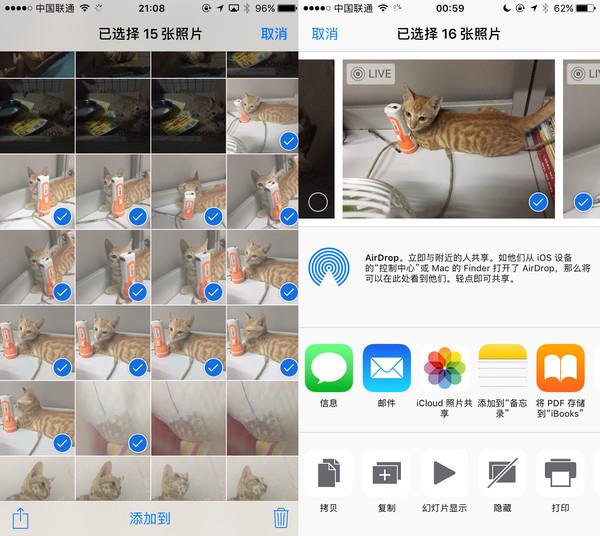
聚會拍完照要分享,逐張點選簡直折磨人。其實在相簿按【選擇】,按住其中一張再往任意方向拖動,就能連續框選範圍內的所有照片;範圍內若想排除某張,再單獨點它取消即可。之後用 AirDrop 或微信分享就快多了,清理重複照片時同樣好用。
3. 「哪裡不會點哪裡」的查詢功能
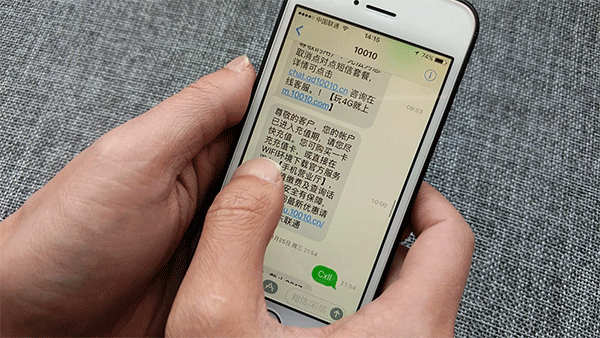
正確姿勢:長按單字 → 查詢。
小時候那支點一下就會念單字的點讀筆,如今變成了手上的 iPhone。在不懂的單字或詞組上選取文字,跳出選單後點【查詢】即可。
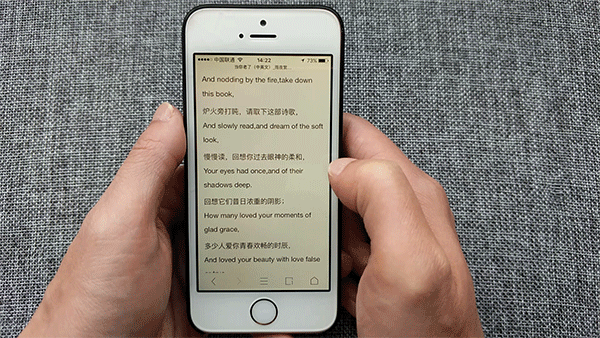
查詢支援多種語言,結果來自內建權威詞典。你可以在「設定」→「通用」→「詞典」中下載需要的語言包。
4. 備忘錄就是離線詞典
正確姿勢:在備忘錄輸入單字 → 選取 → 查詢。
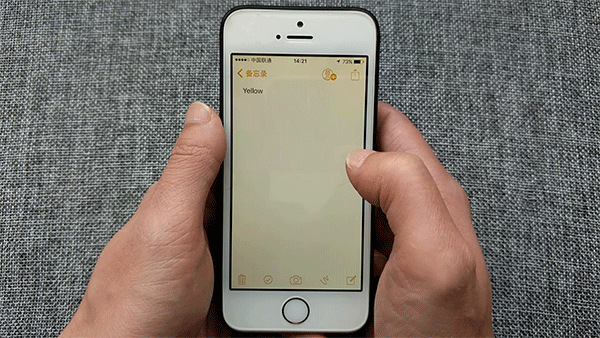
上述查詢屬於線上模式,那沒網路時呢?其實 iPhone 出廠就內建離線詞典。在備忘錄打字後選取單字點【查詢】,一樣會跳出詞典畫面,完全不依賴網路,飛行模式下也能正常使用。
5. 全景拍攝可以反方向拍
正確姿勢:點一下全景介面上的箭頭。

全景模式預設由左往右掃,但如果左邊正好有路人亂入,只要輕點畫面中央橫條上的箭頭就能反轉方向,不必整個人轉一圈。
6. App Store 連不上就這樣做
正確姿勢:連續點擊右下角【更新】十次。

App Store 連線速度一向被吐槽,偶爾還會直接顯示無法連接。此時在右下角【更新】處連續點十下,可強制刷新 App Store 連線,多數狀況下就能恢復正常。
7. 設一個更強的鎖屏密碼
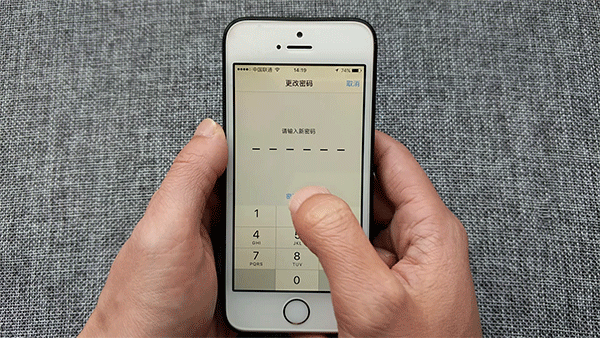
正確姿勢:設定 → Touch ID 與密碼 → 更改密碼 → 密碼選項 → 自訂字母數字密碼。
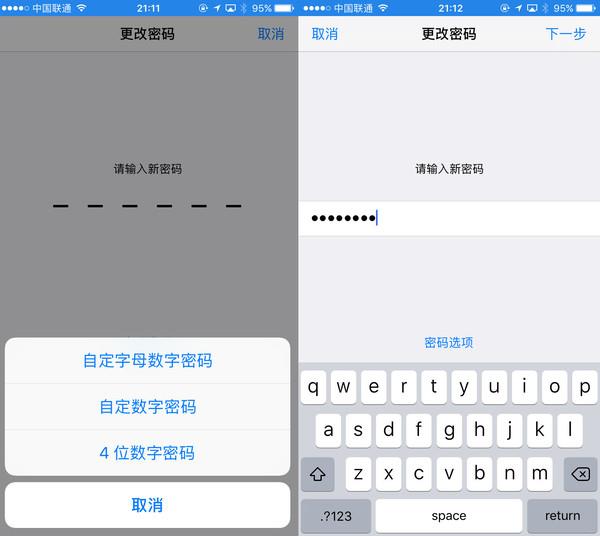
自從 Touch ID 普及後,很多人只用指紋解鎖,但濕手或戴手套時仍需密碼。純數字容易被偷看,改成字母加數字的長密碼能明顯提升安全性。
8. 自創震動模式辨識來電
正確姿勢:設定 → 聲音 → 電話鈴聲 → 震動 → 建立新震動模式。
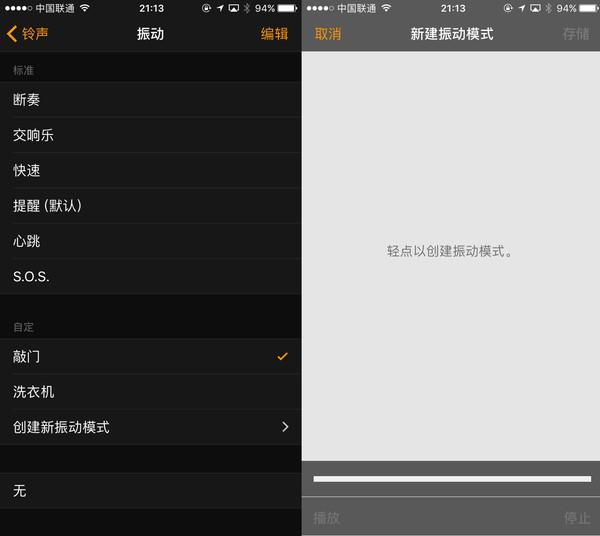
開會時手機必須靜音,不同鈴聲也就失去意義。你可以在【震動】中點【建立震動模式】,透過輕點與長按的節奏變化錄製並儲存,之後指派給特定聯絡人。
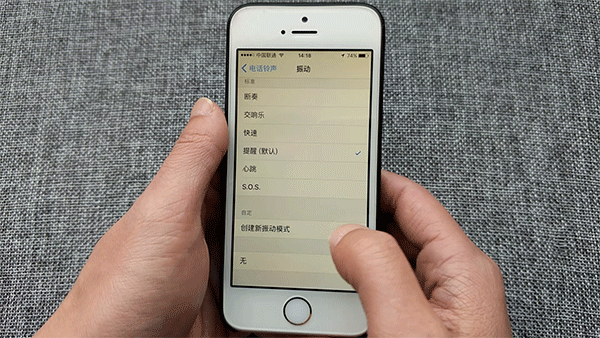
這樣即使不看螢幕,也能從震動節奏判斷是誰打來。可惜快遞員還沒有專屬模式——不過你可以幫另一半設一個只有彼此懂的節奏。
總結
這些技巧的共同點是:它們都不需要安裝任何 App,只是把系統原本就有的能力挖出來。花五分鐘試一遍,日常操作的效率就會不太一樣。