
iPhone 7 Plus 發燙又偏黃?發熱與暖屏的兩個對症解法
iPhone 7 Plus 上市後,有兩個回報相當集中:重度使用一段時間後鏡頭附近明顯發燙,以及螢幕看起來比直營店展示機偏黃。這兩件事成因不同,解法也不同。
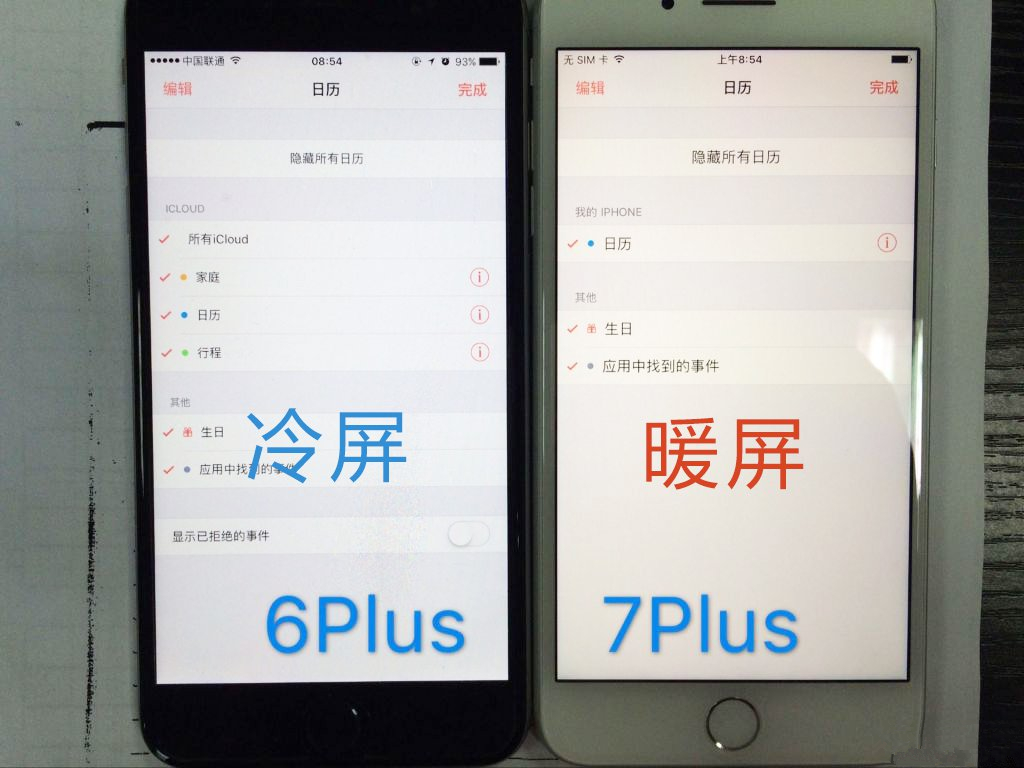
發熱:先排除軟體因素
機身發熱的直接原因是 A10 晶片在高負載下的功耗,加上 7 Plus 的雙鏡頭模組佔據了機身上半部空間,散熱 area 相對受限,所以熱源會集中在鏡頭附近。但如果你覺得燙到影響握持,值得先排除軟體層面的異常:
· 到設定 → 電池看各 App 耗電排行,找出是否有 App 在背景持續高負載。
· 關掉「背景 App 重新整理」與不必要的定位權限。
· 若懷疑是系統檔案損壞導致 CPU 一直在跑,可以嘗試用 DFU 模式重新刷機(刷機前務必備份)。這能排除因更新殘留造成的異常耗電,是回報中常見有效的做法。
· 檢查是否邊充電邊玩大型遊戲或錄影——這種用法發燙是物理現象,不是故障。
若排除以上之後仍在不負重時也異常發燙,且伴隨電池掉電快速,請送修檢測電池與主板。
暖屏:用色彩濾鏡手動校正
iPhone 的螢幕色溫依面板批次與白光點設定而異,同一型號之間存在合理差異,這本身不是瑕疵。若你希望畫面看起來更中性,iOS 有內建的色彩調整工具:
路徑:設定 → 通用 → 輔助功能 → 顯示調整 → 色彩濾鏡
· 打開「色彩濾鏡」,選擇「色調」。
· 把下方的「強度」滑桿設為 0。
· 然後調整「色調」滑桿,往藍色方向微調,直到白色看起來是乾淨的白而不是偏黃為止。
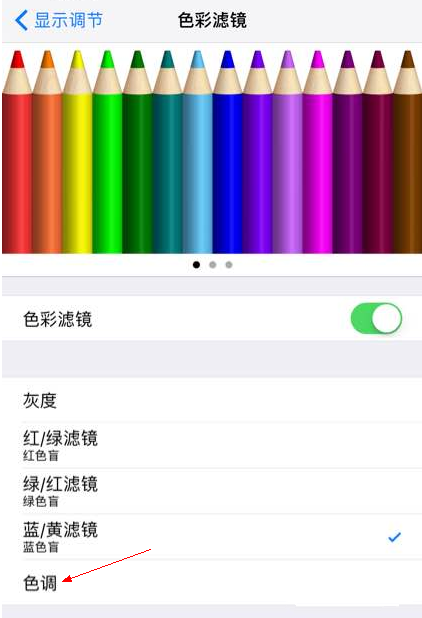
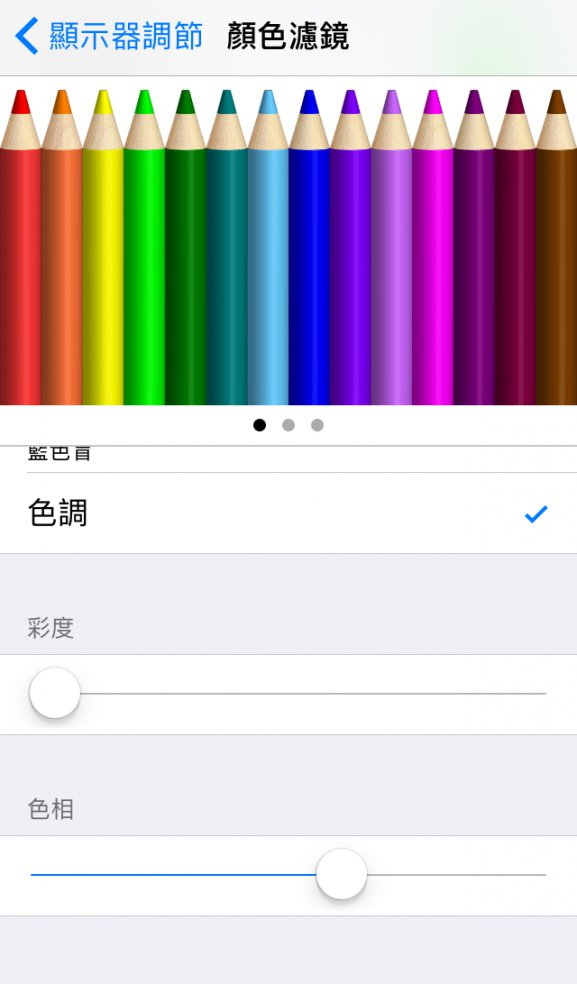
調整後的效果:
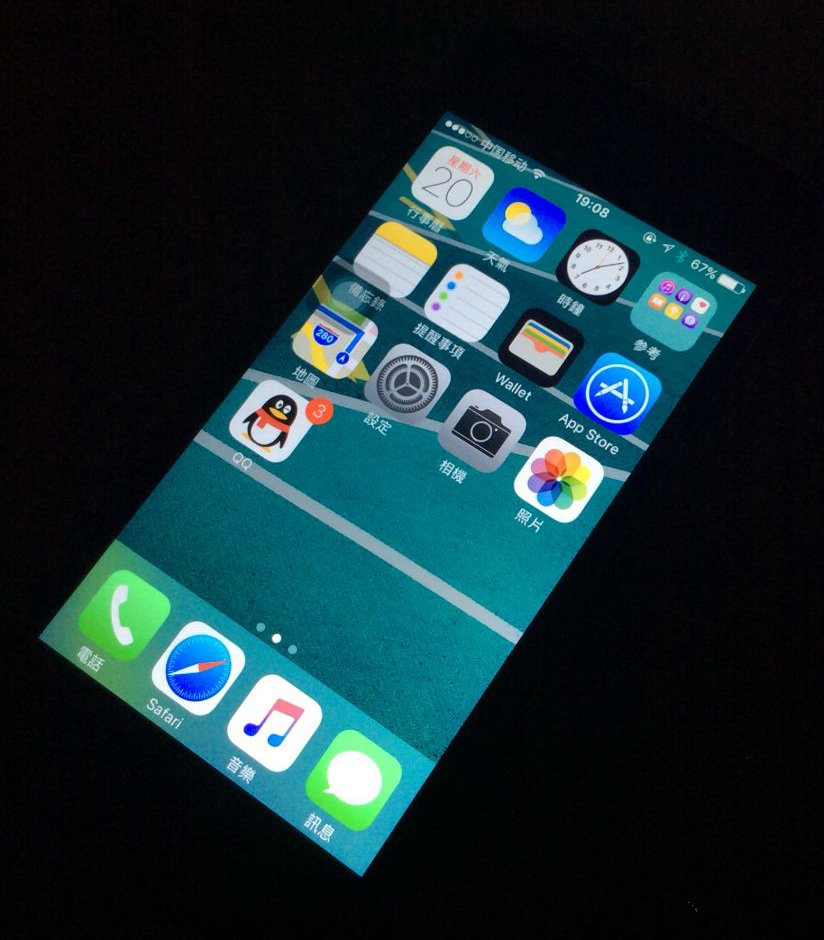
是不是好很多?這個調整只影響顯示,不改變任何系統行為,隨時可以關掉還原。
順便說說「夜覽」
如果你只是覺得晚上看螢幕太刺眼、色偏暖,那其實可以善用「顯示與亮度 → Night Shift(夜覽)」,設定時間或日落到日出自動開啟,讓螢幕在低光環境下轉為暖色調以減少蓝光。這與上面手動調色是兩種不同思路:Night Shift 是隨時間自動切換,色彩濾鏡則是你自己決定要不要一直開著。
- 上一篇文章: iPhone 7 怎麼查生產日期與產地?序號怎麼看才準
- 下一篇文章: iOS 10 更新後畫面卡頓?先試試「重 />}原所有設定」