
CocoaPods 私有庫實戰(下):從建立 Spec Repo 到驗證使用
CocoaPods 私有庫實戰(下)

本文是系列第二部分,第一部分見 https://www.cocoachina.com/ios/20150906/13323.html 。這裡繼續使用第一部分中用 pod lib create YohunlUtilsPod 創建的 framework 工程來說明,也可以直接下載已建好的 demo:https://github.com/yohunl/YohunlUtilsPod
私有庫一般不用 GitHub,公司內部通常都有自己的 Git 平台——不論用哪家,操作方式都是一樣的。
一、建立自己的私有 Spec 倉庫
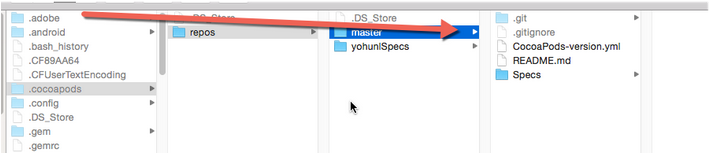
先用終端命令顯示隱藏目錄:defaults write com.apple.finder AppleShowAllFiles -bool TRUE; killall Finder(恢復隱藏則把 write 換成 delete)。然後打開個人目錄下的 .cocoapods。
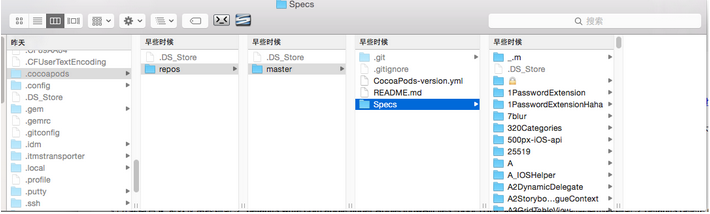
注意其中的 repos 文件夾(repository 的縮寫),它存放的是倉庫集合。這裡的 master 就是 CocoaPods 官方倉庫,也就是我們所說的公共庫;specs 目錄下則存放所有提交到 CocoaPods 的開源庫的 podspec 文件。
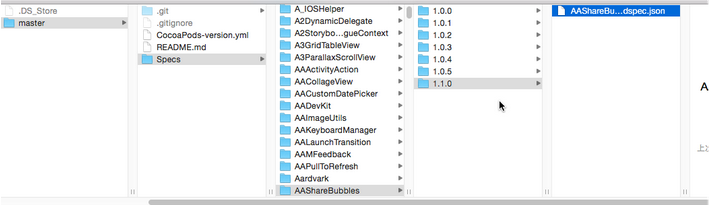
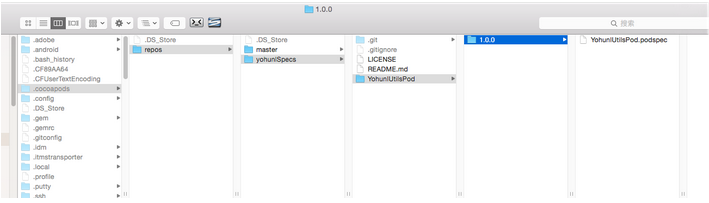
其組織形式是:specName —— 版本 version —— specName.podspec。(官方庫現在用的是 specName.podspec.json,只是在 podspec 上加了後綴;可用 pod ipc spec 把 spec 轉成 json。)這個文件夾在你第一次執行 pod install 時由 CocoaPods 自動建立,如果想重建官方倉庫集合,可以執行:
pod repo remove master
pod setup
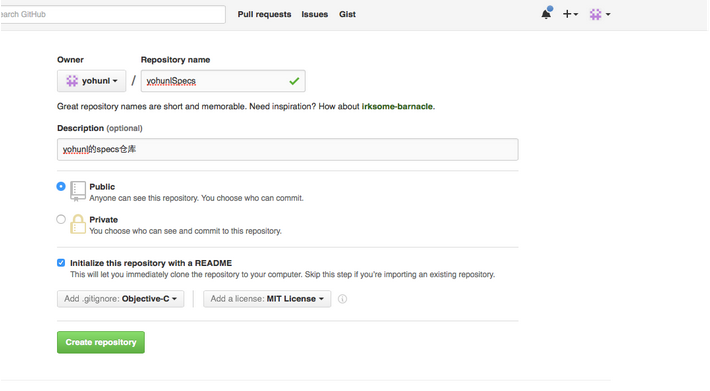
官方的私有倉庫文檔見 https://guides.cocoapods.org/making/private-cocoapods.html 。先在 GitHub 上建立一個空倉庫,命名為 yohunlSpecs,用來存放自己所有的私有庫 spec 文件,作用等同官方的 CocoaPods/Specs。
接著建立本地私有 repos:
pod repo add REPO_NAME SOURCE_URL
其中 REPO_NAME 是私有倉庫名稱,SOURCE_URL 是地址。注意這條命令只是「創建」,它僅在 ~/.cocoapods/repos 下多了一個文件夾,並不會往裡添加 spec 文件。執行:
pod repo add yohunlSpecs git@github.com:yohunl/yohunlSpecs.git
# 或
pod repo add yohunlSpecs https://github.com/yohunl/yohunlSpecs.git
很多文章說這裡最好用 http 形式的地址,實測兩種都可以。
二、把工程的 Spec 文件提交到私有倉庫
YohunlUtilsPod 是用 pod lib create 建的,本身已有 podspec 文件;如果是既有工程,可以用 pod spec create specName 生成。打開 spec 文件按需修改——它本質上是一個 Ruby 文件。
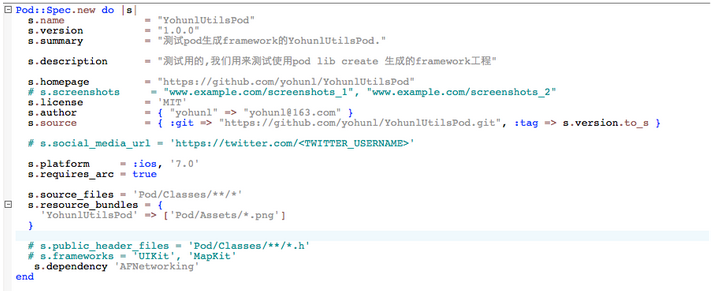
修改完成後需要驗證。進入工程目錄執行 pod spec lint,可能會看到 [!] 2 out of 2 specs failed validation.——這個錯誤很奇怪,不用管它;但其他錯誤必須逐條修正,直到消失為止。更推薦使用:
pod lib lint
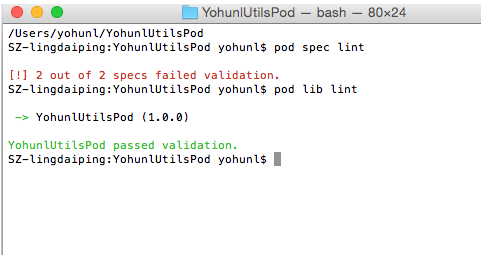
兩個命令的差別:pod spec lint 用於驗證 pod spec create 生成的 podspec(但常出現上述怪異錯誤,故不推荐);pod lib lint 用於驗證 pod lib create 生成的 lib 工程 spec,實測它也適用於前一個場景。
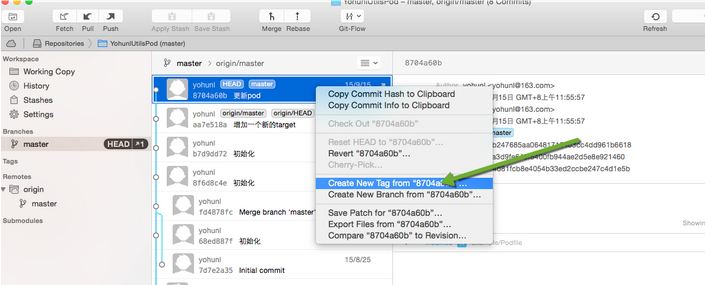
驗證通過後,由於 CocoaPods 的倉庫基於 git tag,需要給工程打一個 tag,且必須與 podspec 中的版本描述一致,否則別人引用時 CocoaPods 不知道該拉哪份代碼。Xcode 本身不支持設置 tag,可以用命令行:
git tag '1.0.0'
git push --tags
git push origin master
版本號建議遵循語義化版本規範(https://semver.org/lang/zh-CN/ ),養成習慣會省很多麻煩。
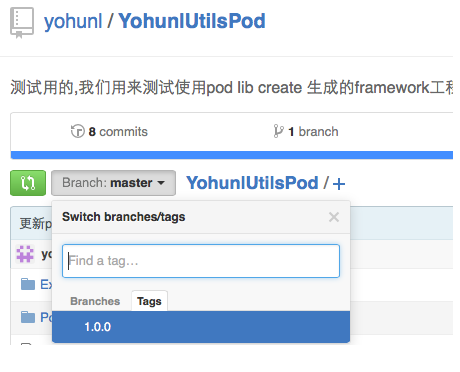
最後在 podspec 所在目錄執行:
pod repo push yohunlSpecs YohunlUtilsPod.podspec
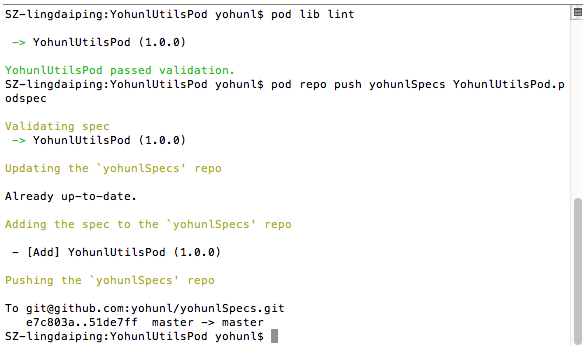
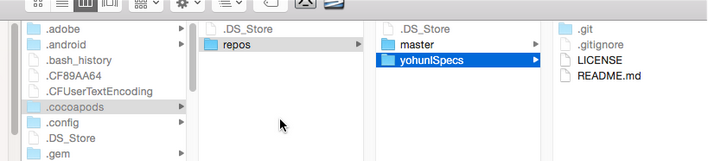
執行完成後,.cocoapods 目錄會發生變化,你的 podspec 已被添加進 yohunlSpecs 倉庫並按格式歸位:
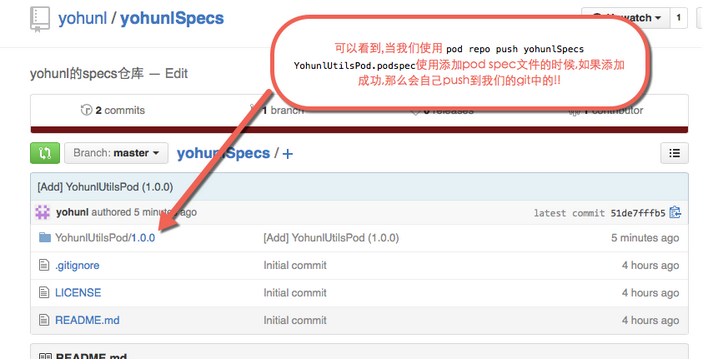
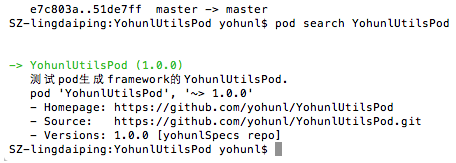
此時執行 pod search YohunlUtilsPod 已能搜到。
三、驗證是否可用
新建一個普通工程 TestPodFrameworkDemo,用 pod init 生成 Podfile,內容改為:
target 'TestPodFrameworkDemo' do
    pod 'YohunlUtilsPod'
end

target 'TestPodFrameworkDemoTests' do
end
執行 pod install,卻報錯找不到——明明 search 得到,為什麼 install 不行?

原因很簡單:不指定的話,pod install 只會在 master 中搜索,而我們的 spec 在 yohunlSpecs 下,自然找不到。
解法是在 Podfile 最上方聲明源:
source 'https://github.com/yohunl/yohunlSpecs.git'   # 自己的私有 spec 倉庫
source 'https://github.com/CocoaPods/Specs.git'       # 官方倉庫
默認情況下不寫 source 時,系統會使用官方源;但一旦你寫了 source,系統就不再自動搜索官方源,所以這兩行都必須加上,否則其他基於官方的庫都 pod 不了。
例如:
platform :ios, '7.0'

target 'NetworkLibTest' do
    pod 'NetworkLib'
    pod 'SDWebImage'
end

target 'NetworkLibTestTests' do
end
缺少官方 source 時會出現:
Analyzing dependencies
[!] Unable to find a specification for `SDWebImage`
補上官方源後再次執行 pod install 即成功。
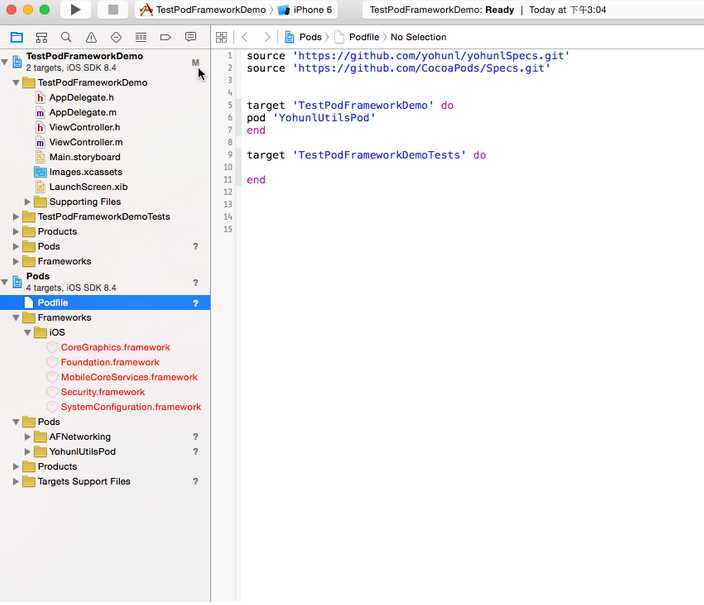
以後任何人想使用這個私有庫,只需在 Podfile 中加入:
source 'https://github.com/yohunl/yohunlSpecs.git'
source 'https://github.com/CocoaPods/Specs.git'

pod 'YohunlUtilsPod'
題外話
1. 怎麼查看本地有多少個 repo?用 pod repo,它會列出每個 repo 的類型、URL 與本地路徑。
2. 怎麼批量驗證某個 repo 下的所有 podspec?進入該 repo 目錄執行 pod repo lint .(注意末尾那個點),它會逐一檢查並報告結果。
3. 常用命令速查
pod list:列出所有可用的第三方庫。pod search query:搜索包含 query 的庫(只搜本地~/.cocoapods/下的內容,想搜網路需先pod repo update master)。pod lib create frameworkName:創建 framework 工程。pod lib lint:驗證 podspec 是否有錯。pod install --no-repo-update:跳過更新 repo。每次 pod install 都會先更新本地 repo,這就是它慢的原因;加上這個參數會快很多。pod init:生成空的 Podfile。pod spec create spec名字:創建 spec 文件。- 在
pod install後加--verbose可以看到詳細執行過程。
4. 使用私有庫的其他方式
本地添加 repo 並執行 pod install 後,.cocoapods 文件夾裡會多出一個 repo。這說明前面那兩條命令的作用只是把 spec 文件推送到遠端倉庫;推送完成後,本地添加的 repo 其實可以刪除:
pod repo remove REPO_NAME


刪除後再執行 pod install,系統會根據 Podfile 中的 source 自動重新下載對應 repo。
另外,如果不想維護私有 spec 倉庫,也可以直接引用本地路徑(以前寫 :local,現在用 :path 取代,後面填 podspec 文件所在目錄的路徑):
pod 'YohunlUtilsPod', :path => '~/code/Cocoapods/podTest/YohunlUtilsPod'
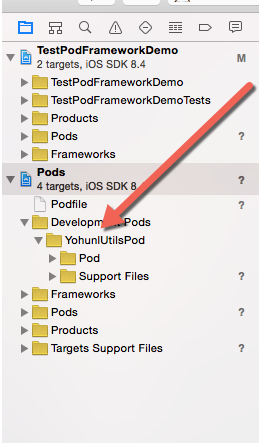
這種方式引入的庫會被放在 Development Pods 文件夾下。當然,如果你確定自己的 podspec 完全正確,也可以直接按格式要求把 podspec 文件提交到私有倉庫。
5. 打包 framework:可用 CocoaPods 插件 cocoapods-packager(sudo gem install cocoapods-packager)。它的優勢之一是透過對引用三方庫進行重命名,很好地解決了類庫命名衝突的問題。
參考文檔
- https://www.cnblogs.com/brycezhang/p/4117180.html
- https://www.iwangke.me/2013/04/18/advanced-cocoapods/
- https://eric-gao.iteye.com/blog/2128283
- https://www.cocoachina.com/ios/20150508/11785.html
- https://blog.sigmapoint.pl/developing-static-library-for-ios-with-cocoapods/
- https://blog.sigmapoint.pl/avoiding-dependency-collisions-in-ios-static-library-managed-by-cocoapods/
- https://blog.sigmapoint.pl/automatic-build-of-static-library-for-ios-for-many-architectures/
其中部分文章已不適用於新版的 Xcode 與 CocoaPods,閱讀時請注意甄别。
- 上一篇文章: iOS 相冊 Moment 功能優化實戰:分批加載與取尾排序
- 下一篇文章: Xcode 7 代碼覆蓋率工具實戰:讓單元測試真正測到代碼