
iOS 模仿「隨便走」AR 功能的原理剖析
編輯:iOS 開發綜合
本文記錄一個模仿「隨便走」AR 效果的實現原理。核心思路是把相機預覽、雷達圖與指南針結合起來,讓螢幕上的物體能依使用者所在方位與手機朝向即時呈現。下面拆解各個關鍵環節。

1. 自定義相機介面
首先用 AVCaptureSession 打造一個自定義的相機預覽介面,除了一個預覽層之外,不需要其他多餘按鈕,作為 AR 呈現的底圖。
2. 繪製雷達圖並計算距離
接著用 CGContextRef 畫一個簡單的雷達圖,用來顯示使用者與附近物體(使用者)之間的相對距離。透過實際物體的經緯度計算兩點間的距離,再按一定比例映射到雷達圖上。兩點距離的計算採用球面公式:
//兩點的經緯度計算距離
-(float) DistanceFromCoordinates:(CLLocationCoordinate2D) myDot other:(CLLocationCoordinate2D)otherDot {
   double EARTH_RADIUS = 6378137.0;
   double radLat1 = (myDot.latitude * M_PI / 180.0);
   double radLat2 = (otherDot.latitude * M_PI / 180.0);
   double a = radLat1 - radLat2;
   double b = (myDot.longitude - otherDot.longitude) * M_PI / 180.0;
   double s = 2 * asin(sqrt(pow(sin(a / 2), 2) + cos(radLat1) * cos(radLat2) * pow(sin(b / 2), 2)));
   s = s * EARTH_RADIUS;
   s = round(s * 10000) / 10000;
   return s;
}
要算出物體在雷達圖上的顯示位置,需要一個角度配合三角函數(sinA=對邊/斜邊、cosA=鄰邊/斜邊)。斜邊即為兩點間的距離,因此必須先求出兩點的方位角,才能推算出一條邊,進而透過與半徑的加減定出物體在雷達圖上的座標:
- (float)getHeadingForDirectionFromCoordinate:(CLLocationCoordinate2D)fromLoc toCoordinate:(CLLocationCoordinate2D)toLoc {
   float fLat = DegreesToRadians(fromLoc.latitude);
   float fLng = DegreesToRadians(fromLoc.longitude);
   float tLat = DegreesToRadians(toLoc.latitude);
   float tLng = DegreesToRadians(toLoc.longitude);
   float degree = RadiansToDegrees(atan2(sin(tLng-fLng)*cos(tLat), cos(fLat)*sin(tLat)-sin(fLat)*cos(tLat)*cos(tLng-fLng)));
   if (degree >= 0) { return degree; }
   else { return (360+degree); }
}
3. 讓雷達圖跟隨手機旋轉
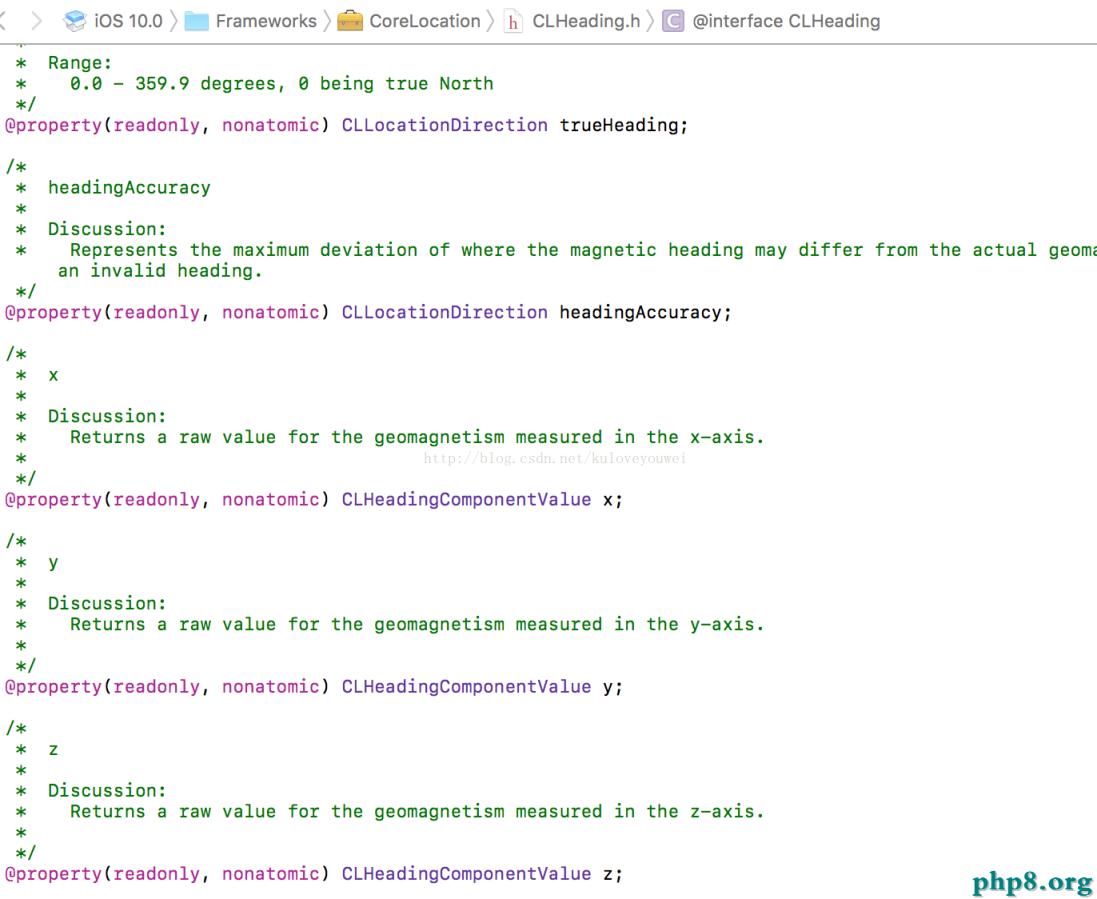
要實現雷達圖隨手機朝向轉動,這裡用到了指南針的原理。透過 CMMotionManager 監聽裝置運動,取得重力分量,進而計算手機的傾斜與旋轉角度:
-(void) startMotion {
   if (![_mgr isDeviceMotionActive] && [_mgr isDeviceMotionAvailable]) {
       _mgr.deviceMotionUpdateInterval = 0.1;
       NSOperationQueue *queue = [[NSOperationQueue alloc] init];
       [_mgr startDeviceMotionUpdatesToQueue:queue withHandler:^(CMDeviceMotion * _Nullable motion, NSError * _Nullable error) {
           double gravityX = motion.gravity.x;
           double gravityY = motion.gravity.y;
           double gravityZ = motion.gravity.z;
           if (gravityY<=0 && gravityY>=-1) {
               //zTheta是手機與水平面的夾角, xyTheta是手機繞自身旋轉的角度
               zTheta = atan2(gravityZ,sqrtf(gravityX*gravityX+gravityY*gravityY))/M_PI*180.0;
           }
           [[NSOperationQueue mainQueue] addOperationWithBlock:^{
               [self updataPoint];
           }];
       }];
   }
}
4. 依角度區間顯示與隱藏物體
最後,透過計算角度區間來決定螢幕上的物體該顯示還是隱藏:當雷達圖上的點進入扇形可見區域時就顯示並隨之移動,超出範圍則隱藏。此外還需處理碰撞檢測——當物體過多時不能全部堆疊在一起,可用 CGRectIntersectsRect 判斷兩個矩形是否相交,透過錯位錯開的方式讓它們不重疊。
以上大致說明了實現思路,實際動手時還會遇到許多細節問題需要逐一克服。以上就是模仿「隨便走」AR 功能的原理分析,希望對你有所幫助。