
打不開「來自身份不明的開發者」?改一個安全性設定
編輯:iOS 相關教學
常有使用者問:某個軟體在 Mac 上裝不了,提示「打不開 xxx,因為它來自身份不明的開發者」。原因在於 Mountain Lion(OS X 10.8)之後,蘋果收緊了 Gatekeeper 的預設政策,只信任來自 Mac App Store 以及具備開發者 ID 簽名的應用程式。
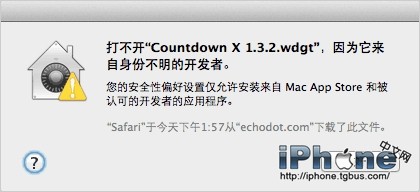
這項設計本身是為了安全,但副作用是獨立開發者若沒有簽名,作品就裝不上了。解法其實只要改一個設定。
做法一:改安全性設定
點 Mac 螢幕左上角的蘋果標誌,選「系統偏好設定…」,在面板中點第一列那個房子圖示的「安全性與隱私」。
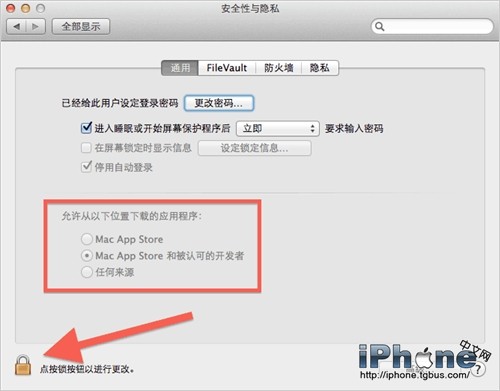
切到「一般」頁籤(通常預設就在這裡),把「允許從以下位置下載的應用程式」從「Mac App Store 和已識別的開發者」改為「任何來源」。
如果選項是灰的,按左下角鎖頭解鎖,輸入密碼後即可修改。
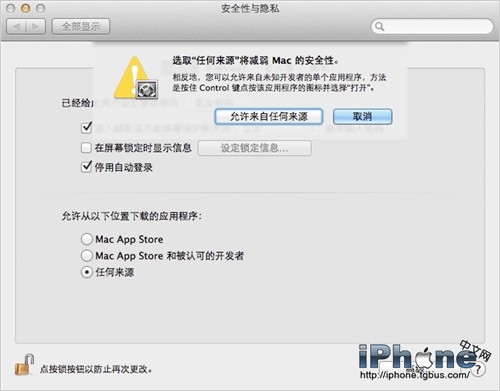
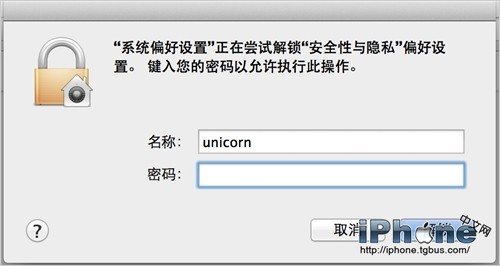
改完之後,原本被擋下的軟體就能正常安裝了。
做法二:按住 Control 再打開
有讀者回饋,其實不必改全域設定——在 App 上按住 Control 鍵再點開,選單中會多出一個「打開」選項,選它並在對話框中確認一次即可。這麼做會把該程式標記為信任,之後就能直接雙擊開啟。
比較起來,做法二只放行單一程式,風險範圍小;做法一則是全面開放,不建議長期維持。裝完需要的軟體後,記得把設定改回去。
- 上一篇文章: Safari 在網頁內找字並高亮:不要按鍵盤的搜尋
- 下一篇文章: Mac 一鍵鎖螢幕:用鑰匙串存取在選單列加把鎖