
Mac 一鍵鎖螢幕:用鑰匙串存取在選單列加把鎖
編輯:iOS 相關教學
臨時要離開座位幾分鐘,電腦還開著,又不想合蓋休眠——這時候最好的做法是鎖螢幕。Mac 預設沒有 Windows 那種 Win+L,但可以靠內建的「鑰匙串存取」補上。
鎖定後螢幕會熄掉,但系統與所有軟體照常運行;碰一下滑鼠或按鍵會回到登入畫面,必須輸入密碼才能繼續,連截圖都無法進行。這招很適合公司或學校的環境,而且不需要裝任何第三方軟體。
設定步驟
1. 開啟「鑰匙串存取」(Finder → 應用程式 → 實用工具 → 鑰匙串存取,或用 Spotlight 搜尋)。

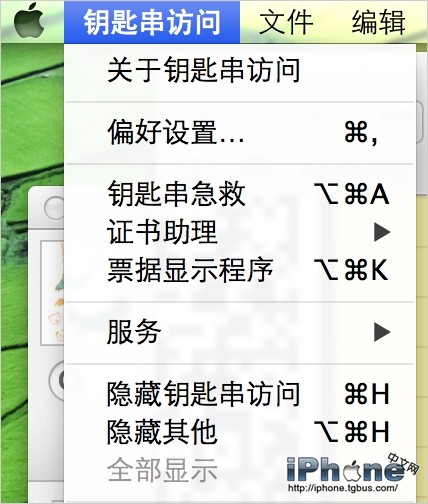
2. 點 Mac 頂部選單列的「鑰匙串存取」,選擇「偏好設定」。
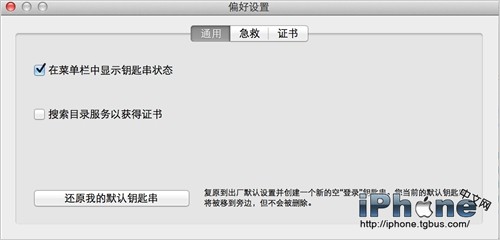
3. 勾選「在選單列中顯示鑰匙串狀態」。
4. 選單列右側會多出一個鎖頭圖示,要離開時點它並選擇鎖定螢幕即可。
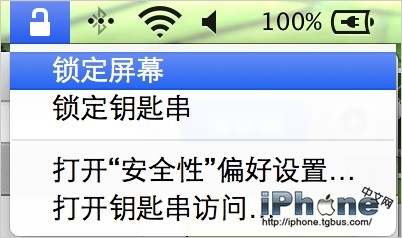
回來時動一下滑鼠或按鍵,畫面會停在登入介面,輸入密碼即可返回。
順手設定登入密碼
如果還沒設密碼,或想更改:點左上角蘋果標誌 →「系統偏好設定」→「使用者與群組(帳戶)」。
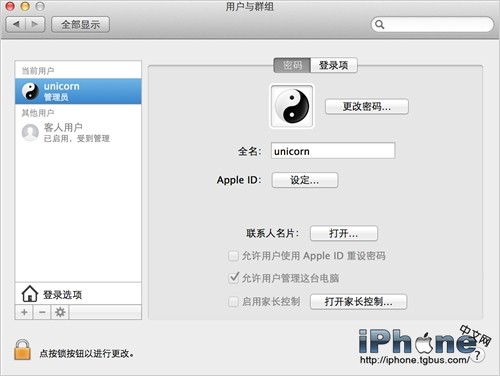
這裡可以設定或修改登入密碼。
補充兩點:如果系統偏好設定裡的「安全性與隱私 → 一般」已勾選「螢幕保護程式啟動後要求輸入密碼」,且等待時間設為「立即」,那麼用鍵盤快捷鍵 control + shift + 退出鍵盤存取也能達到同樣效果。另外,長按選單列鎖頭不會有反應,這功能只做切換用。
- 上一篇文章: 打不開「來自身份不明的開發者」?改一個安全性設定
- 下一篇文章: 兩步調整 iPhone 5s 的 EQ 與音量平衡,聽起來更乾淨