
iOS 開發:用 Auto Layout 打造自訂 Cell,並以 22 行完成拖曳回彈
本文分兩段實作。前半示範如何用 xib 建立自訂的 UITableViewCell,並靠 Auto Layout 讓它在不同尺寸螢幕上都排版正確;後半則用最少的程式碼做出一個可以拖動、放手後自動彈回原位的動畫效果。
註:範例為 Swift 2 時期的語法(例如 dequeueReusableCellWithIdentifier、Selector("pan")),若在 Swift 3 以後的版本實作,只需把對應 API 名稱換成新寫法即可。
第一部分:Auto Layout 自訂 Cell
1. 一次把 xib 與類別都建好
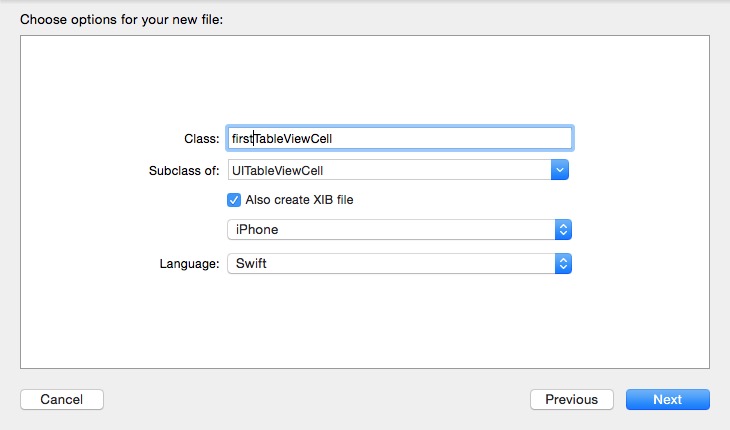
新增 Cocoa Touch Class 時,記得勾選「Also create XIB file」,Xcode 會一次產生兩個檔案。
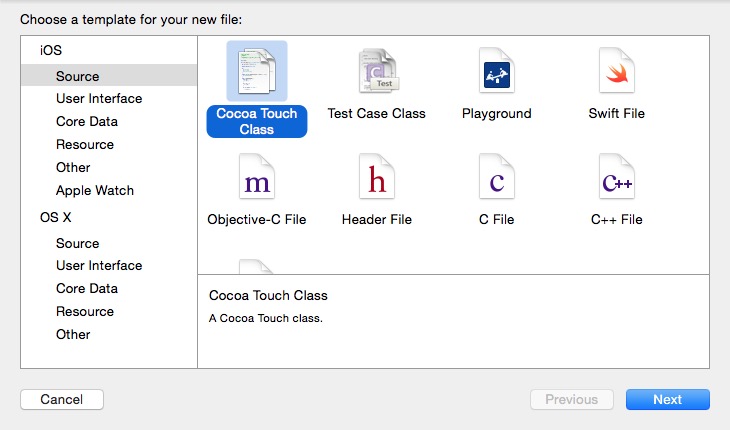
選項設定如下:
完成後檢查產物:
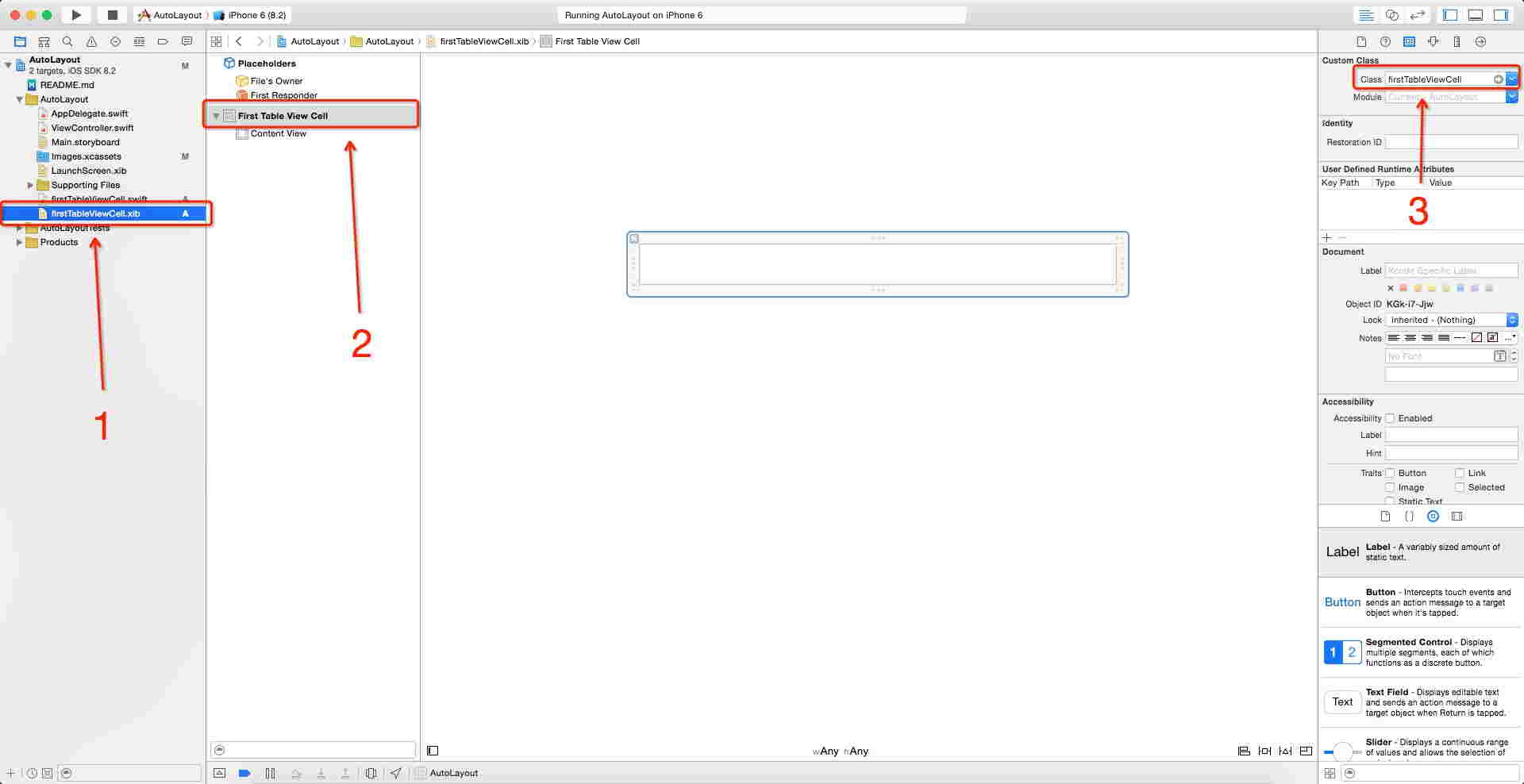
接著分別選中上圖標示的 1、2 兩處,確認 3 的位置已經自動綁定為 firstTableViewCell。若沒有,先確認選中的物件確實是 2,再手動綁定一次即可。
2. 設定 Reuse Identifier
切到 xib,把 Identifier 設為 firstTableViewCell,之後 dequeue 才能對得上。
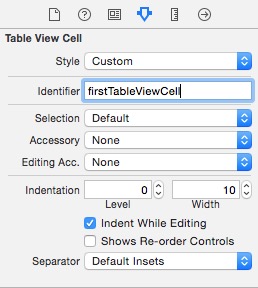
3. 建立列表頁並綁定類別
新增一個 Table View Controller,把先前「Swift on iOS」那顆按鈕的點擊事件連到它身上:
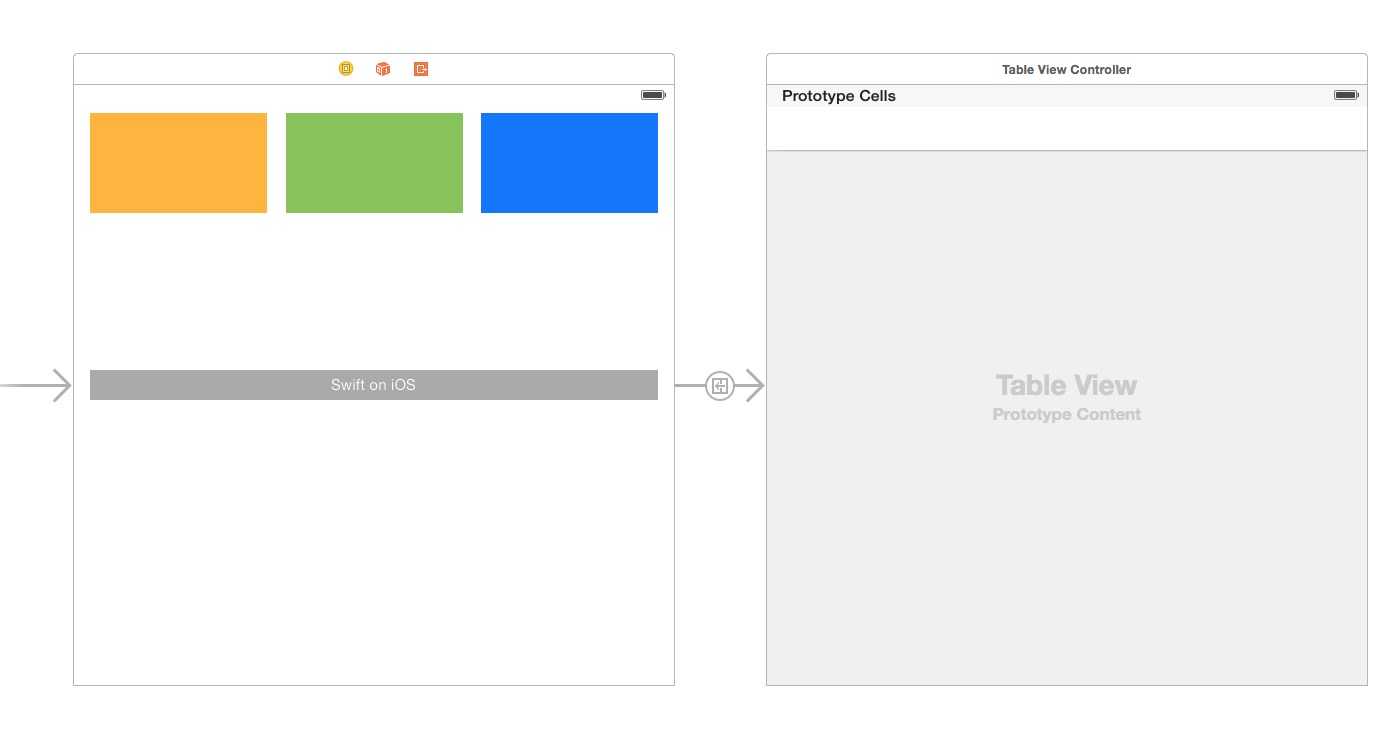
然後建立名為 firstTableViewController 的 UITableViewController 類別(這次不要勾 xib),再回到 StoryBoard 選取 Table View Controller(選取後會有藍色外框),在右側完成類別綁定:
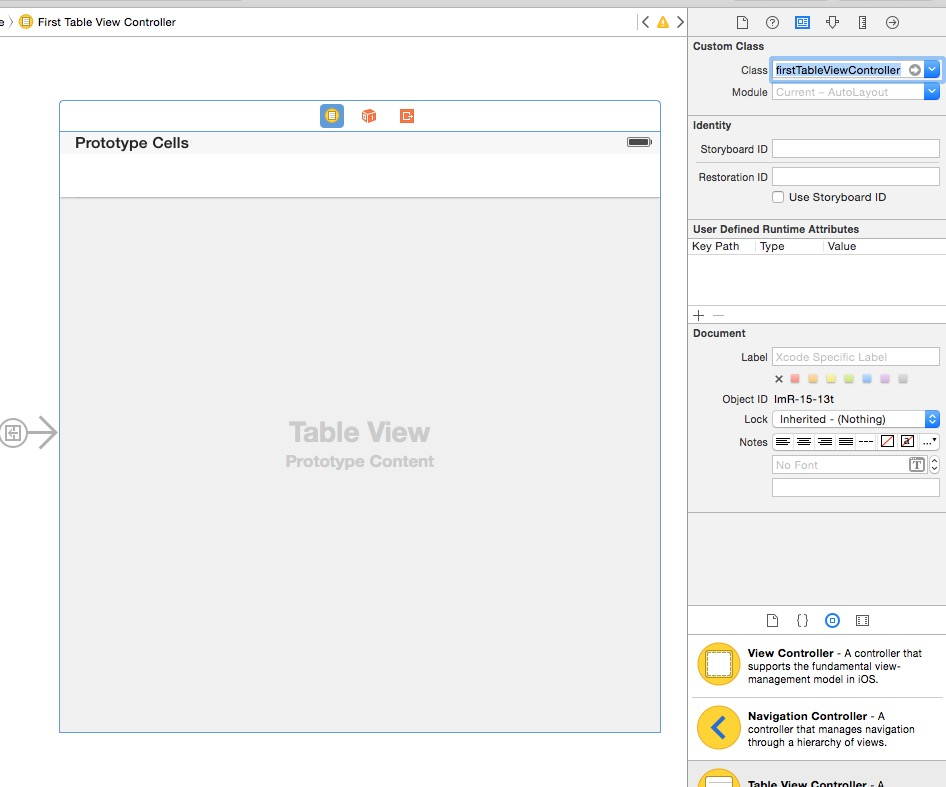
4. 載入自訂 Cell
import UIKit

class firstTableViewController: UITableViewController {

    override func viewDidLoad() {
        super.viewDidLoad()

        // 這兩行就是載入 xib 的關鍵
        var nib = UINib(nibName: "firstTableViewCell", bundle: nil)
        self.tableView.registerNib(nib, forCellReuseIdentifier: "firstTableViewCell")
    }

    override func didReceiveMemoryWarning() {
        super.didReceiveMemoryWarning()
    }

    // MARK: - Table view data source

    override func numberOfSectionsInTableView(tableView: UITableView) -> Int {
        return 1
    }

    override func tableView(tableView: UITableView, numberOfRowsInSection section: Int) -> Int {
        return 10
    }

    override func tableView(tableView: UITableView, cellForRowAtIndexPath indexPath: NSIndexPath) -> UITableViewCell {
        let cell = tableView.dequeueReusableCellWithIdentifier("firstTableViewCell", forIndexPath: indexPath) as! firstTableViewCell

        cell.textLabel?.text = indexPath.row.description
        return cell
    }
}
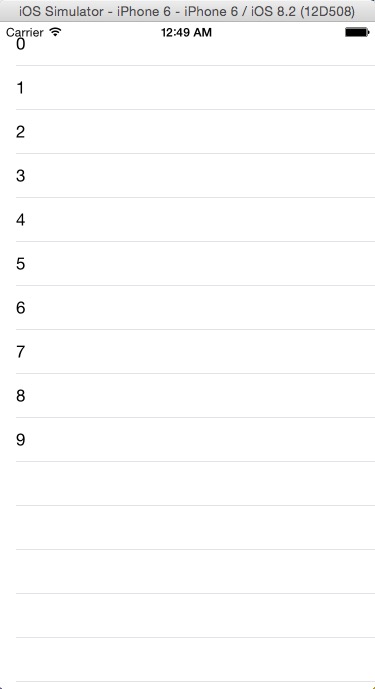
最下面三個方法分別負責:回報 section 數量、回報每個 section 的列數、以及實際產生每一列的內容。看到下面的畫面就代表自訂 cell 已經成功掛上:
5. 在 Cell 裡擺放元素並加上約束
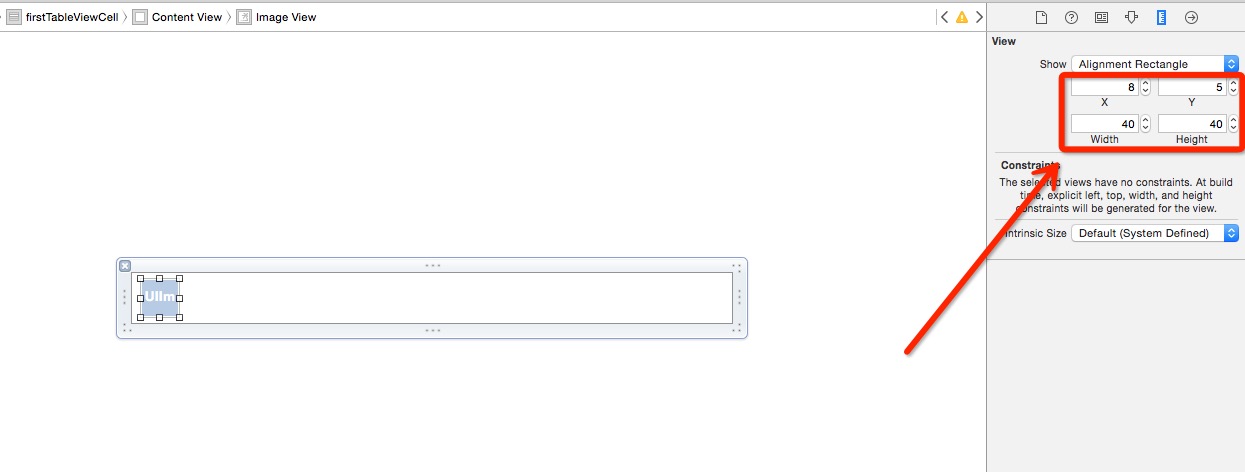
先隨便往 Images.xcassets 丟一張圖。回到 firstTableViewCell.xib,從元件庫拖一個 Image View 進來,並在右側設定尺寸:
接著為它加上 Auto Layout 約束:
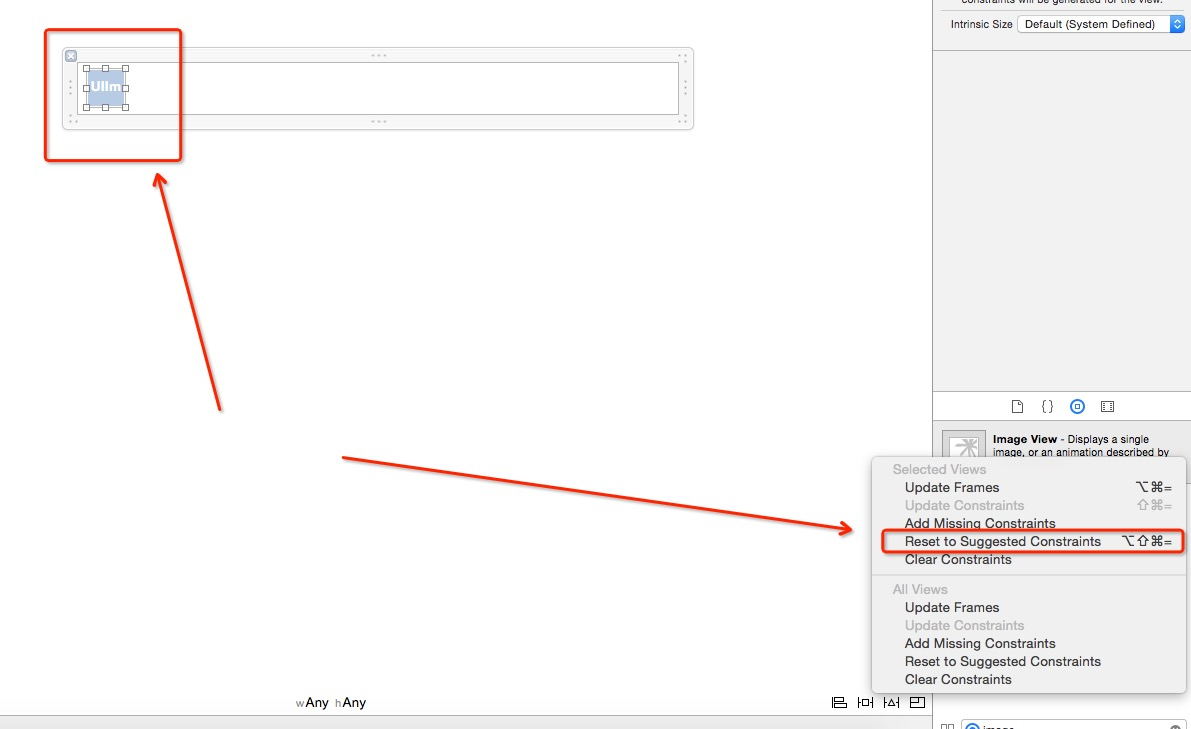
操作順序是:先選中這個 Image View(左箭頭),再點擊 Auto Layout 的約束按鈕(右箭頭)。
把圖片指定給它:
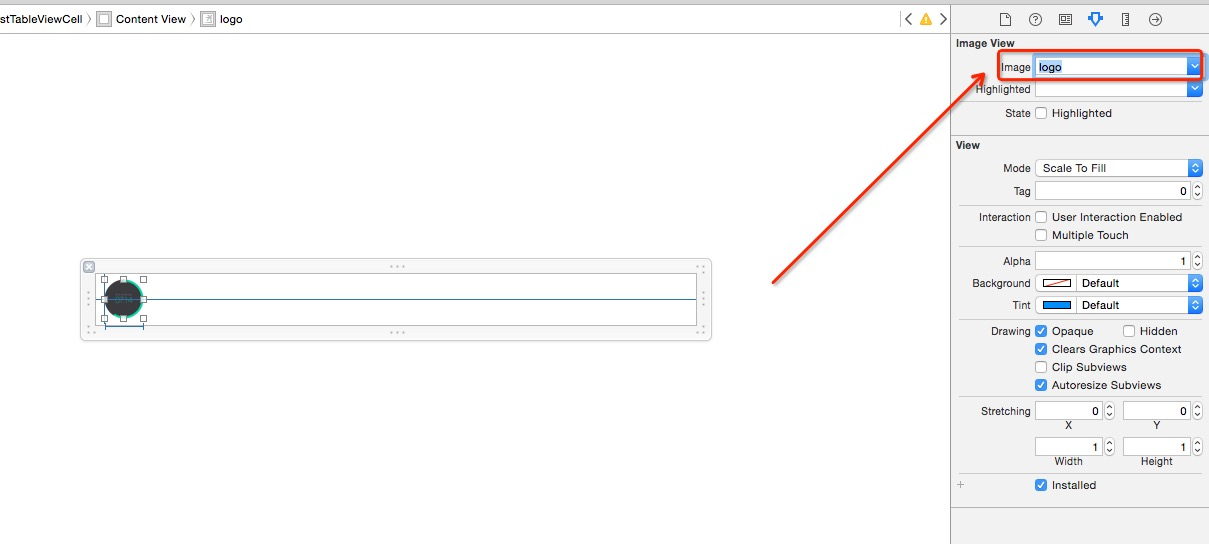
再從元件庫拖一個 UILabel 進來,吸附到最右側並垂直居中,同樣補上約束(步驟與前面相同,不再贅述)。
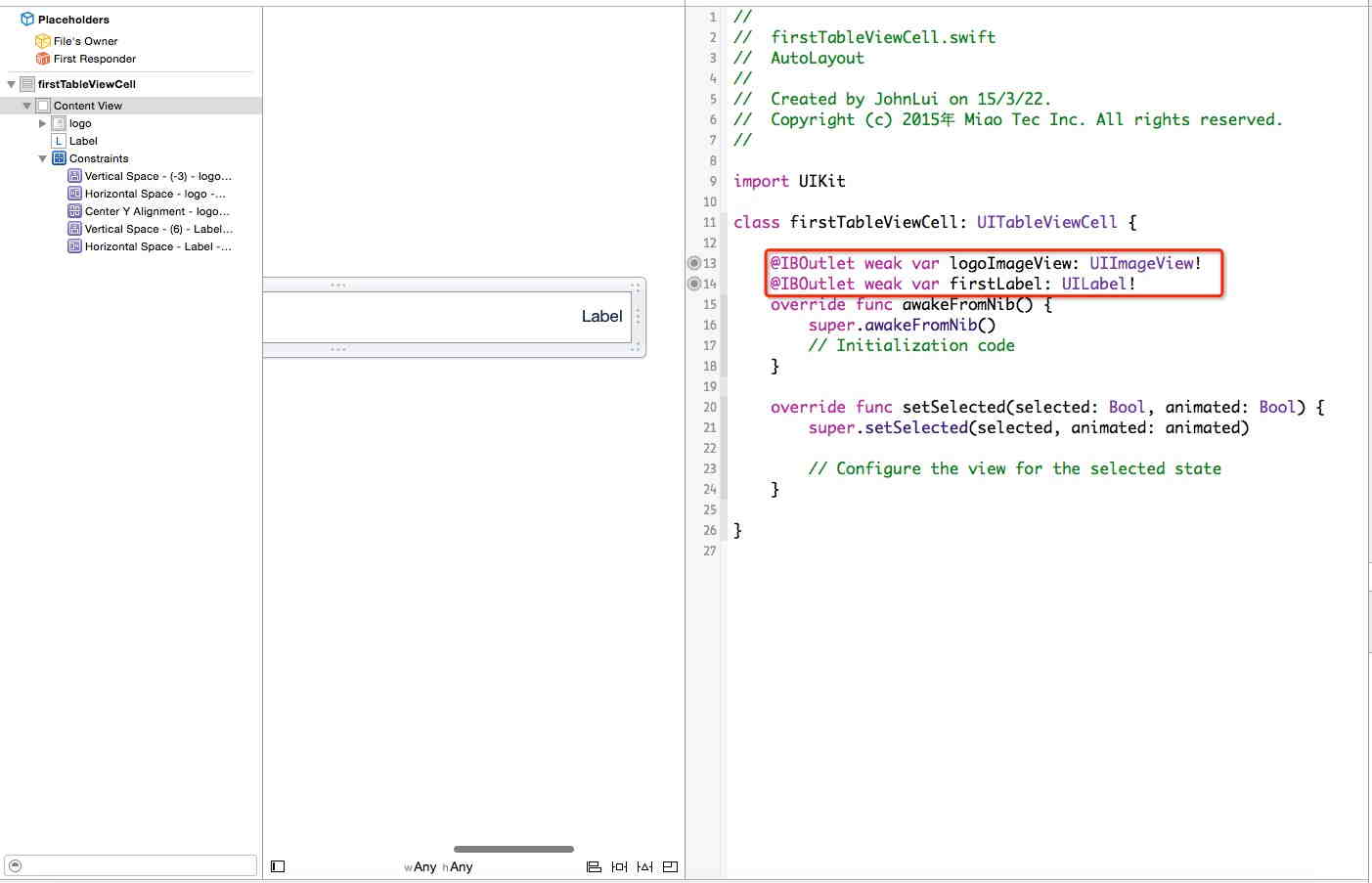
6. 把 xib 元素綁到程式碼
選取 firstTableViewCell.xib,切到雙視窗模式,直接拖曳線條完成 binding:
7. 固定列高並填入文字
override func tableView(tableView: UITableView, heightForRowAtIndexPath indexPath: NSIndexPath) -> CGFloat {
    return 50
}
override func tableView(tableView: UITableView, cellForRowAtIndexPath indexPath: NSIndexPath) -> UITableViewCell {
    let cell = tableView.dequeueReusableCellWithIdentifier("firstTableViewCell", forIndexPath: indexPath) as! firstTableViewCell

    cell.firstLabel.text = indexPath.row.description
    return cell
}
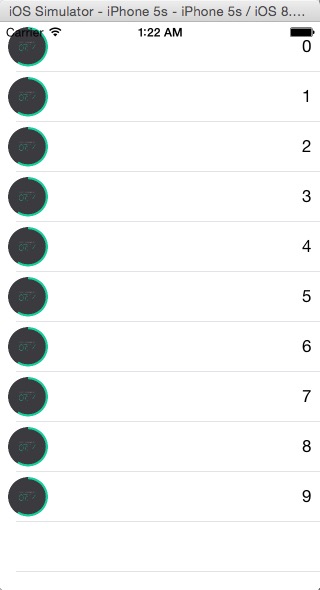
4.0 吋的結果:
4.7 吋的結果:
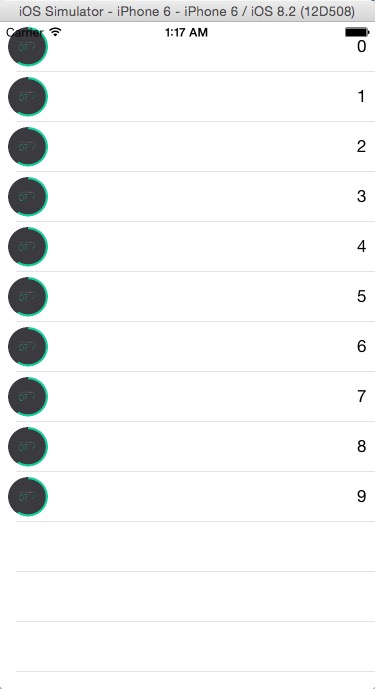
同樣的 xib,換螢幕尺寸不必改一行程式碼——這正是 Auto Layout 的價值所在。
第二部分:22 行完成拖曳回彈
1. 搭界面
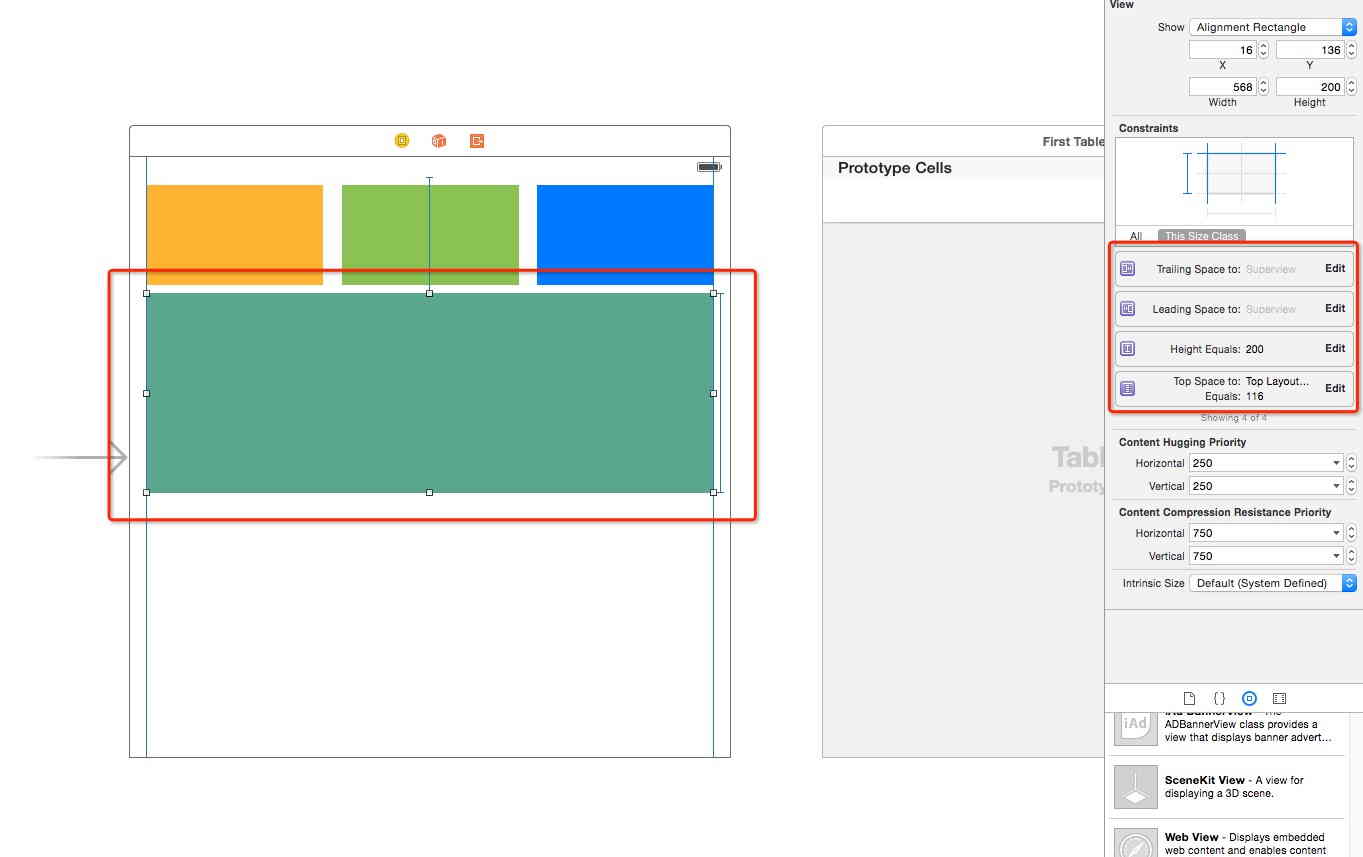
把首頁中間那顆按鈕刪掉,改放一個 View,給它一個明顯的背景色方便觀察,並加上固定約束:
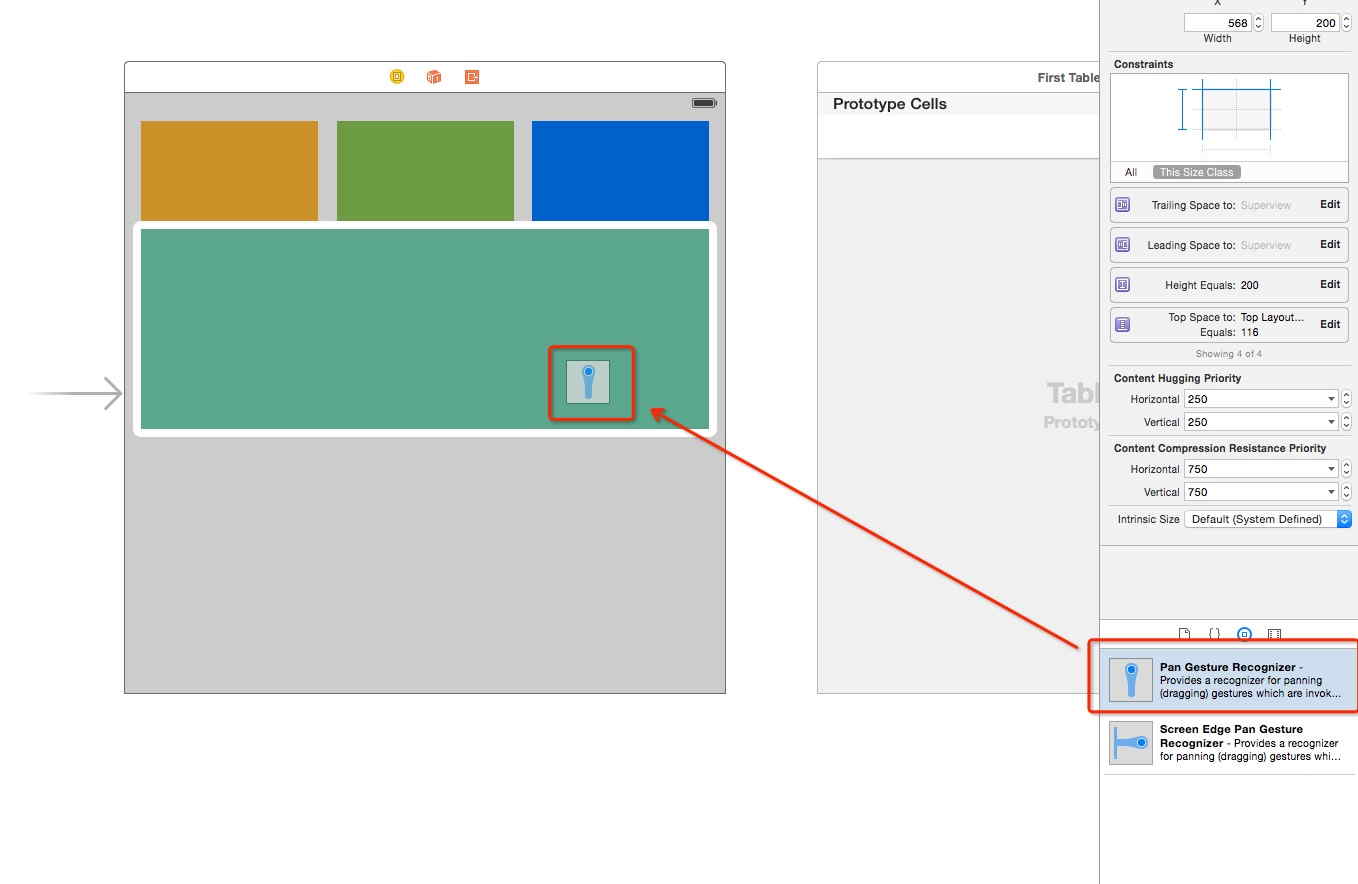
再從元件庫拖一個 UIPanGestureRecognizer 到這個 View 上:
2. 綁定屬性與 Action
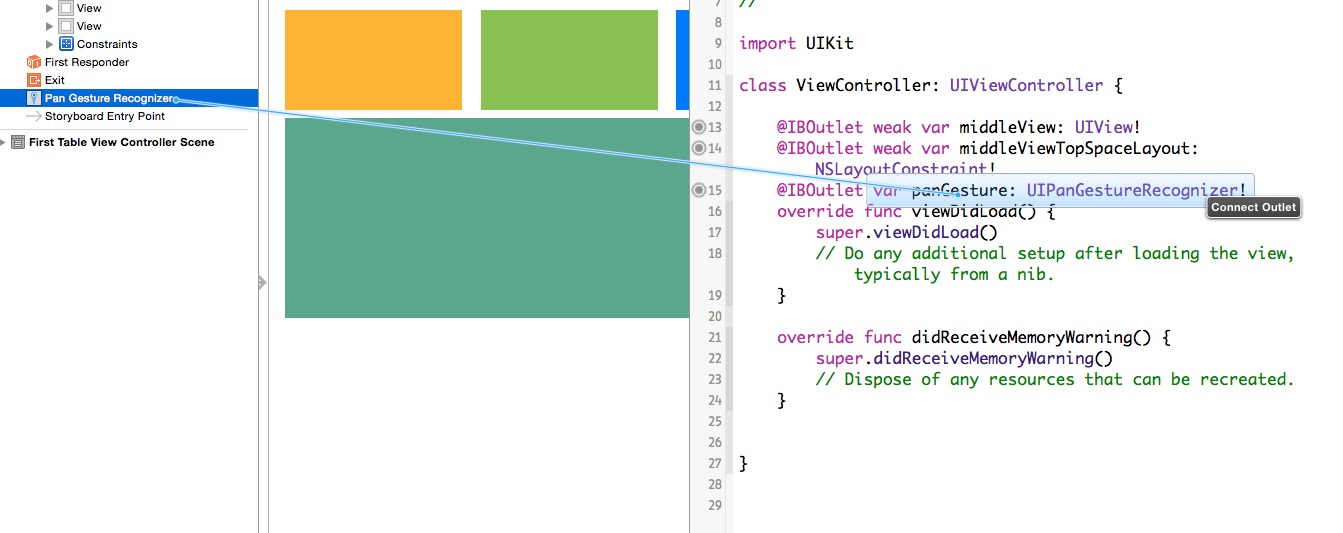
切到雙視窗,把手勢物件以及該 View 的 Top Space 約束分別拖進 ViewController:
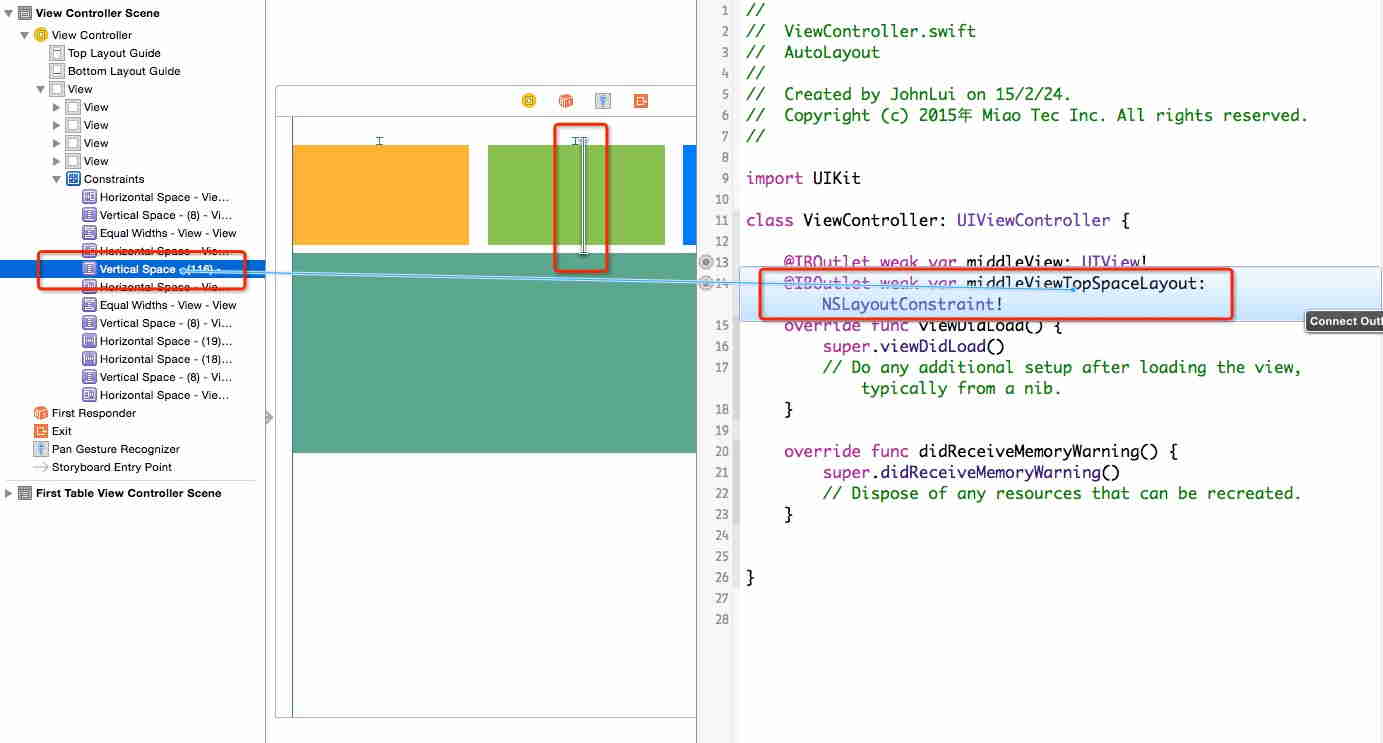
接著把手勢的 action 也綁過去:
3. 程式碼
class ViewController: UIViewController {

    var middleViewTopSpaceLayoutConstant: CGFloat!
    var middleViewOriginY: CGFloat!

    @IBOutlet weak var middleView: UIView!
    @IBOutlet weak var middleViewTopSpaceLayout: NSLayoutConstraint!
    @IBOutlet var panGesture: UIPanGestureRecognizer!

    override func viewDidLoad() {
        super.viewDidLoad()

        panGesture.addTarget(self, action: Selector("pan"))

        // 記下初始狀態,放手後才有地方可以「彈回去」
        middleViewTopSpaceLayoutConstant = middleViewTopSpaceLayout.constant
        middleViewOriginY = middleView.frame.origin.y
    }

    override func didReceiveMemoryWarning() {
        super.didReceiveMemoryWarning()
    }

    func pan() {
        // 手指離開螢幕,播放回弹動畫
        if panGesture.state == UIGestureRecognizerState.Ended {
            UIView.animateWithDuration(0.4, delay: 0, options: UIViewAnimationOptions.CurveEaseInOut, animations: { () -> Void in
                self.middleView.frame.origin.y = self.middleViewOriginY
            }, completion: { (success) -> Void in
                if success {
                    // 動畫結束後把約束也還原,避免下次拖動位置錯亂
                    self.middleViewTopSpaceLayout.constant = self.middleViewTopSpaceLayoutConstant
                }
            })
            return
        }

        // 拖動中:讓約束常數跟著手指位移
        let y = panGesture.translationInView(self.view).y
        middleViewTopSpaceLayout.constant = middleViewTopSpaceLayoutConstant + y
    }
}
兩個設計細節值得留意:拖動過程改的是「約束常數」而不是 frame,這樣旋轉或換尺寸時依然正確;動畫結束後再把約束還原,否則下一次拖動會從錯誤的位置起算。
4. 成果
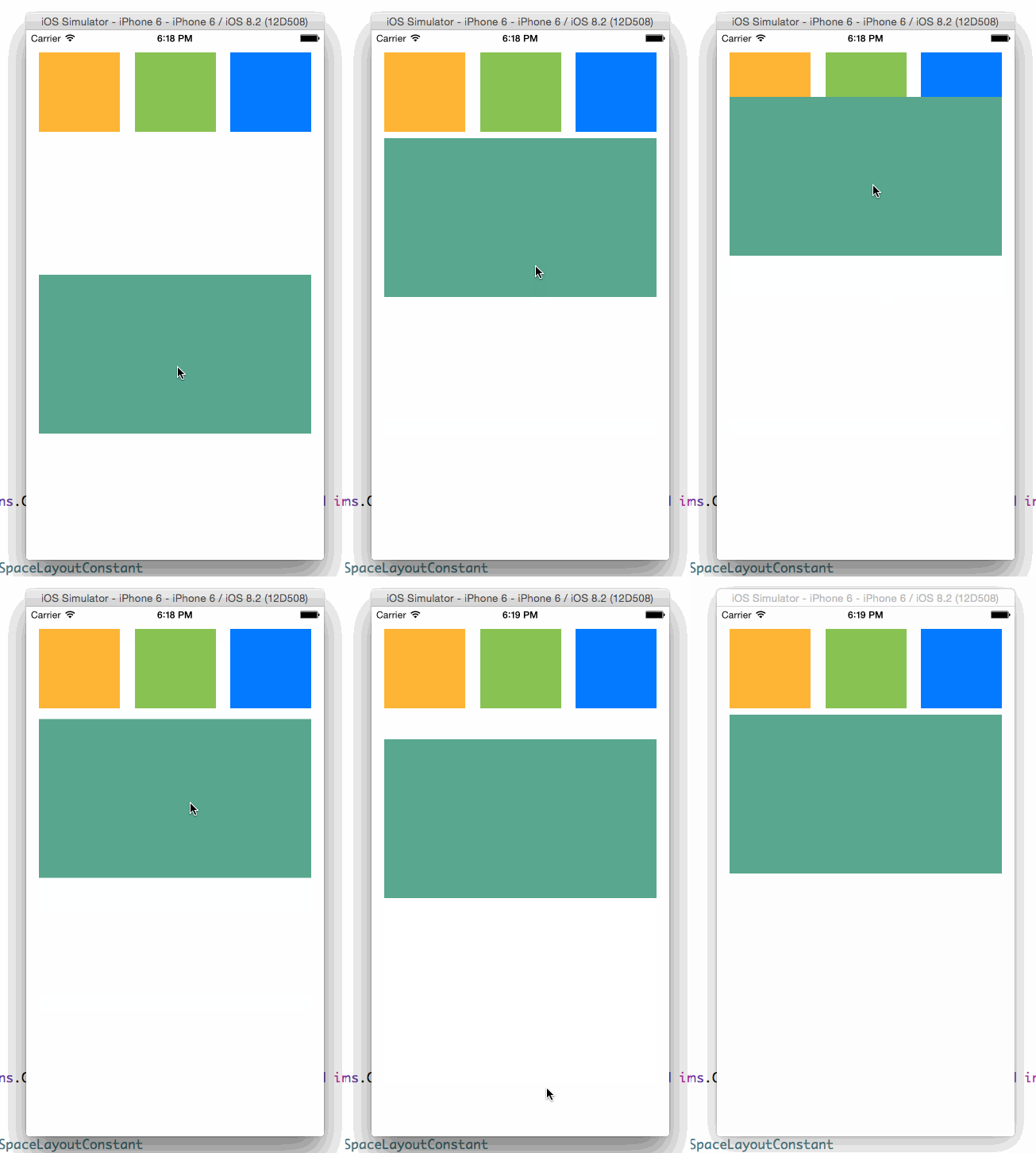
一個手勢、兩個初始值、一個方法,拖曳回彈就完成了。