
iOS Auto Layout 入門:一次搞懂多尺寸螢幕的自適應排版
Auto Layout 是蘋果在 Xcode 5(iOS 6)時期引入的佈局系統,最初是為了求解 3.5 吋與 4 吋螢幕的適配難題。自從 iPhone 6 與 6 Plus 問世之後,尺寸組合越來越多,過去那種「手算 frame、寫一堆 if 判斷」的做法維護成本急遽升高,Auto Layout 也從可選項變成必學技能。
開發環境
本系列以 OS X 10.10.3、Xcode 6.3.1 為例。概念與各版本通用,介面位置可能略有差異。
一、建立專案
新增一個 Single View Application,命名為 AutoLayout。
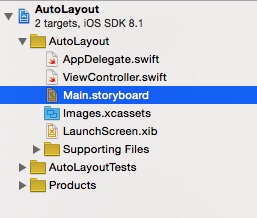
點開 Main.storyboard,右側內容如下:
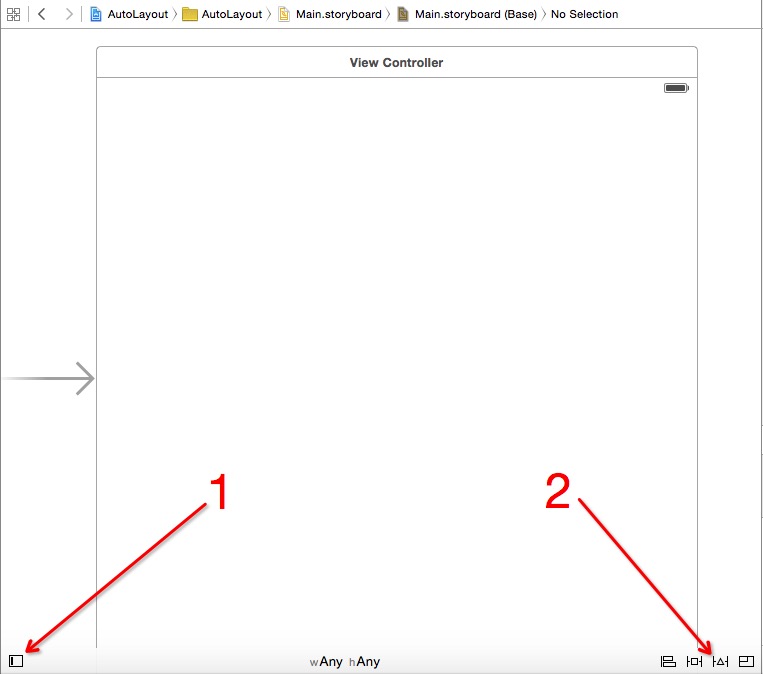
這裡的兩顆按鈕在後續章節還會用到,暫時稱作「按鈕 1」與「按鈕 2」,先記下它們的位置。
二、直接動手做一個按鈕
我學習新技術的方式一向是「先有一個非做不可的實際目標」,例如真的要交付給客戶的專案,而不是「為了學新技術而學」這種容易半途而廢的動機。
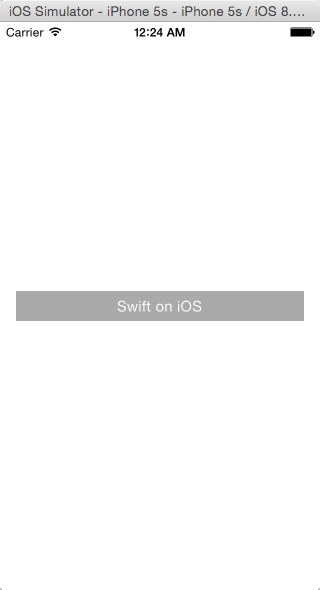
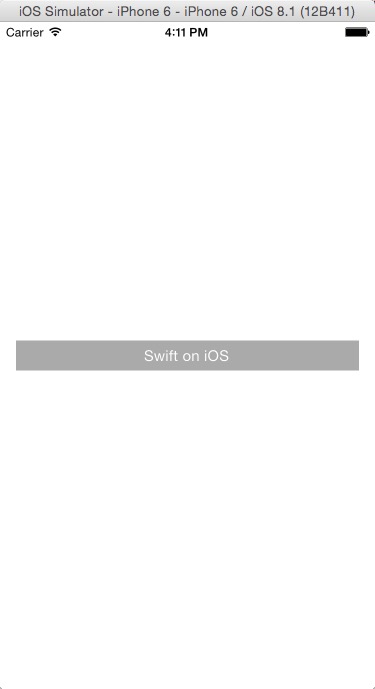
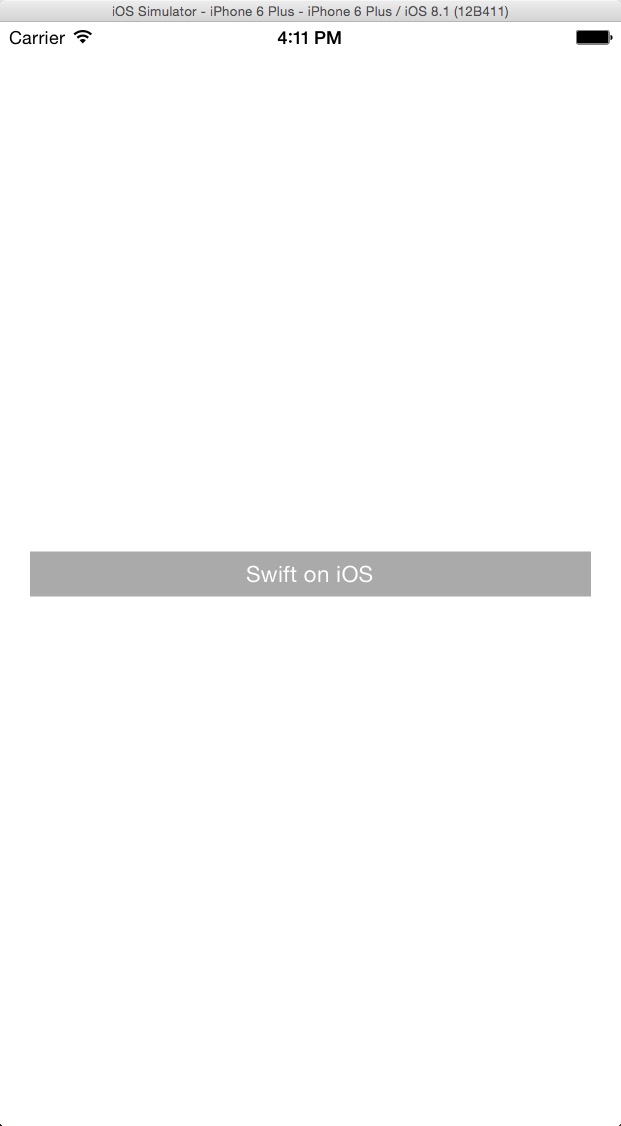
目標:做一個左右都留邊距、高度固定、垂直居中的按鈕,文字寫上「Swift on iOS」。
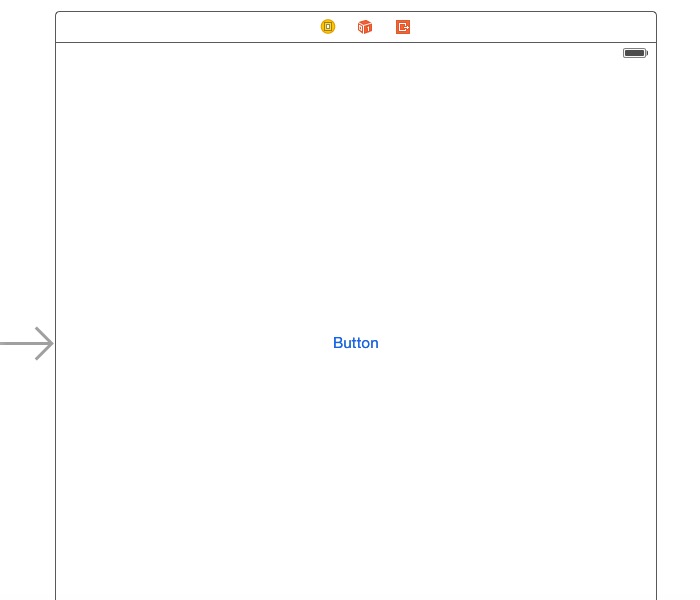
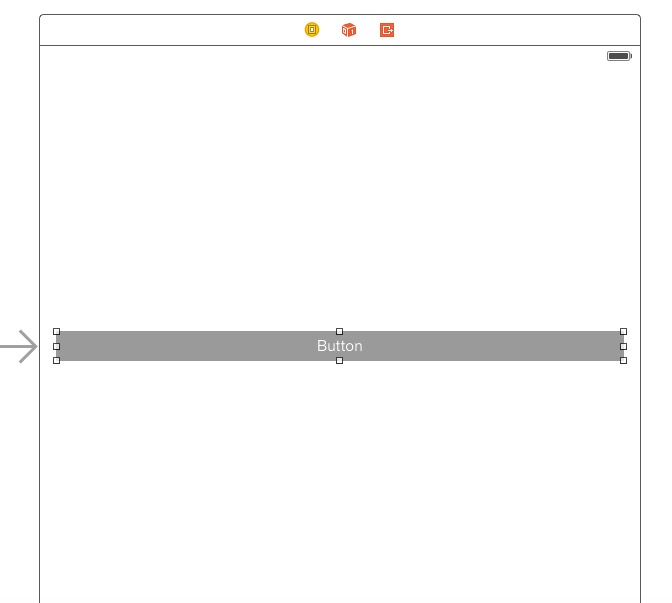
第一步,從元件庫拖一顆按鈕到畫面正中央,出現參考線時放開即可:
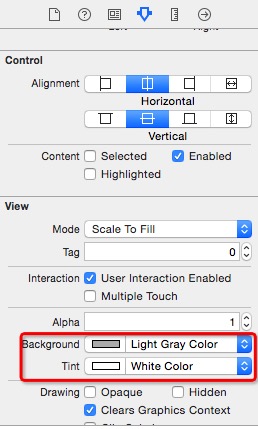
選取按鈕,調整背景色與文字色:
把左邊界拖到自動吸附的位置,留出固定間距;右側做同樣的事:
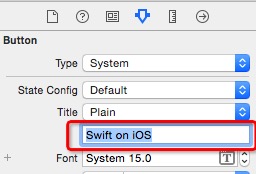
把文字改成「Swift on iOS」:
最後,選取按鈕並點擊「按鈕 2」,選擇下圖這一段:
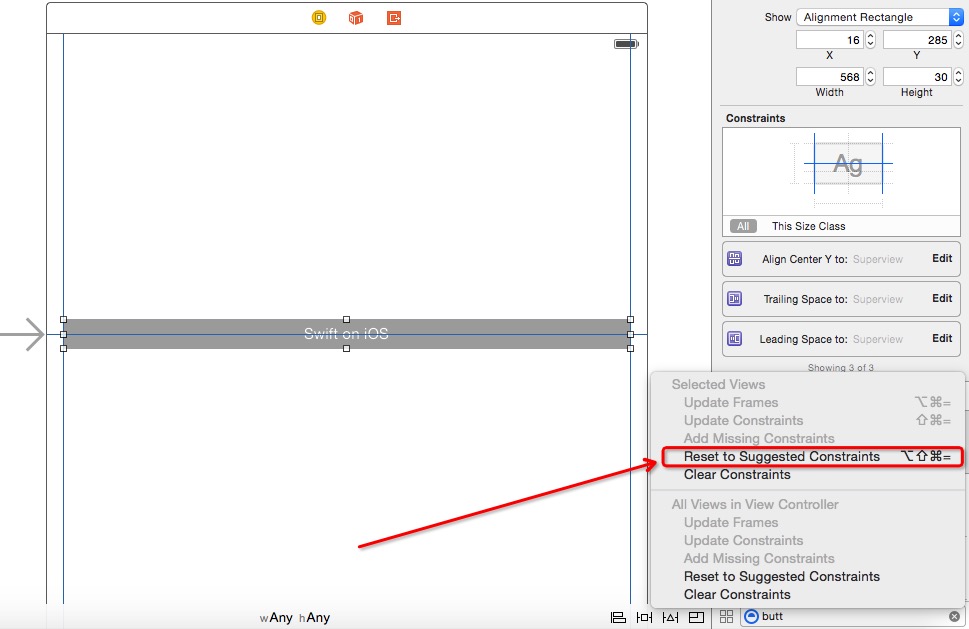
此時按鈕四周會出現藍色線條,那就是 Auto Layout 產生的約束。
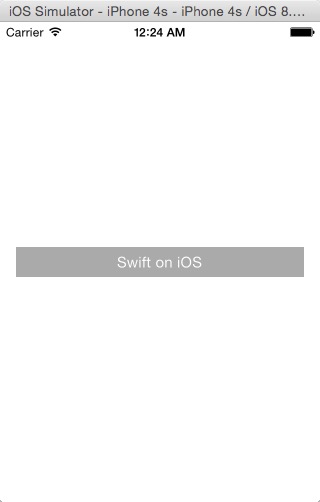
三、驗收成果
3.5 吋:
4 吋:
4.7 吋:
5.5 吋:
四、拆解自動產生的約束
選取按鈕,在右側可以看到 Xcode 自動產生的約束:
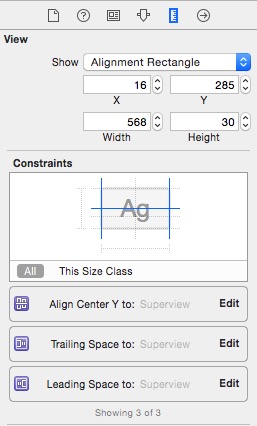
只有三項,分別是:垂直方向與父視圖居中、右邊與父視圖對齊、左邊與父視圖對齊。
這樣確實能定位一個按鈕,但總覺得少了點什麼——實際上這三條約束並不足以完整描述它的位置,因為還缺一個關鍵屬性:高度。這一點後面會再回來談。
五、核心思想:什麼是「嚴格約束」
Auto Layout 的本質,是用「若干約束條件」把一個元素的位置與尺寸唯一確定下來。你可以只用一條約束達成小目的,例如防止內容被狀態列遮住、避免超出邊界。但實務經驗告訴我:如果能把畫面上每個元素都用 Auto Layout 嚴格約束,就能省下大量手寫 frame 計算的程式碼,後續改版也幾乎不必動手。
所謂嚴格約束,就是對某個元素給出完整的條件,讓它在任何螢幕尺寸下都只有唯一解。這裡的「絕對定位」不是寫死座標,而是「條件完整、無自由度」。
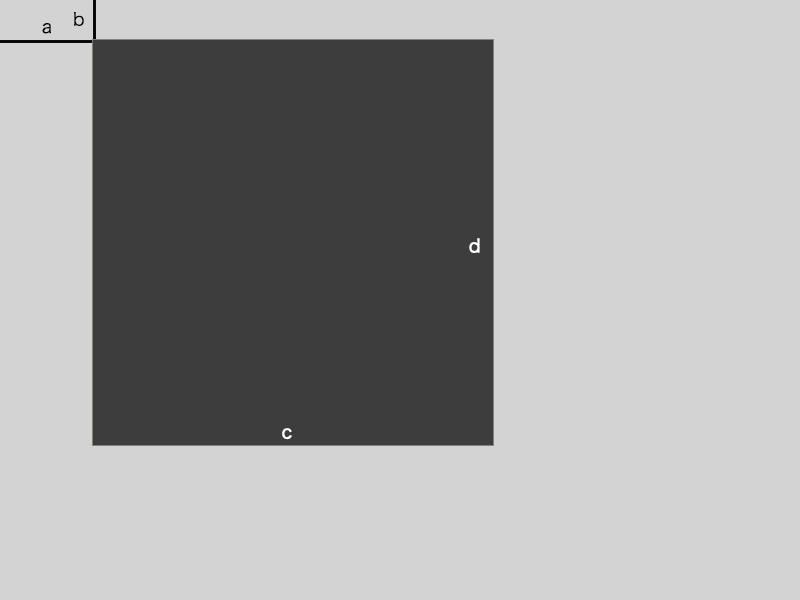
要在直角座標系中描述一個矩形,只需要給出位置與大小四個值:到左邊界的距離、到上邊界的距離、寬度、高度。這是最基礎的情形。實際做嚴格約束時,先在腦中把元素與約束條件一起建構出來,如果它既不能縮放也不能位移,那就成功了。
請牢記一句話:不嚴格的約束是萬惡之源。
六、實作橫向三等分
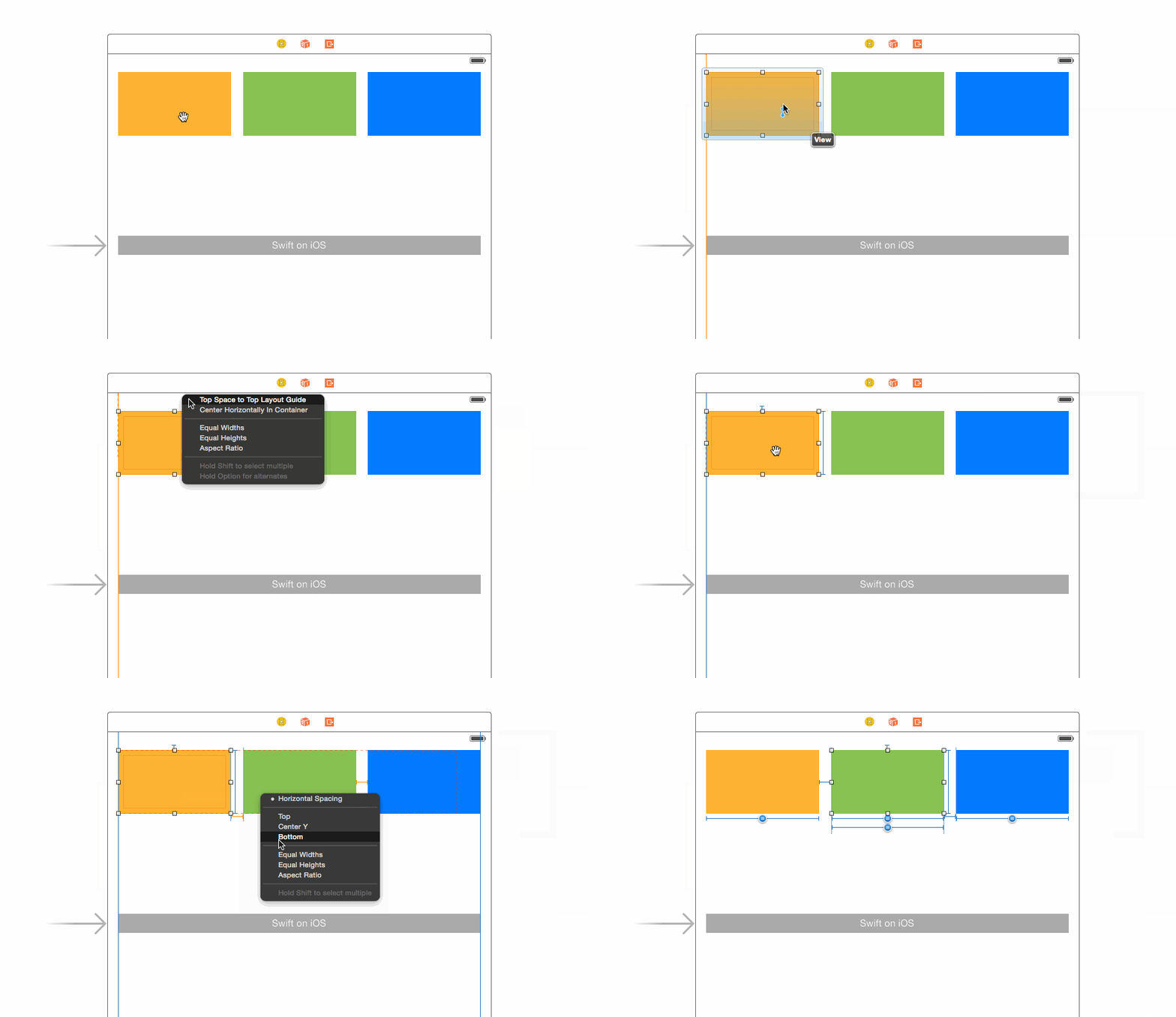
很多人以為 Auto Layout 只能做居中對齊,其實它真正強大的地方在等分、比例與間距這類相對關係。設計思路如下:
- 第一個元素距離左邊固定距離。
- 最後一個元素距離右邊固定距離。
- 三者高度固定,寬度彼此相等。(若要固定長寬比,則改用 Aspect Ratio)
- 1 與 2、2 與 3 之間的橫向間距固定。
操作過程:
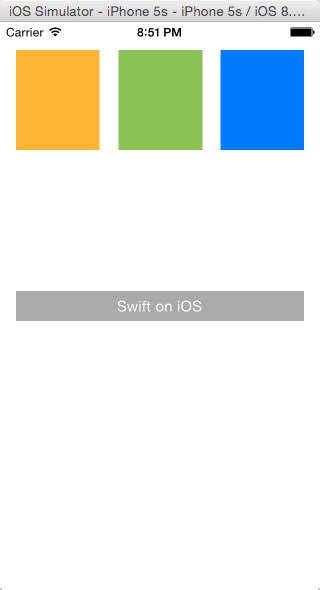
4 吋的執行結果:
4.7 吋的執行結果:
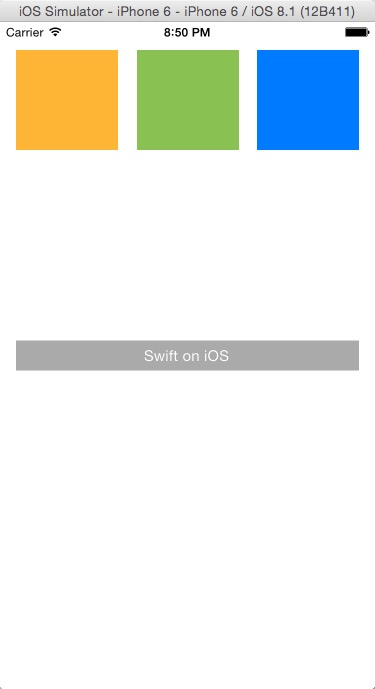
關鍵在於:你約束的是「關係」而不是「座標」,所以同一組條件在不同尺寸下會自動算出不同的結果。縱向三等分的做法完全類似,有興趣可以自己試試。