
iOS 9 你不能錯過的 50 個實用技巧總整理
截至 9 月 27 日,iOS 9 的安裝率已攀升至 51.71%,超越 iOS 8 的 40.97%,成為目前裝機量最大的 iOS 版本。雖然它仍有已購項目無法轉移之類的毛病,流暢度也算不上完美,但作為 iOS 8 的集大成版本,人性化與易用性的進步相當明顯。
以下整理了 50 個實測有效的 iOS 9 技巧,從 Safari、Spotlight 到相機與 3D Touch 都有涵蓋。若你手上還有更多我們沒提到的用法,也歡迎在評論區補充。
一、Safari 的隱藏玩法
1. 無痕模式自動遮蔽網頁內容
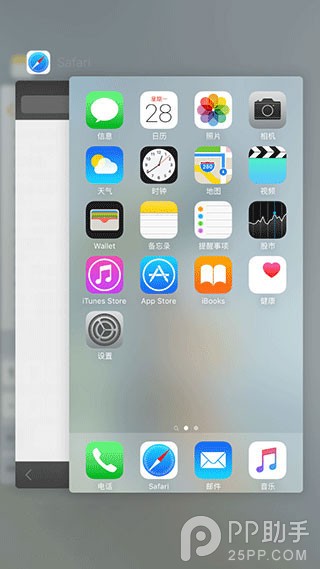
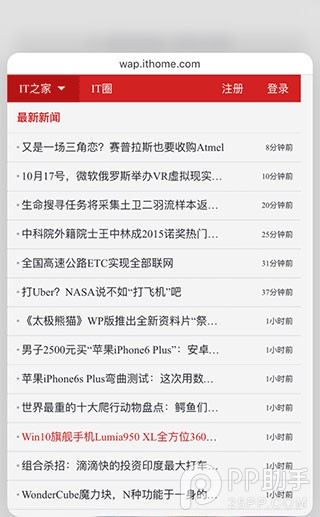
使用「無痕瀏覽」時,雙擊 Home 鍵叫出多任務畫面,Safari 的網頁內容會自動被隱藏,不擔心被旁人瞄到。
2. 一鍵切換桌面版網頁
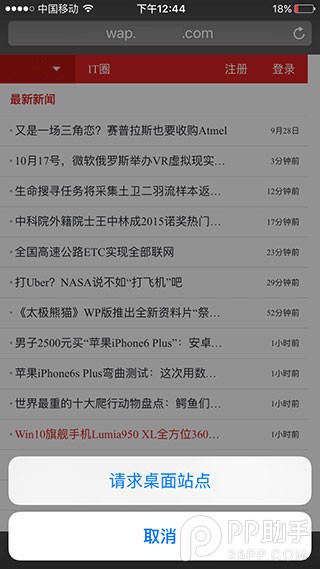
瀏覽手機版頁面時,長按地址欄右側的「重新載入」按鈕,在跳出的小選單中選擇「請求桌面網站」即可。
3. 把網頁存成 PDF
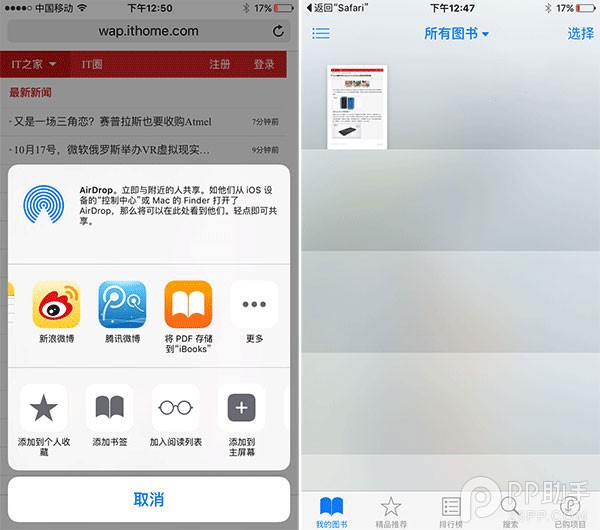
遇到想留存的長文,點工具列中間的分享鈕,選擇「將 PDF 儲存到 iBooks」,整頁內容會轉成 PDF 並以 iBooks 開啟。
4. 書籤頁支援 3D Touch
iPhone 6s/6s Plus 用戶在 Safari 書籤頁可直接重壓預覽網頁,輕壓看預覽、重壓全螢幕開啟、松手自動關閉。
5. 地址欄直接搜尋剪貼簿
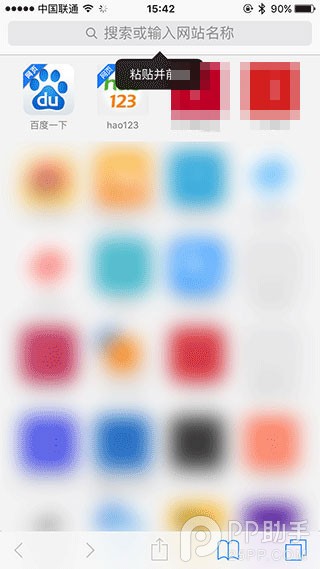
複製一段非網址的文字後,長按 Safari 地址欄,選單會出現「貼上並搜尋」,省去先貼到搜尋框的手續。
33. 快速貼上並開啟網址
複製好網址後,長按地址欄選擇「貼上並前往」,可直接開啟該頁面。
二、Spotlight 與 Siri
6. 搜尋第三方 App 內的內容
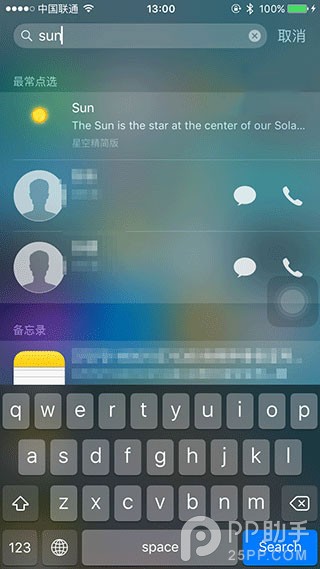
部分應用更新後支援通用搜尋,直接在 Spotlight 輸入關鍵字,就能查到系統與 App 內的對應資料。例如輸入「Sun」,星空應用的相關結果會直接列出。
8. 當計算機與匯率換算機
下拉叫出 Spotlight,輸入「56*45」下方立刻顯示答案;輸入「50 美元」,則會依即時匯率換算出新台幣或人民幣金額。
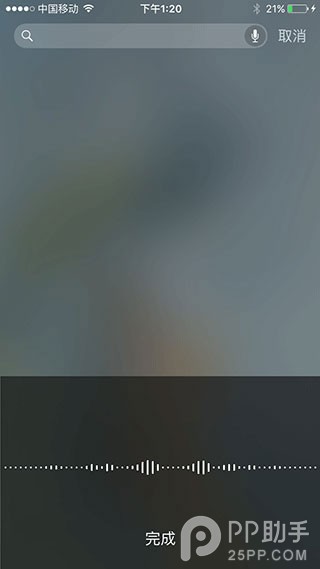
9. 用語音輸入搜尋
點搜尋欄右側的麥克風圖示,就能改用 Siri 語音輸入,不必一個字一個字敲。
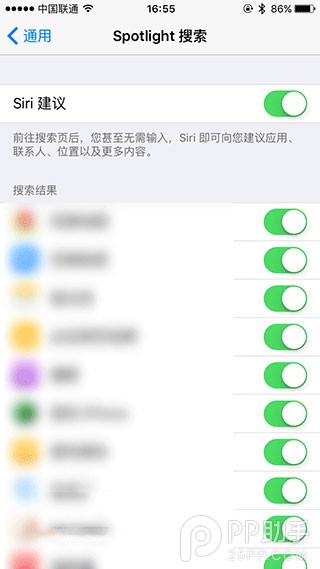
10. 讓 Spotlight 跳過特定 App
擔心私密資料被搜到?到「設定-一般-Spotlight 搜尋」,把不想被檢索的 App 開關關掉即可。
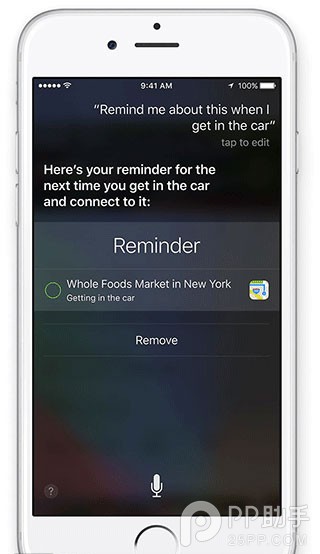
11. 結合時間與地點的提醒
在任一 App 中喚出 Siri 說「稍後提醒我」,它會記住當前頁面;到點後點提醒通知,就能直接跳回剛才的網頁、iBooks 的閱讀位置或那封郵件。也可以指定時間或地點觸發提醒。
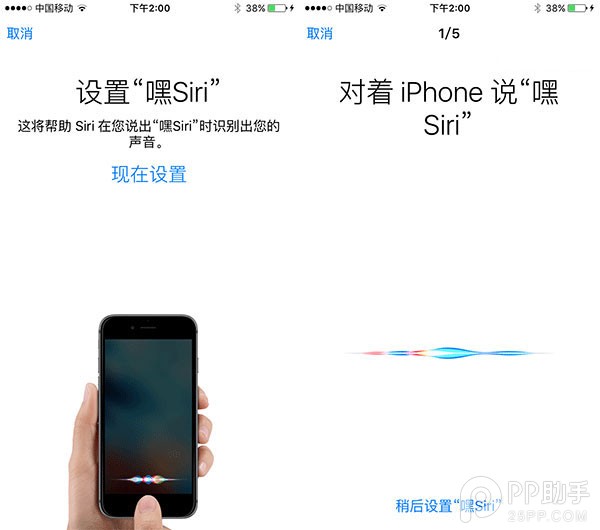
12. 為「嘿,Siri」做聲音校準
開啟該功能後需個別錄音調校,之後只認你的聲音,不會一句話喚醒一堆設備。
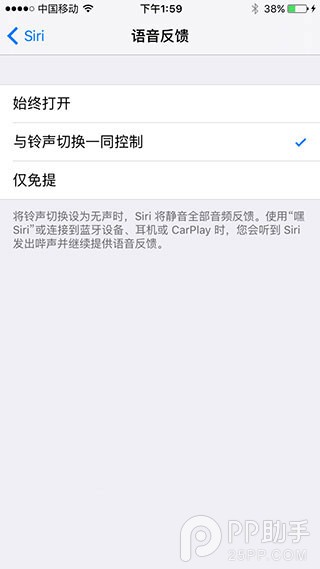
13. 調整 Siri 語音回饋
iOS 9 上 Siri 被喚醒時不再發出「叮叮」聲,是否朗讀回應可自行設定,也能選擇跟隨靜音/鈴聲模式自動切換。
三、通知、電量與省電
7. 螢幕朝下不亮屏
具備 M 系列協同處理器與距離/光線感測的機型,把手機正面朝下放置時收到通知不會點亮螢幕,通知多的人能省下不少電。
14. 低電力模式
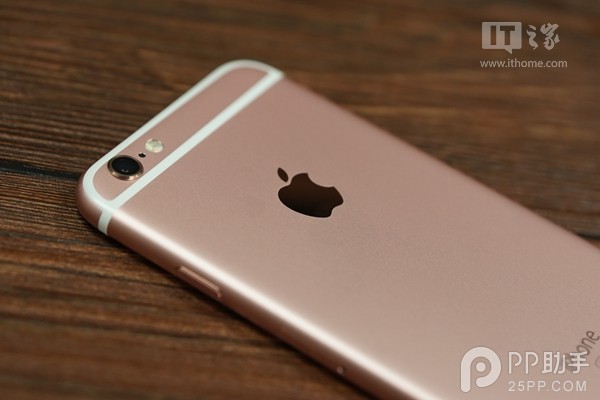
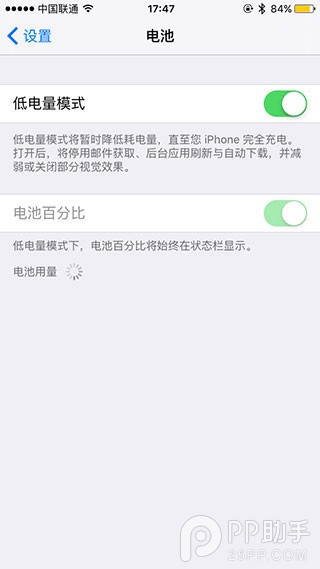
iOS 9 新增低電力模式,會降低 CPU 頻率、關閉部分視覺效果並限制後台推送,約可多撐一小時。開啟後電池圖示變黃,並預設顯示電量百分比。
15. 通知中心看裝置電量
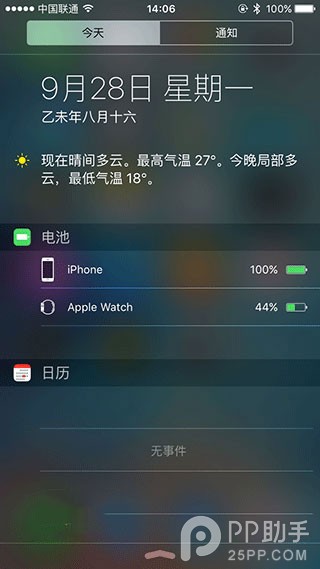
下拉通知中心的「今日」頁面新增電池小工具,可顯示 Apple Watch 等配對裝置的剩餘電量。
22. 第三方通知直接回覆
iOS 9 開放第三方應用快捷回覆,App 更新支援後,收到通知往下滑就能打字回覆,不必進入應用。
41. Wi-Fi 助理
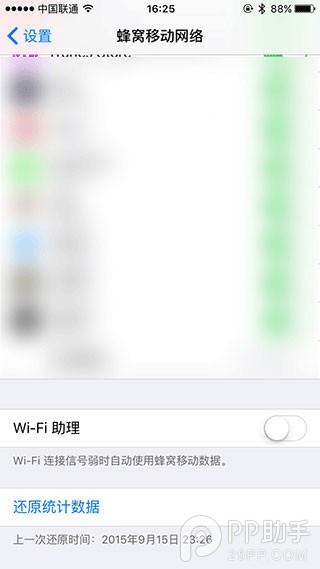
當 Wi-Fi 訊號只剩一格以下時,系統會自動切到行動數據維持連線品質。流量充足的人可以開,流量吃緊的人建議關閉。
42. 揪出耗電元凶
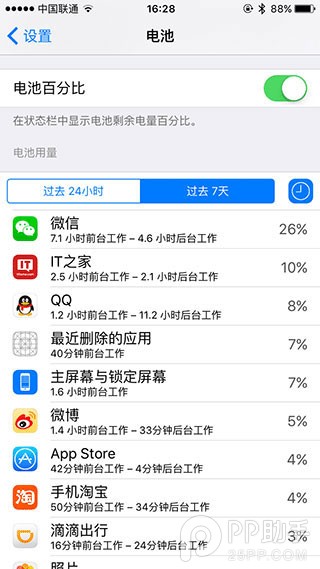
「設定-電池」可查看各 App 在過去 24 小時與 7 天的用電占比,點時鐘圖示還能分辨前台與後台工作時間,不合理的傢伙就果斷移除。
46. 自動鎖定縮短到 30 秒
以往最短只能設 1 分鐘,iOS 9 開放 30 秒選項,閒置時更快熄屏,也更省電。
48. 丟失模式自動啟動低電力
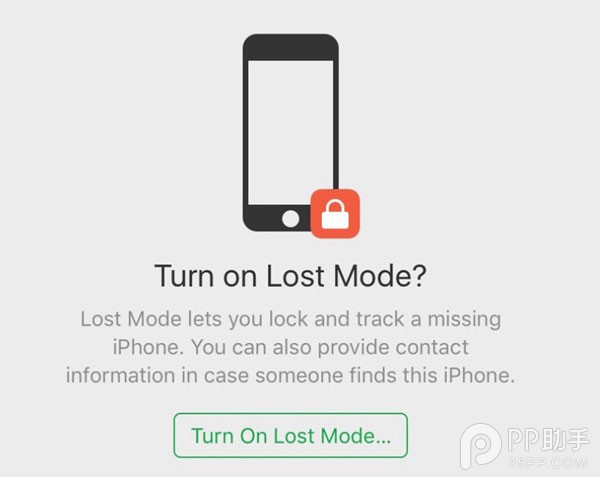
透過 iCloud 把手機標記為遺失後,低電力模式會自動開啟,替尋找過程多爭取一些時間。
四、相機與照片
16. 一次連續選多張照片
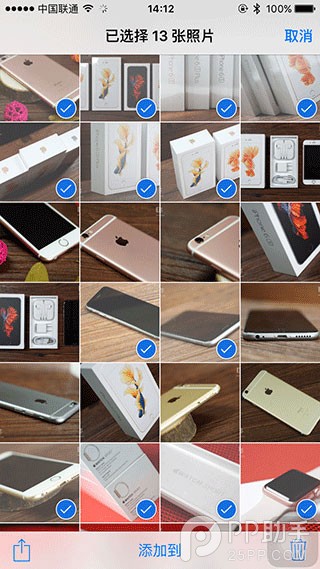
在「照片」App 點右上角「選擇」,手指在照片上快速滑過即可連續勾選,再統一刪除。
17. 用捲軸快速翻照片
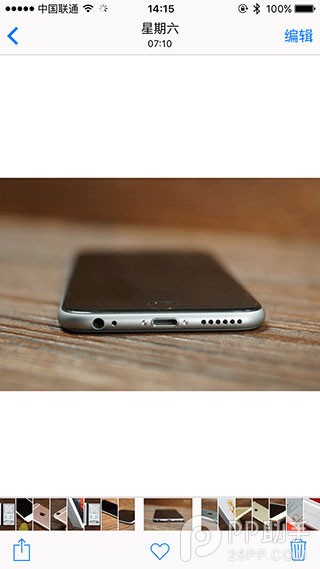
單張檢視照片時,滑動畫面底部的時間捲軸,就能快速跳找特定日期的照片。
18. 拍完立刻回看
按下快門後,從左下角縮圖往上滑即可檢視剛拍的照片,看完往下滑收起。
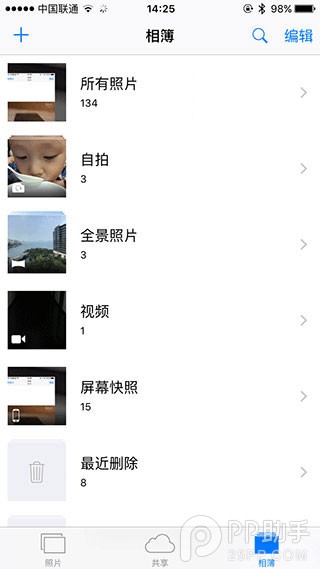
19. 智慧相簿分類
iOS 9 的相簿分類更細,自拍、全景、影片、螢幕快照、最近刪除等各有用不同圖示區隔,點「照片-相簿」即可瀏覽。
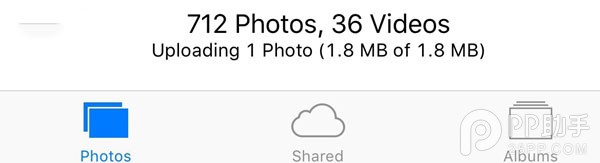
20. iCloud 照片圖庫的上傳狀態
開啟 iCloud 照片圖庫後,照片 App 底部會顯示待上傳的張數與檔案大小,進度一目了然。
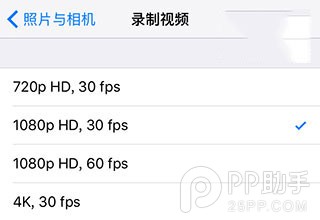
44. 錄製 4K 影片
iPhone 6s 系列預設為 1080p/30fps,要到「設定-照片與相機-錄製影片」改成 4K,每分鐘約占 375MB 空間。
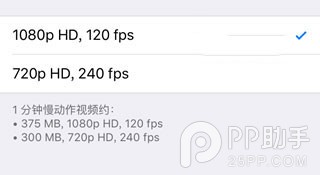
45. 1080p/120fps 慢動作
6s 預設是 720p/240fps,但也提供 1080p/120fps 選項(舊機型僅有 720p/120fps),在「設定-照片與相機-慢動作影片」切換,兩者每分鐘約為 300MB 與 375MB。
五、3D Touch 與多工
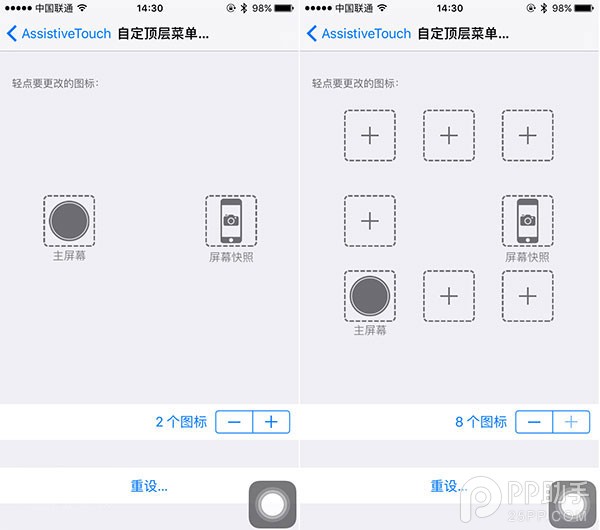
21. 把 AssistiveTouch 當虛擬 Home 鍵
小圓點可自訂 1 到 8 個圖示,只留主畫面一顆時,點一下就直接回桌面,不必再展開選單,很適合擔心實體鍵磨損的人。
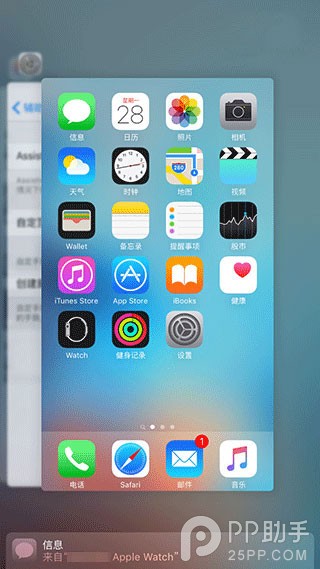
23. Hand Off 更好用
多工畫面下方會出現提示條,往上拉或點擊即可直接接手另一台裝置上的工作。
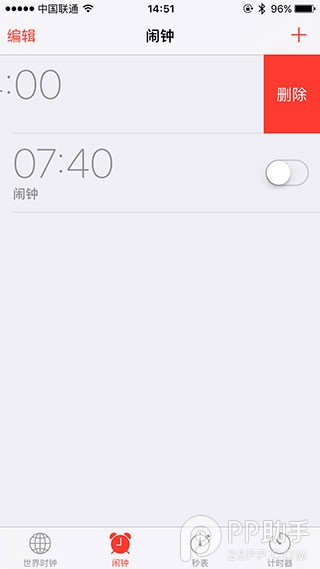
24. 滑動刪除鬧鐘
在「時鐘-鬧鐘」中把項目往左滑,點「刪除」即可,不必進入編輯模式。
25. 深度連結
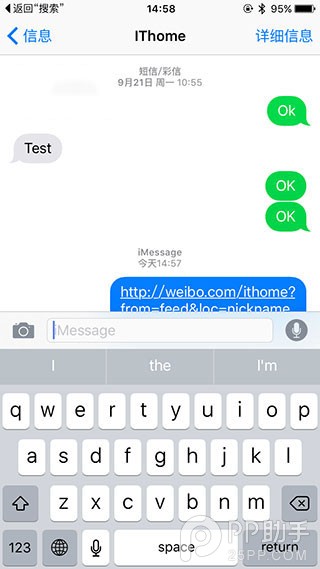
在「訊息」收到第三方應用的連結時,系統會先確認本機是否安裝該 App,有就直接用 App 開啟,沒有才交給瀏覽器。
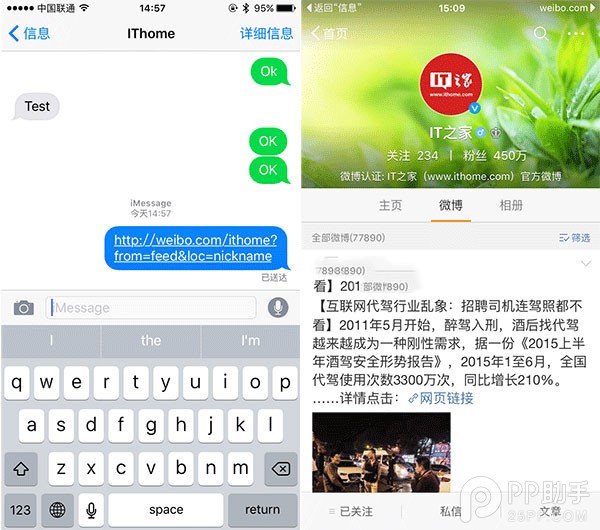
26. 快速返回上一個 App
跨應用跳轉後,左上角會出現「返回⋯」字樣,點一下即可回到原本的程序。
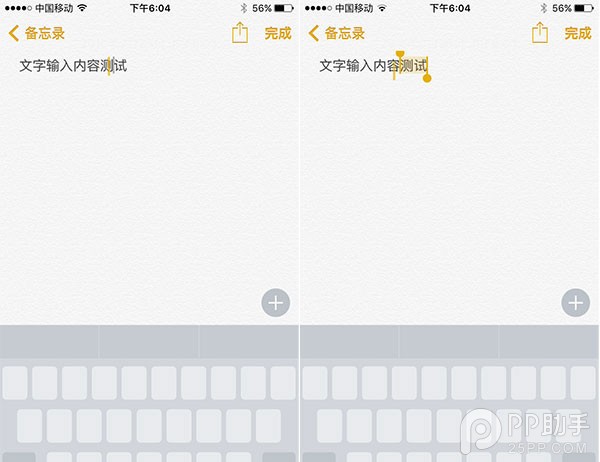
27. 用 3D Touch 移動光標
用力按壓鍵盤,鍵盤會變成觸控板,可像滑鼠一樣移動游標;再按一下則在選字模式間切換。
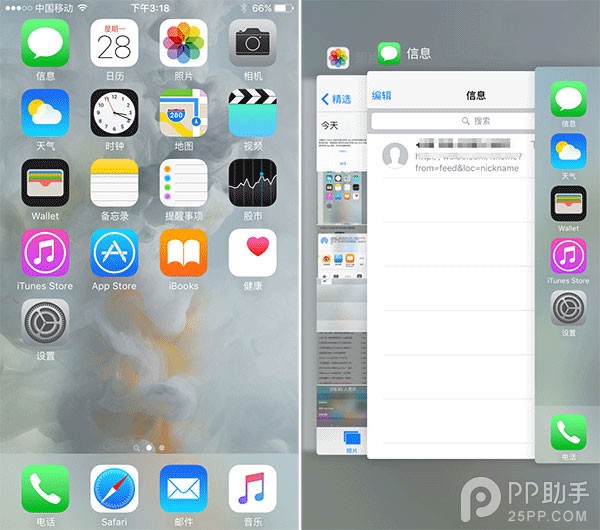
28. 重壓左緣叫出多工
在 6s/6s Plus 上重壓螢幕左側可開啟後台切換,重壓後往右滑還能在已開啟的應用間快速切換。
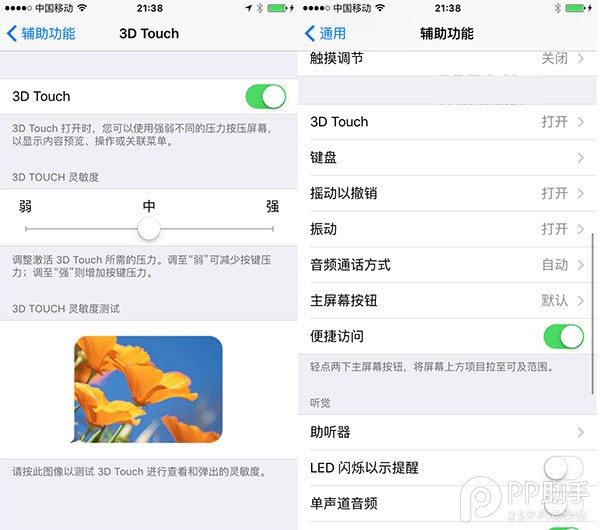
29. 調整 3D Touch 靈敏度
觸壓力度分「輕、中、重」三級,在「設定-一般-輔助功能」中即可調整。
六、鍵盤與輸入
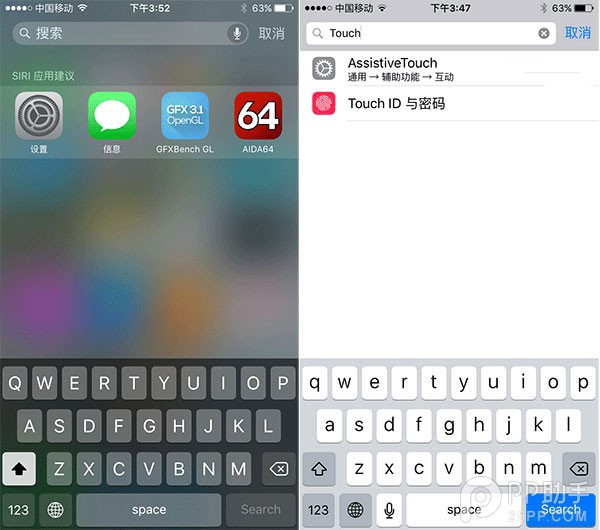
35. 字母大小寫即時可見
按下 shift 鍵後,鍵盤上的字母會整體切成大寫或小寫顯示,不再只靠按鈕顏色判斷。
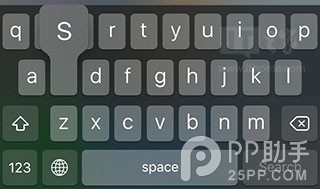
36. 關閉按鍵字符預覽
擔心打字時上方浮出的放大字符被旁人看到?到「設定-一般-鍵盤」把它關掉即可。
七、檔案、郵件與帳號安全
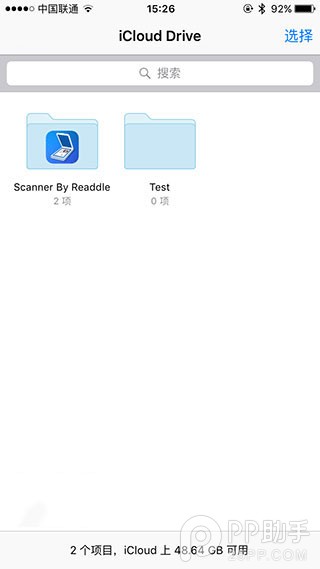
30. 讓 iCloud 雲端碟現身桌面
預設不顯示圖示,要到「設定-iCloud-iCloud 雲端碟-在主螢幕上顯示」開啟,之後就能像資料夾一樣管理雲端檔案。
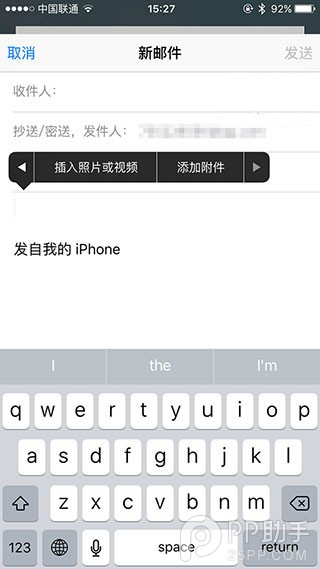
31. 郵件附件來源更多元
iOS 9 的「新增附件」可從 iCloud 雲端碟選取,各種格式與應用生成的文件都能直接附加寄出。
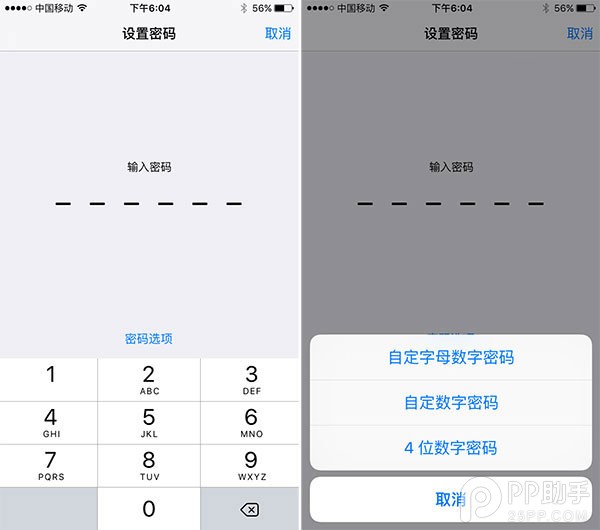
32. 鎖屏密碼改成 4 位、6 位或混合
iOS 9 啟用流程預設為 6 位數字,按下「密碼選項」可改回 4 位或改用字母數字混合;後續也能在「設定-Touch ID 與密碼」調整。
34. 設定內建的搜尋框
「設定」頁面最上方新增搜尋欄,輸入關鍵字就能直接跳到對應項目,不必逐層翻找。

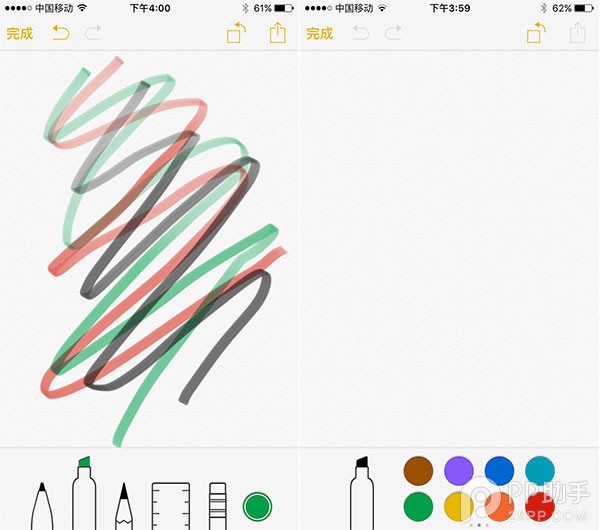
37. 用 3D Touch 作畫
備忘錄支援插入圖片與手繪,透過按壓力度輕重可表現筆畫粗細深淺。
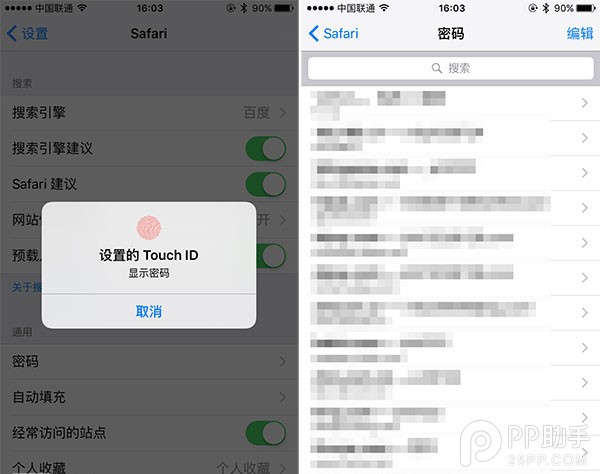
38. Touch ID 保護 Safari 密碼
iOS 9 預設以指紋保護 Safari 中儲存的帳號密碼,需驗證指紋或輸入 iCloud 密碼才能查看,也可用上方搜尋欄找特定項目。
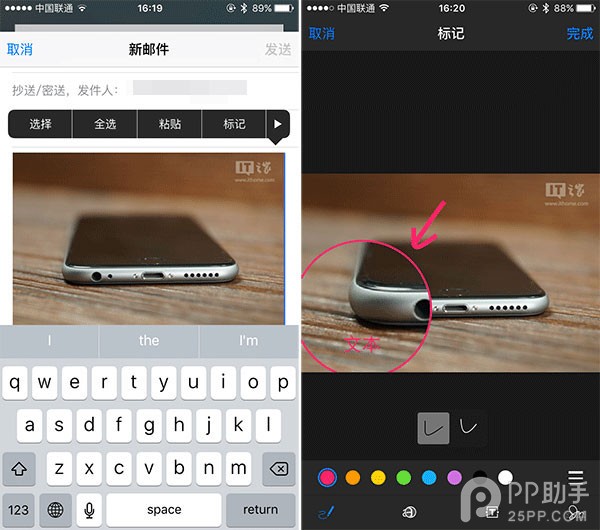
40. 郵件照片可加標記
在郵件中插入照片後再點一下,會出現「標記」選項,可進行局部放大、加註文字框或手繪箭頭。
47. 訊息搜尋結果高亮
用 Spotlight 搜尋訊息內容後點進結果,關鍵字會以高亮標示,方便在漫長的對話列表中快速定位。
49. 啟用原生新聞 App
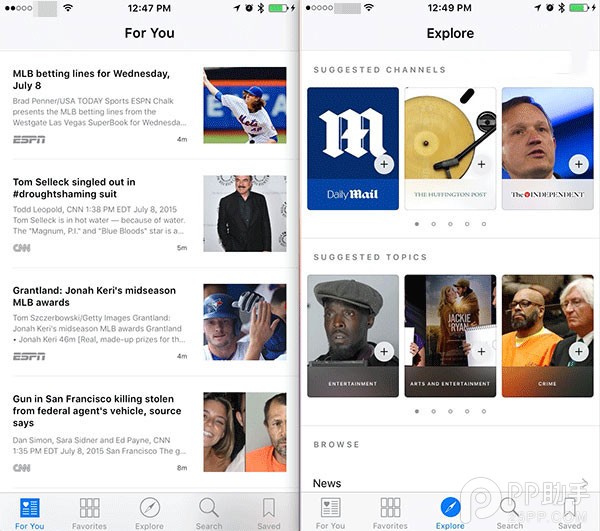
iOS 9 內建 News,但中國大陸地區暫時無法使用。想先試用,可把「設定-一般-語言與地區」的地區改為美國,重啟後主螢幕就會出現。
八、iPad 專屬功能
39. 藍牙鍵盤的快捷鍵
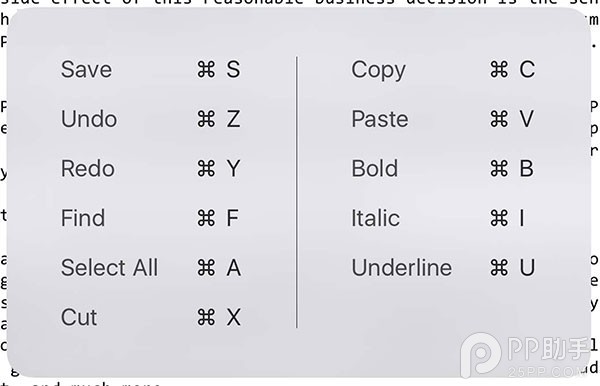
接上藍牙鍵盤後,按 Command+Tab 會出現類似 Mac 的多工切換畫面;在任一介面長按 Command 鍵,則會列出該 App 可用的快捷鍵。
43. 把 iPad 鍵盤變成觸控板
雙指觸碰鍵盤區域即可轉為觸控板模式,能快速移動游標或選取文字。
50. 分屏與畫中畫
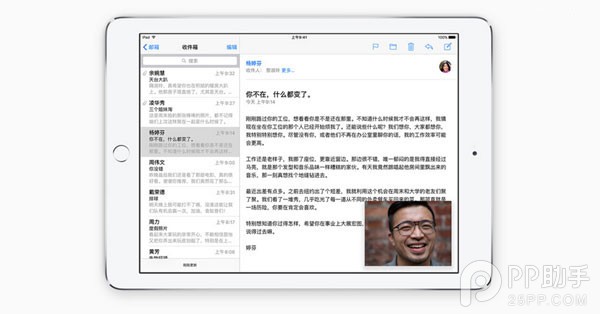
iPad 支援側邊滑動與真正的分割螢幕多工(需 iPad Air、iPad mini 4 等 2GB 記憶體機型)以及畫中畫。側滑從邊緣往內推即可叫出側邊欄,此時主應用會暫時凍結;畫中畫則能把影片抽成浮動視窗,一邊看片一邊做別的事。
- 上一篇文章: iPhone 6S 照片圓圈符號怎麼取消
- 下一篇文章: iPhone 6S 怎麼更換 Apple ID?登出重新登入就好