
iOS 訊息推送完整流程:原理解析與證書配置實作
推送是幾乎每個 App 都會用到的能力,但第一次設定時往往卡在證書與描述檔上。本文先講清楚 APNS 的運作方式,再一步步走完開發環境的完整配置。
一、推送原理
先認識四個角色:

1、Provider:為指定的 iOS 裝置與 App 提供推送的伺服器,也就是訊息的發起端。
2、APNS:Apple Push Notification Service,蘋果的推送服務器。
3、iPhone:接收 APNS 下 forwarding 的訊息。
4、Client App:裝置上的應用程式,是訊息的最終回應者。
整個流程可以拆成三個階段:
階段一:Provider 把要發送的內容與目標裝置標識打包,送給 APNS。
階段二:APNS 在已註冊的裝置清單中找出對應標識的裝置,把訊息轉送過去。
階段三:裝置收到訊息後轉交給對應的 App,依設定跳出通知。
更具體的互動順序如下:
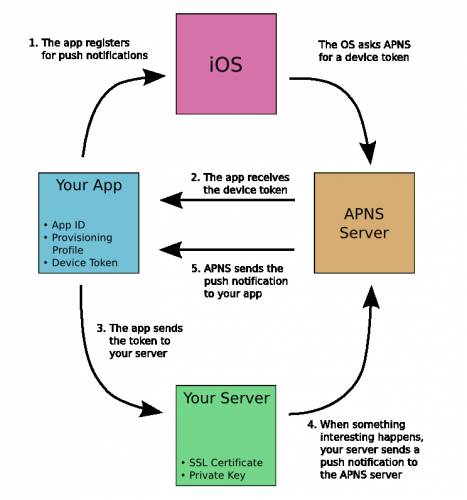
1、Client App 向系統註冊推送。
2、Client App 向 APNS 索取 deviceToken 並保存。
3、Client App 把 deviceToken 上報給 Provider。
4、當 Provider 滿足發送條件,便向 APNS 送出訊息。
5、APNS 把訊息派送給 Client App。
二、實作:先做憑證
1、產生憑證簽章要求檔(*.certSigningRequest)
路徑是「應用程式 → 實用工具 → 鑰匙串存取 → 憑證助手 → 從憑證機構要求憑證」。視窗中填入電子郵件與常用名稱,要求方式選擇「儲存到磁碟」,繼續後即可在指定位置得到檔案(預設名稱為 CertificateSigningRequest.certSigningRequest)。
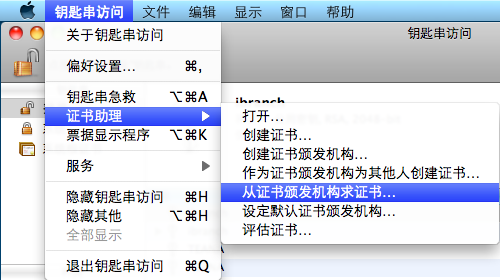
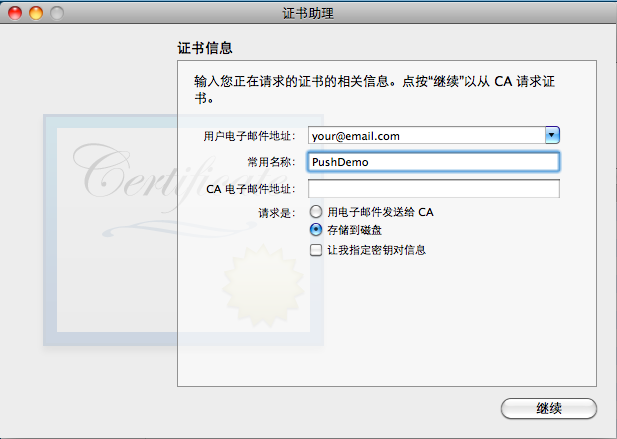
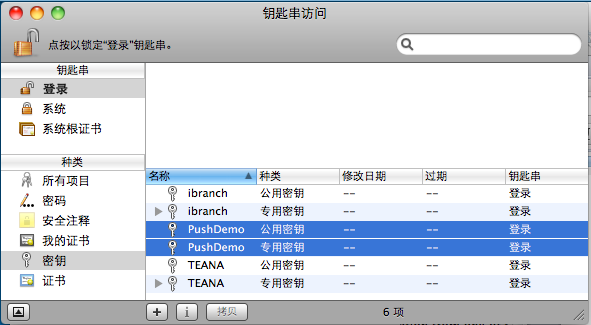
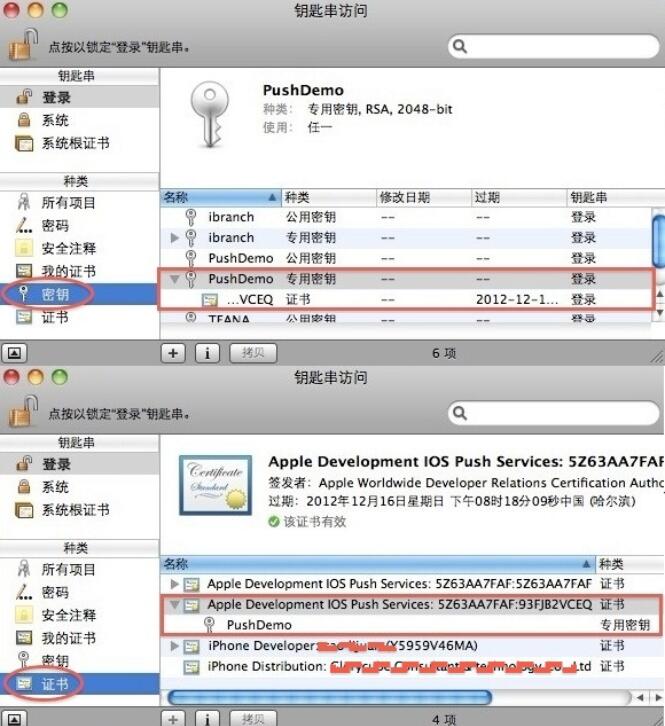
成功後,於「鑰匙串存取 → 登入 → 金鑰」分類中會出現與之對應的私鑰。
2、建立 App ID
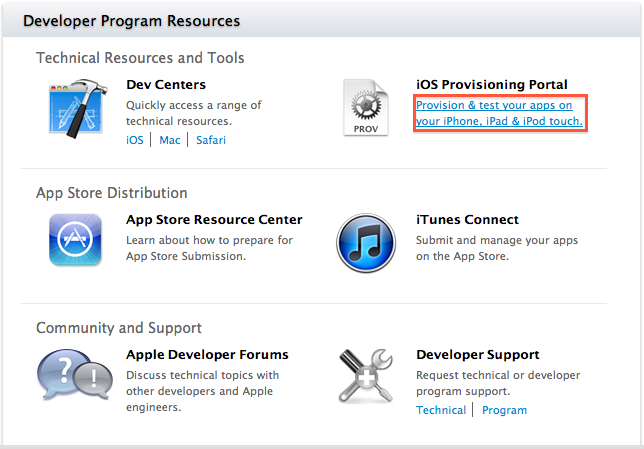
(1) 登入 iOS Dev Center,進入 Provisioning Portal。
(2) 新增 App ID(App IDs → Manage → New App ID),填寫 Description、選擇 Bundle Seed ID(前綴),並在 Bundle Identifier 欄位填入後綴,例如 com.yourcorp.iShop。
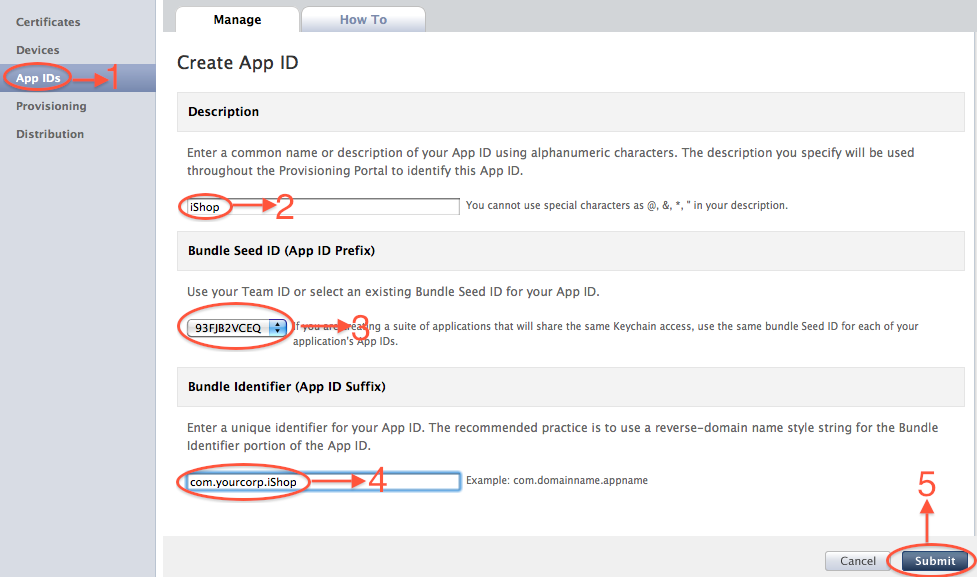
完成後清單中會多出新的一筆紀錄。

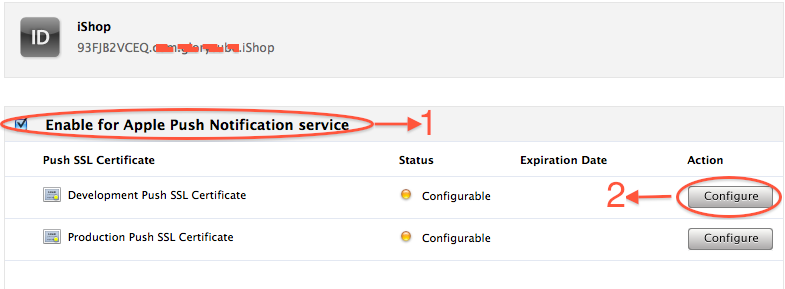
(3) 點擊該 App ID 的 Configure,勾選啟用 Apple Push Notification service,再點一次 Configure 進入憑證設定。
(4) 上傳步驟 1 產生的 certSigningRequest 檔,下載後得到的憑證(例如 aps_developer.cer)並雙擊匯入鑰匙串。
(5) 建立 Development Provisioning Profile(Provisioning → Development → New Profile),選擇 App ID、憑證與裝置後提交。
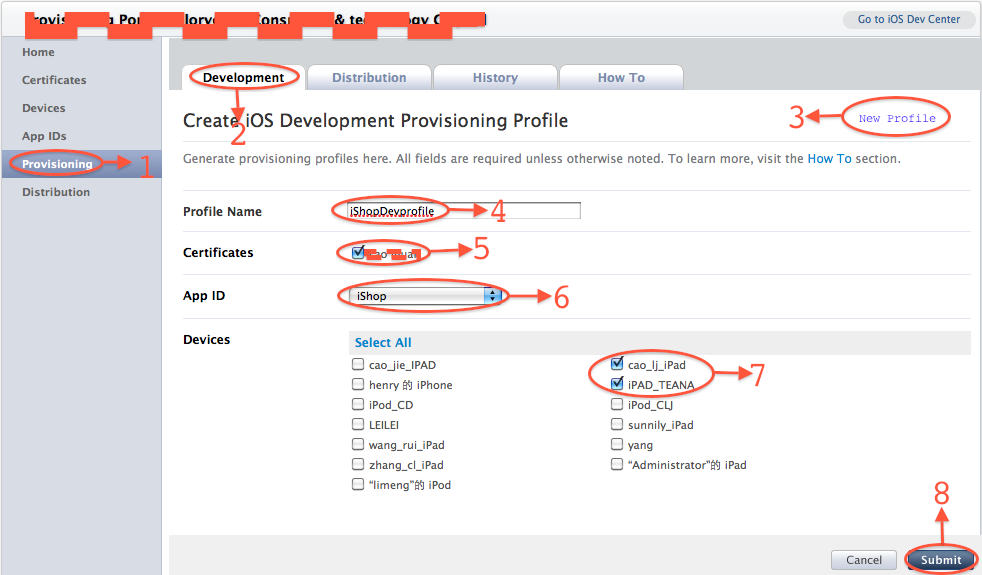
產生的 mobileprovision 檔下載後即可用於真機除錯。

到目前為止,手上應該有三個檔案:certSigningRequest(用來換憑證)、aps_developer_identity.cer(Provider 端使用)、以及 mobileprovision(Client 端真機除錯使用)。
三、專案端設定
1)建立一個 Single View Application,Company Identifier 加上 Product Name 組成的 bundle identifier 必須與 App ID 完全一致。
2)在 AppDelegate 的 didFinishLaunchingWithOptions 中要求註冊遠端通知:
 // 告訴系統我們想接收哪幾種通知
 [[UIApplication sharedApplication] registerForRemoteNotificationTypes:
     (UIRemoteNotificationTypeBadge | UIRemoteNotificationTypeSound | UIRemoteNotificationTypeAlert)];
3)補上註冊成功與失敗的兩個回呼:
 - (void)application:(UIApplication *)application
     didRegisterForRemoteNotificationsWithDeviceToken:(NSData *)deviceToken {
     NSLog(@"My token is: %@", deviceToken);
 }

 - (void)application:(UIApplication *)application
     didFailToRegisterForRemoteNotificationsWithError:(NSError *)error {
     NSLog(@"Failed to get token, error: %@", error);
 }
4)用真機執行(模擬器不支援推送)。首次啟動會跳出詢問視窗,按下允許後,該 App 會出現在「設定 → 通知」清單中,而 Xcode 主控台會印出 device token。
5)把私鑰匯出成 .p12 檔:在鑰匙串中對該私鑰按右鍵選擇匯出,命名為 PushDemoKey.p12,設定一組加密密碼(例如 123321)並輸入 Mac 帳號密碼確認。
四、把憑證轉成 pem
把 .p12 與 .cer 兩個檔案放進同一個資料夾(這裡假設在桌面),開啟終端機:
openssl x509 -in aps_development.cer -inform der -out PushDemoCert.pem
openssl pkcs12 -nocerts -out PushDemoKey.pem -in PushDemoKey.p12
cat PushDemoCert.pem PushDemoKey.pem > PushDemoCK.pem
三行指令分別完成:憑證轉 pem、私鑰轉 pem、最後把兩者合併成一個檔案,這就是 Provider 端要用的憑證組。
五、驗證連線
先確認機器能連上 APNS 的 2195 埠:
telnet gateway.sandbox.push.apple.com 2195
看到 Connected to ... 即代表可連線;若失敗,檢查防火牆是否允許 2195 埠的對外連線。
接著用憑證測試加密連線:
 openssl s_client -connect gateway.sandbox.push.apple.com:2195 \
     -cert PushDemoCert.pem -key PushDemoKey.pem
過程中會要求輸入先前設定的私鑰密碼。連線成功後可輸入任意字串並送出,再按 Ctrl+C 結束。注意 APNS 實際上有兩組主機:sandbox 供測試、live 供正式環境,這裡測的是前者。
六、用 PHP 送出第一則通知
1)下載 SimplePush 的 PHP 範例並解壓。
2)刪除資料夾裡原本的 pk.pem,把先前合併好的 PushDemoCK.pem 複製進去。
3)修改 simplepush.php 的幾個參數:
 // device token 來自步驟 4 的主控台輸出,需去掉前後尖括號與所有空白
 $deviceToken = '43fcc3cff12965bc45bf842bf9166fa60e8240c575d0aeb0bf395fb7ff86b465';

 // 這裡填 PushDemoKey.pem 產生時設定的密碼
 $passphrase = '123456';

 $message = 'My first push notification!';

 stream_context_set_option($ctx, 'ssl', 'local_cert', 'PushDemoCK.pem');
4)在終端機進入該資料夾並執行 php simplepush.php,手機上應該就會收到通知了。
重點回顧
整個流程最花時間的其實不是寫程式,而是憑證、App ID、描述檔三者之間的對應關係。把「誰產生、給誰用」想清楚,後續換環境或換正式憑證時就不容易出錯。
- 上一篇文章: iOS 非同步下載圖片:從零打造自己的 SDWebImage 思路
- 下一篇文章: iOS 倒數計時實作:搶購活動剩餘時間怎麼算