
越獄前後怎麼備份與還原?iTunes 圖文全流程
編輯:iPhone 刷機與越獄教學
越獄會清空裝置上的內容,所以備份不是選項,而是前置作業。以下用 iTunes 12 示範備份、還原與備份檔管理的完整流程。
iTunes 的備份分兩種:「iTunes 備份」只涵蓋 App 以外的資料,例如 Wi-Fi 密碼、桌布、通訊紀錄等;「iTunes 備份與應用程式備份」會把已安裝的 App 一併打包,檔案較大、時間也較長,但還原後不必重新下載安裝。
一、備份資料
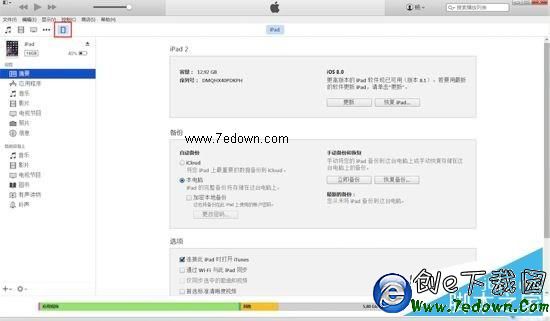
1. 接上裝置後,點擊 iTunes 介面上的裝置圖示(以下以 iPad 搭配 iTunes 12 為例)。
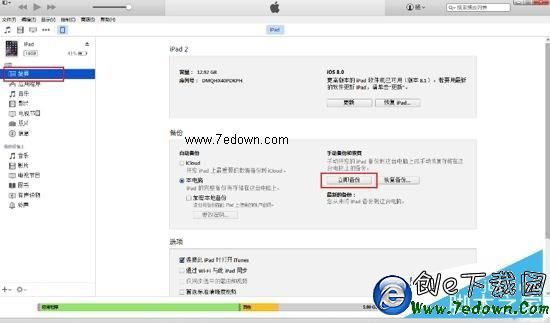
2. 點右側的「立即備份」。
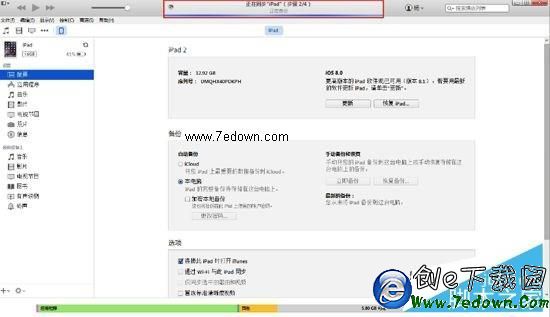
3. iTunes 會開始打包資料,進度條跑完即可。
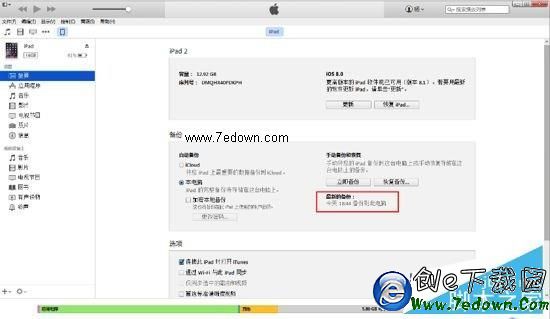
4. 完成後畫面會顯示本次備份的時間,可作為確認依據。
二、還原資料
1. 同樣先接上裝置並點選裝置圖示。
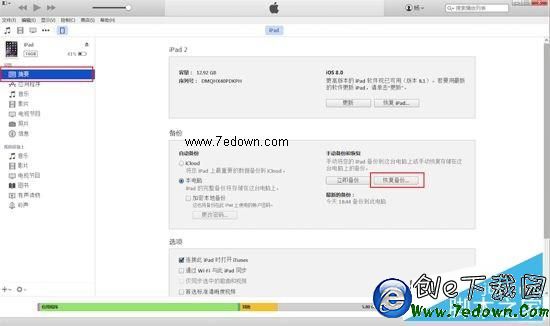
2. 點右側的「還原備份」。
3. 從清單中挑選要還原的備份檔。
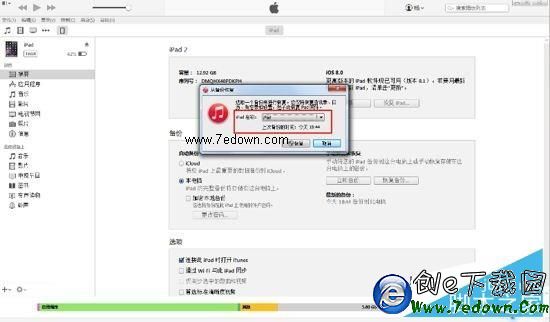
4. iTunes 接著會自動寫回資料。
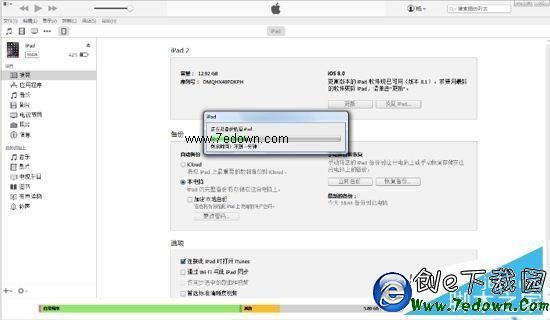
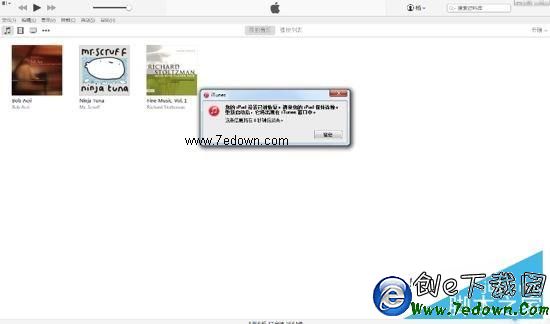
5. 完成後裝置自動重啟,重啟結束即還原完畢。
三、管理備份檔
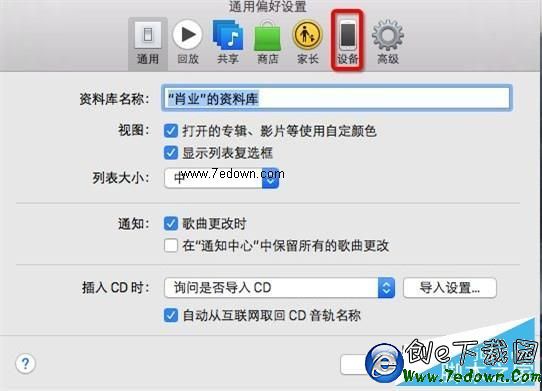
電腦裡累積多份備份時,可以這樣整理。開啟 iTunes,從左上角選單進入「偏好設定」。
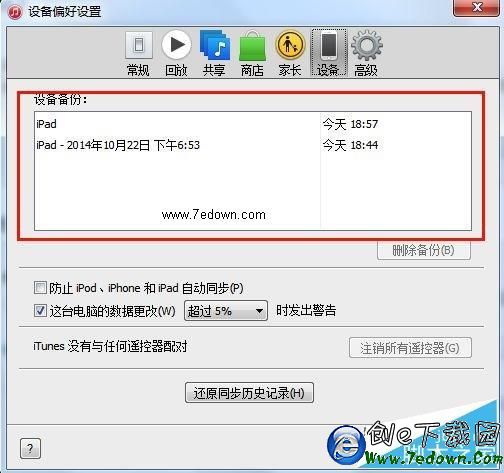
2. 切換到「裝置」分頁。
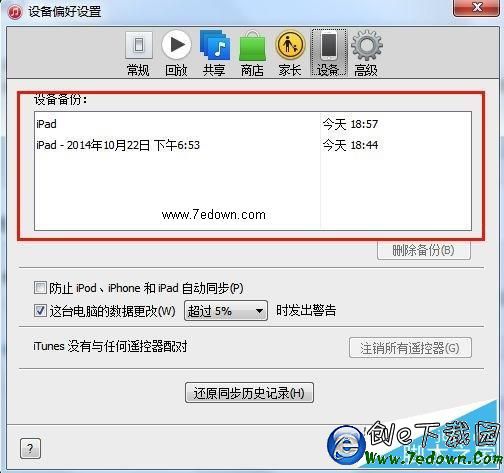
3. 這裡會列出本機所有備份紀錄,可清楚看到各份備份的時間。
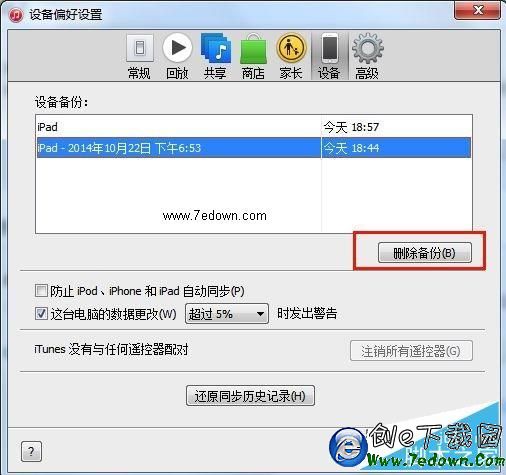
4. 選中不需要的項目按刪除即可清掉。
備份檔案會佔用不少磁碟空間,養成定期清理舊備份的習慣,能避免C槽不知不覺被吃光。